




导语
年底做述职汇报、把网课回放整理成笔记、给异地同事录一段软件操作——很多 Mac 用户都是在这样”马上要用”的时刻,才第一次认真找一款电脑录屏工具。按下 Command+Shift+5,录完却发现没有声音;好不容易导出,MOV 文件传到平台又转码失败;想给关键步骤画个箭头,发现自带工具根本做不到。
这不是你操作有问题,而是 macOS 自带录屏的能力边界就在那里。本文基于 2026 年 Mac 环境的实际使用,筛出 5 款真正能用的 Mac 录屏软件:有免费开源方案,也有更适合国内用户的国产工具。无论你只是偶尔录一段,还是每周都要产出教程,都能直接对号入座,选出最适配自己的那一款。

一、先给结论:2026 年 Mac 录屏软件,按需求对号入座
如果你只有 30 秒,看这张表就够了。我们把”选录屏软件”这件事,拆成你此刻最在意的四件事:声音、省心、成本、分享。
|
你此刻的场景 |
首选方案 |
为什么 |
|
临时录一段无声画面 |
系统自带截屏工具栏 |
零安装,Command+Shift+5 直接调用 ✅ |
|
录网课、会议、视频,要系统声音 |
嗨格式录屏大师 |
系统音与麦克风分别采集,不用装虚拟声卡 ✅ |
|
零预算、愿意花时间折腾 |
OBS Studio |
开源免费,多场景与直播能力最强 ✅ |
|
只想要简单轻量的基础录制 |
野葱录屏大师 |
上手快,基础录制够用 ✅ |
|
远程团队,要发链接给同事看 |
Loom |
录完即生成分享链接 ✅ |
这张表的逻辑是:先看你最在意的是”声音”还是”省心”,再看要不要”剪辑”和”分享”。需要系统内音、要长期使用、要稳定交付,就往专业工具走;只是记录一段画面,自带工具完全够用。下面逐款展开,告诉你每款的真实优势和绕不开的局限。
二、先把边界说清楚:Mac 自带录屏到底差在哪
2.1 自带工具能做什么
macOS 提供两条免费路径:一是 Command+Shift+5 唤出的截屏工具栏,可选”录制整个屏幕”或”录制所选部分”;二是 QuickTime Player 里的”新建屏幕录制”。两者底层都基于 Apple 的屏幕捕获框架,录制时几乎不占资源,输出为 MOV 文件,支持麦克风旁白、显示鼠标点击、5 或 10 秒延时,QuickTime 还能做简单的首尾裁剪。
对”临时抓一段画面”来说,这套工具是称职的,而且完全免费。
2.2 六个绕不开的硬短板
问题出现在你要”交付”而不是”记录”的时候:
- 录不到系统声音。 这是最关键的一条。macOS 默认只允许录麦克风,网页课程的人声、会议对方的发言、视频的背景音乐都进不了文件。常见解法是安装 BlackHole 这类虚拟声卡,在系统设置里把音频同时路由到扬声器和虚拟设备,再把它设为录制输入——配置要十几分钟,录完还得改回去,稳定性也受系统版本影响。
- 没有标注,也没有剪辑。 录制过程中不能画线、高亮、加箭头;录完要加字幕、去片段,必须换另一个软件。
- 画质和帧率受限。 相关资料显示,自带方案在高分辨率、高帧率场景(游戏、高清教程、自媒体创作)容易力不从心。
- 格式固定、体积偏大。 默认输出 MOV,上传部分平台容易遇到转码失败或体积过大的问题。
- 没有画中画、定时、分段录制。 网课、直播、长时间会议这类需要”人像小窗+无人值守+分段留存”的场景,自带工具覆盖不到。
- 长录稳定性一般。 一小时以上的连续录制,系统工具更容易出现进程中断、文件损坏。
客观结论:自带方案适合偶尔录一段、不需要声音的画面;一旦涉及系统内音、精准标注、长时间稳定录制或成片剪辑,就需要专业工具接手。
2.3 为什么会这样:这不是 Bug,是设计选择
Apple 出于隐私保护,限制应用直接读取系统的音频子系统,所以”内录”一直需要额外授权或虚拟设备。换句话说,这不是你设置错了,而是自带工具的定位本来就是”轻量、快速、够用”。把它当成应急工具很合适,把它当成生产工具,就会处处碰壁。
三、5 款 Mac 录屏软件逐款实测:优势、局限与适合谁
3.1 嗨格式录屏大师(Mac 版)——综合最省心,主推
定位:专为 macOS 深度优化的专业录屏工具,适配 Intel 与 M 系列芯片,界面采用原生风格,主打”打开就能录”。
核心优势
- 声源处理是最大亮点:系统音与麦克风可以分别采集,录网课、录会议、录带声音的操作演示不用再装虚拟声卡,省掉最折磨人的配置环节。
- 录制模式齐全:全屏、自定义区域、窗口录制,以及摄像头画中画,覆盖教学和演示场景。
- 边录边标注:录制过程中可画线、高亮、加箭头,讲解重点不用事后返工。
- 为长录设计:支持定时录制与分段保存,适合无人值守的网课、会议、直播录制,降低中途中断导致整段报废的风险。
- 导出更通用:支持 MP4 等常见格式,据官网介绍可提供高帧率输出,上传平台更省心(具体规格以官网最新版本为准)。
- 上手门槛低:中文界面、逻辑直观,第一次用电脑录屏的人也能很快完成设置。
适合谁:需要系统内音的网课与会议记录、年终述职与操作演示、每周稳定产出教程的创作者,以及不想折腾虚拟声卡的普通 Mac 用户。
3.2 OBS Studio——开源免费,但学习成本真实存在
OBS 是免费开源的多场景录制与直播工具,跨平台支持 Windows、Mac、Linux。优势非常硬核:无水印、无时长限制、多机位多场景、音频 mixer、插件与 API 扩展能力,几乎”没有它做不到的编排”。
局限同样明显:界面是为直播设计的,只想录个屏幕也要先理解”场景”和”来源”;在不同 macOS 版本上,系统音频的捕获表现并不一致,部分情况仍需配合虚拟音频设备;默认输出 MKV 容器,需要转封装成 MP4 才方便传播;自身没有剪辑功能。
适合谁:预算为零、愿意花一个晚上配置、且有直播或多场景需求的技术型用户。
3.3 野葱录屏大师——轻量易上手的入门选择
野葱录屏大师的定位偏向”把基础录制做简单”:启动快、界面直观,屏幕录制与基础音频采集都能覆盖,不需要理解复杂的参数就能开始。
局限在于高阶能力相对克制,如果你的需求涉及精细标注、复杂编排或专业剪辑,可能需要更完整的工具。
适合谁:第一次尝试电脑录屏、只需要把操作过程清晰记录下来的入门用户(具体功能范围以官网为准)。
3.4 QuickTime Player——系统自带的老朋友
零安装、零设置,按 Command+Shift+5 就能开始,录完可用”编辑-裁剪”去掉首尾,再导出成不同分辨率。
局限是硬性的:仅支持麦克风,录不到系统内音;没有画中画、没有标注、没有定时;默认文件体积偏大,长录制动辄数 GB。
适合谁:一次性的、不需要声音的纯画面捕捉。
3.5 Loom——为团队沟通而生的分享型工具
Loom 最大的不同是”录完即有链接”:浏览器扩展或客户端录制,上传与分享几乎同步完成,同事打开链接就能看,还能留言和反应,省掉文件传输环节。
局限是它依赖云端与网络,本地高质量留存、精细剪辑不是它的强项,免费方案在时长和数量上也有约束(以官网当前规则为准)。
适合谁:远程团队的异步沟通、快速反馈和简短演示。
四、用嗨格式录屏大师,3 步完成一次高质量电脑录屏
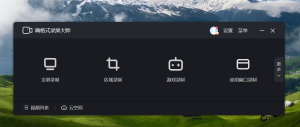
步骤 1:选模式与区域
打开软件后,先按内容选择”全屏 / 区域 / 窗口”。如果是在 14 或 16 英寸 Retina 屏上做演示,建议只录应用窗口或自定义区域——观众在普通分辨率屏幕上也能看清按钮和文字。需要出镜讲解的,同时开启摄像头画中画。
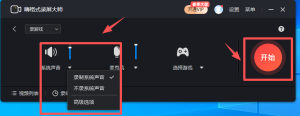
步骤 2:设置声音,先试录 5 秒
这是最关键的一步。在声源设置里确认”系统声音”和”麦克风”是否都需要:录网课、会议、视频回放,务必打开系统音;只做旁白讲解,则保留麦克风即可。两路音量建议先调好比例,正式录制前先录 5 秒回听,确认没有 silent track(无声轨)再开始。
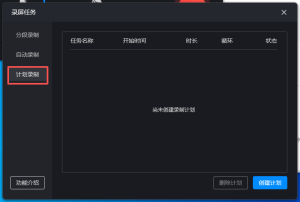
步骤 3:开始录制,导出通用格式
需要无人值守的,在录制前设定开始时间与分段间隔;录制结束后导出 MP4 等通用格式,再上传平台或交给同事。
五、结合 Q4 节点:4 类高频场景怎么选
年底是录屏需求最集中的时段之一:述职汇报要交视频、项目要复盘、课程要赶在有效期前看完。按场景选,比按排名选更准。
- 年终述职 / 项目复盘:需要同时呈现屏幕操作和你的讲解,用嗨格式录屏大师的”系统音+麦克风+画中画”,一次录完成品。
- 考研冲刺 / 网课回放整理:课程平台常有有效期,用定时录制把直播或回放留下来,分段保存便于后续检索重点。
- 游戏 / 高帧率演示:优先看帧率支持和编码效率,OBS 或支持高帧率输出的专业工具更合适。
- 远程团队同步:追求”录完就能发”,Loom 的链接分享最省步骤。
六、常见问题(关于 Mac 录屏,这几个问题最常被问到)
Q1:Mac 自带录屏能录系统声音吗? 默认不能。它只采集麦克风,应用内播放的声音不会进入文件。要录系统音,需要安装虚拟声卡(如 BlackHole)并配置音频路由,或直接使用支持系统内录的第三方软件。
Q2:为什么我录完的视频只有画面没有声音? 两个常见原因:一是只开了麦克风、而你要录的内容本身是应用声音;二是系统音没有被采集。录制前用 5 秒试录回听,可以提前发现。
Q3:不装虚拟声卡,能录到 Mac 的系统内音吗? 可以,选择原生支持系统音采集的专业录屏软件即可,例如嗨格式录屏大师的 Mac 版,省去音频路由的配置环节。
Q4:Mac 录屏的快捷键是什么? Command+Shift+5 调出截屏与录屏工具栏;Command+Control+Esc 可停止录制。QuickTime 里可用 Command+Control+N 新建屏幕录制。
Q5:录屏文件太大怎么办? 优先导出 MP4 等通用格式,适当降低分辨率或帧率;长录制改用分段保存,也便于只保留需要的片段。
Q6:长时间录屏会不会中断? 系统自带工具在长录场景下稳定性一般。需要数小时录制时,建议使用支持定时与分段保存的工具,降低整段丢失的风险。
结论与行动号召
回到最初的问题:Mac 自带录屏不够用,到底该换哪款?
结论很直接——偶尔记录,自带工具够用;要交付、要声音、要稳定,就选专业工具。综合系统音采集、画中画、标注、定时分段和上手门槛,嗨格式录屏大师(Mac 版)是大多数国内 Mac 用户最省心的一款;预算为零且乐于折腾的可以选 OBS Studio;追求极简的轻量记录可以试野葱录屏大师;团队沟通发链接选 Loom;一次性无声捕捉用 QuickTime 就够了。
建议现在就下载试用,先按上文的三步法录一段 30 秒的屏幕,重点确认声音是否完整、画质是否清晰。合适就继续用,不合适再换,成本几乎为零。