
技术支持

发布时间: 2026-05-29T13:38:47 来源:嗨格式录屏大师
录制一堂专业的微课,最关键的就是要理清思路,选对工具和方法。我们可以从下面这几个方面入手,从前期准备到后期制作,一步步构建一堂专业的微课。
一、微课录制前的三步准备
做好准备工作,是保证录制过程顺利的基础。
第一步:定稿你的课件与脚本
第二步:布置你的硬件与环境
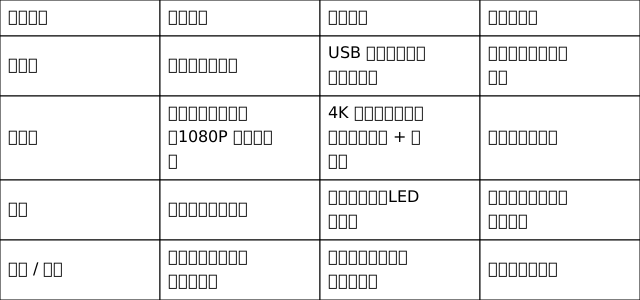
别急着买设备。先用手边有的:电脑+手机耳机麦,录一节试试。效果够了,省钱;不够,再按下面清单升级:
第三步:优化你的软件环境
二、软件选择——嗨格式录屏大师
试过PPT自带录制?声音小、没真人、不能剪,发出去学生不爱看。换嗨格式录屏大师,主要是看中这几点:
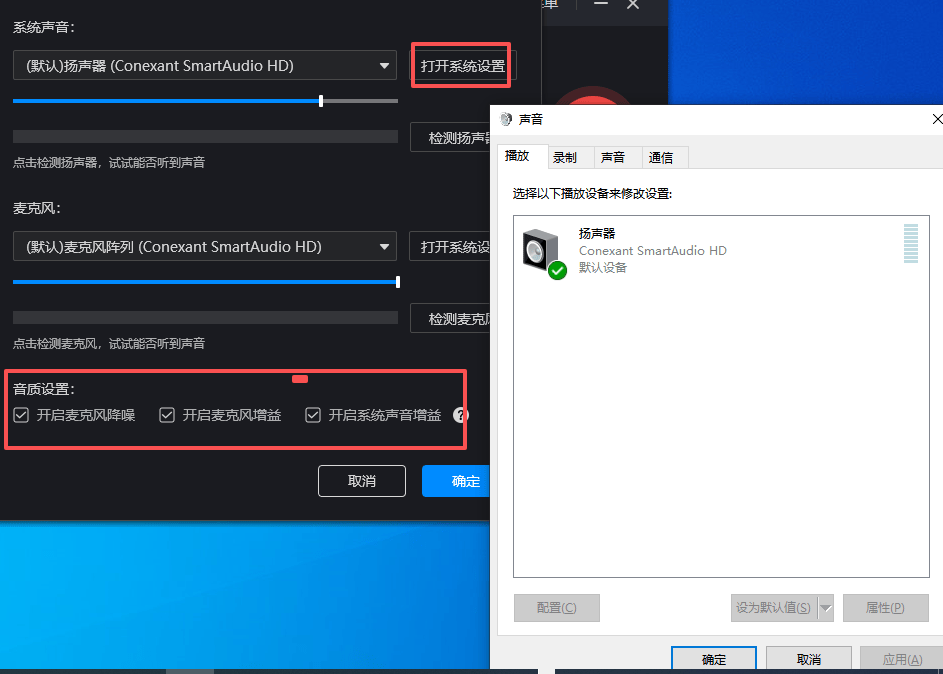
1. 音画同步不翻车:支持系统声音(课件声音)和麦克风(讲解声音)双轨录制,自带声音检测和降噪功能,能实时看到音量波动,避免杂音、卡顿、音画不同步,后期不用再调整声音
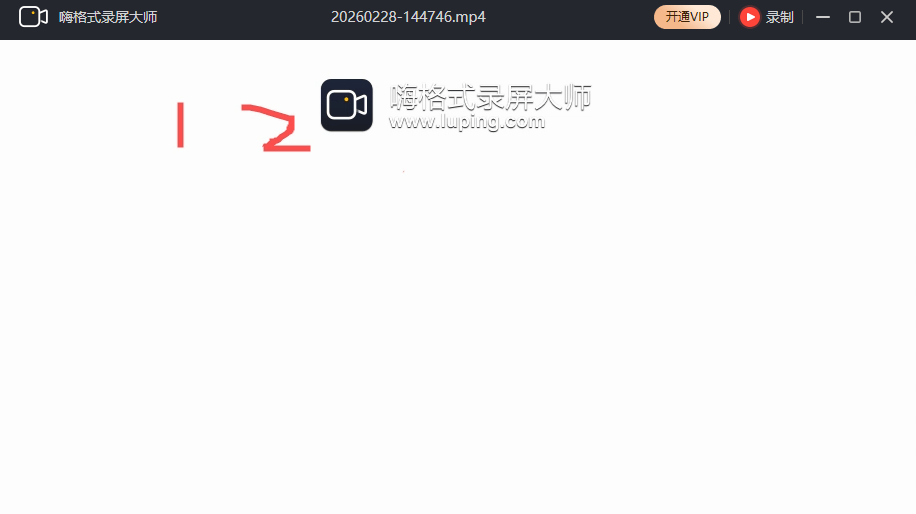
2. 标注重点超方便:录制过程中无需暂停,就能用画笔、箭头、文字标注课件重点。比如讲真题时标注考点,讲操作时圈出关键步骤,学员能快速抓住核心,课程实用性拉满。
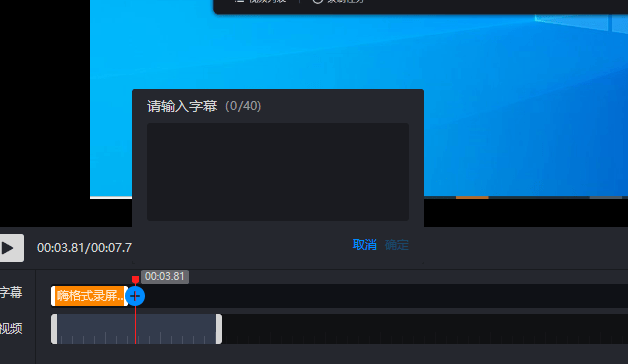
3. 后期零压力:录制完成后,软件内直接自带剪辑功能,裁剪冗余片段、添加字幕、调整音量,一键操作,不用额外安装PR或剪映,单人也能快速搞定后期。

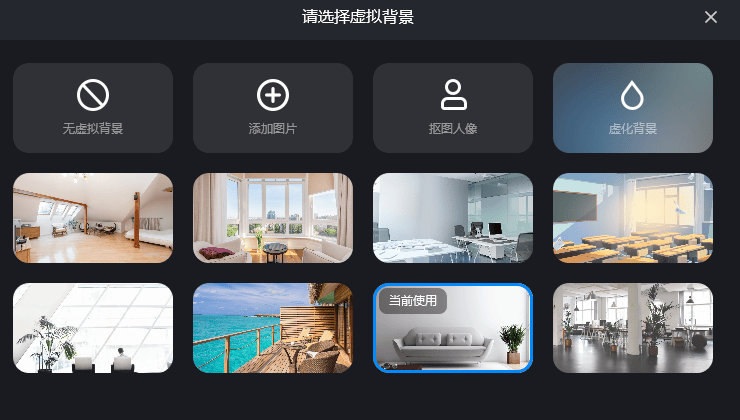
4. 适配所有教育场景:不管你是录PPT课件讲解、知识点拆解,还是真人出镜加屏幕同步录制(比如露脸讲题),都能轻松驾驭。还支持换虚拟背景。
三、实战教程:微课录制方法详解
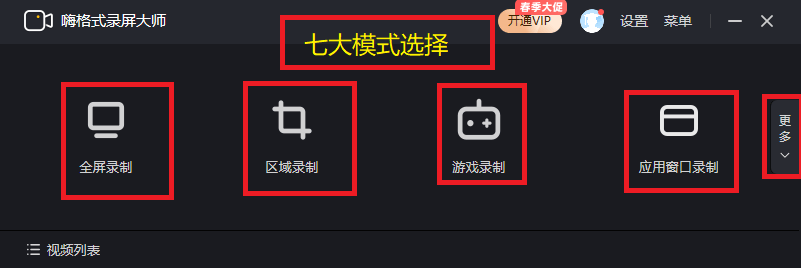
1、选择录屏模式:PPT讲解选“区域录制”(框选课件范围);真人出镜选“摄像头+屏幕同步录制”;仅录讲解音频选“只录声音”。
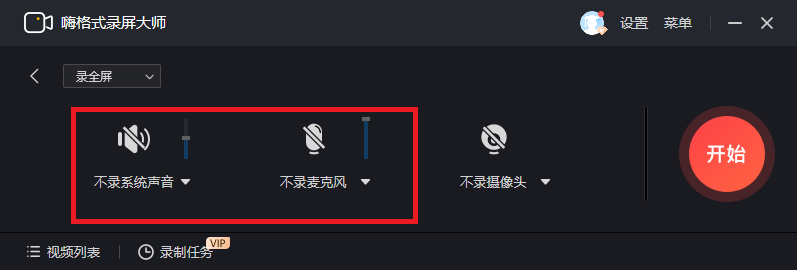
2、简单设置:开启系统声音和麦克风,调整音量,开启降噪和声音检测;画质选1080P;可按需设置定时录制。
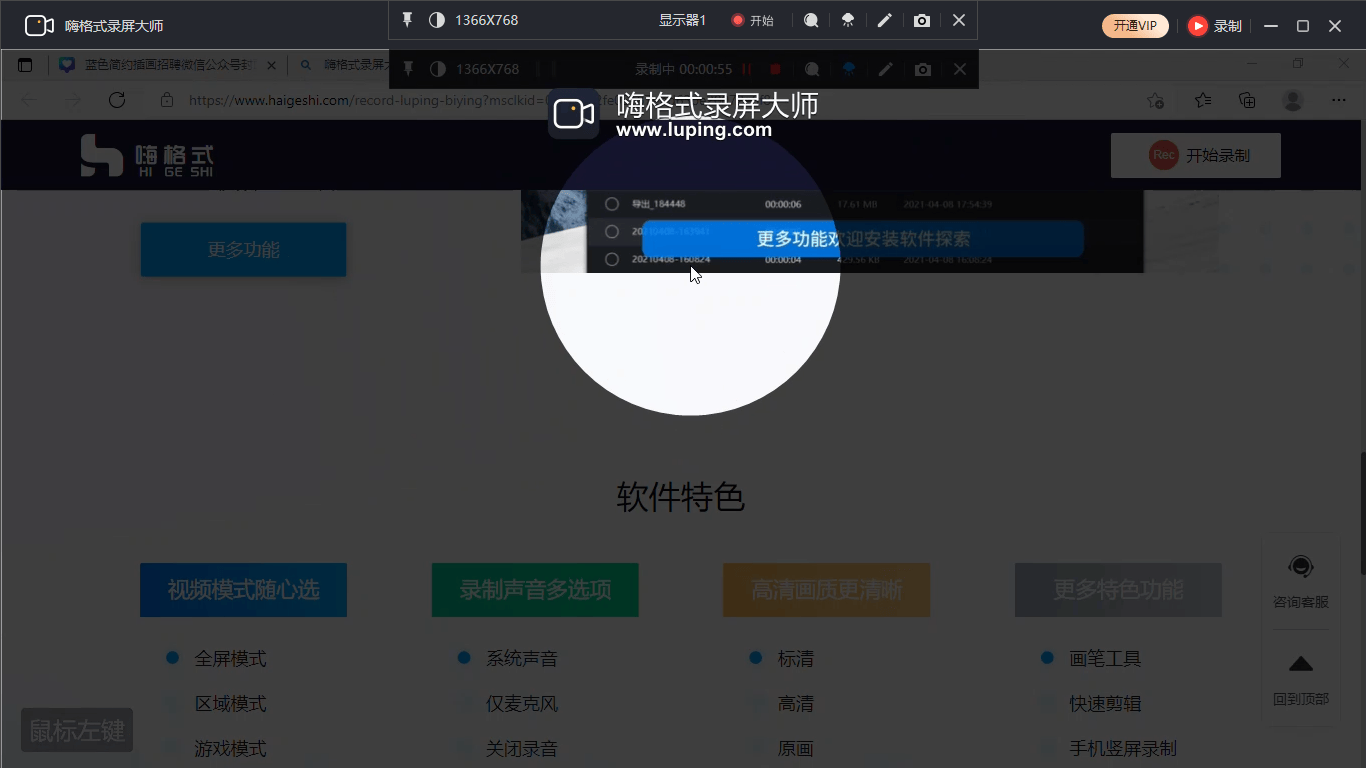
3、开始录制:点击“开始录制”。录制中用标注工具突出重点;忘词时可以暂停,后期裁剪掉即可。
4、后期导出:录制完成后,裁剪冗余片段、添加简单字幕,导出MP4格式,直接上传到学习平台(微信公众号、小红书、抖音都适配)。
四、不同学科微课录制要诀
文科/理论类:重点打磨脚本和旁白的生动性。可以多用图片、视频来替代纯文字讲解。后期可增加趣味动画和字幕,让课程更有吸引力。
五、常见问题解答(FAQ)
1. 录制时音画不同步怎么办?
检查音频采样率是否统一。在嗨格式录屏大师的“声音设置”中,将系统声音和麦克风的采样率都设为 48kHz。同时确保录制前关闭其他占用麦克风的软件(如微信、钉钉)。如果问题依旧,尝试重启软件并以管理员身份运行。
2. 录出来的人声有杂音或回声,怎么处理?
开启嗨格式录屏大师内置的 “麦克风降噪” 功能。同时建议佩戴耳机进行录制,避免扬声器声音被麦克风二次收录形成回声。如果环境噪音较大(如风扇、窗外车流),可以适当降低麦克风输入音量,或后期用剪辑功能中的“降噪”一键优化。
3. 怎么让摄像头画面不遮挡课件重点内容?
有两种方法:一是录制前在“摄像头设置”中,将画中画窗口拖拽到屏幕角落(如右下角),并适当缩小尺寸。二是在录制过程中,随时关闭摄像头画面,讲到需要出镜时再重新开启。嗨格式录屏大师支持录制中一键开关摄像头。
4. 我想录制长时间课程(超过2小时),软件会崩溃吗?
嗨格式录屏大师支持 “分段录制” 。在设置中开启后,软件会自动按每30分钟或每1GB大小拆分文件,避免因文件过大导致软件崩溃或保存失败。分段后的视频可以通过内置剪辑功能快速合并。
5. 用学校电脑录制,提示“权限不足”或“无法保存”?
右键点击嗨格式录屏大师图标,选择 “以管理员身份运行”。同时检查保存路径的文件夹是否有写入权限(建议保存到D盘或E盘,不要直接存C盘)。如果还是不行,可以临时关闭杀毒软件再试。
6. 我不需要真人出镜,但想让学生知道我在讲哪里,有什么好办法?
开启 “鼠标高亮” 和 “按键显示” 功能。嗨格式录屏大师支持自定义鼠标指针的光晕颜色和大小,学生可以清晰看到你的点击位置。讲重点时还可以用 “聚光灯” 模式,只高亮鼠标周围区域,其余变暗,有效引导视线。
六、总结
录制一节高质量微课,核心就三点:
1、做好准备:课件、环境、软件设置提前到位,避开常见坑;
2、选对工具:用嗨格式这类零门槛录屏软件,无需复杂配置,就能搞定录制+剪辑;
3、多练迭代:先录5-10分钟片段,跑通流程,越录越顺手。
学生更看重清晰的讲解,而非复杂特效。用好工具,发挥专长,就能录出精品微课。现在就打开软件,迈出第一步吧。
Copyright © 2016-2026 苏州硅豆网络技术有限公司 用户使用协议





