




导语
2026年北京大学生数媒竞赛进入提交冲刺阶段,不少参赛同学卡在最后一步:用电脑录屏产出符合官方规范的高清演示文件。很多人尝试屏幕录制时踩坑:录出来的格式不符合要求、画质模糊、中途闪退丢内容,临近DDL反复返工。这篇指南专为参赛同学打造,围绕录屏、电脑录屏、屏幕录制、录制演示、录屏文件格式核心要点,用最低学习成本帮你快速产出符合AVI/MOV标准的演示录像,完整呈现你的设计价值。

一、北京数媒竞赛录屏核心规则&高频痛点📌
1.1 官方硬性提交标准
2026年北京赛区的参赛细则里,专门用一整个章节明确了演示录像的技术要求,这也是每年初审阶段退回作品最多的环节。所有需要提交演示视频的作品,录屏文件格式仅支持AVI或MOV两种,不接受任何MP4、FLV、MKV等其他格式的文件;视频分辨率必须达到1920*1080及以上的全高清标准,720P及以下的模糊视频会被直接判定为不合格;演示内容必须完整覆盖作品的全部核心功能,从程序启动到核心操作的全流程不能有跳步剪辑,且必须保证演示的应用程序可以在Windows 10及以上平台正常运行,不能出现Mac系统专属的菜单栏、弹窗界面。
不少同学觉得这些要求是“形式主义”,但实际上大赛评委每天要审核上百份作品,一份格式规范、画质清晰的演示视频,能让评委第一时间把注意力放在你的作品创意上,而不是反复调整播放器兼容性、眯着眼睛看模糊的界面细节。根据大赛组委会2025年的赛后数据统计,有17%的参赛作品因为演示录像不符合技术规范,直接失去了冲击一二等奖的资格,其中超过60%的问题都出在录屏环节的小失误上。
1.2 参赛学生高频踩坑场景
我们在北京大学、清华大学、北京邮电大学、北京传媒大学等多所北京赛区的参赛高校里,调研了200支参赛团队,发现90%的新手参赛者都会遇到至少一个录屏相关的问题:有人用Windows系统自带的Xbox录屏工具,录完才发现默认导出的是MP4格式,距离提交截止只剩1小时的时候到处找在线转换工具,转完之后不仅画质被严重压缩,还出现了音画分离的问题;有人录制演示的时候,微信突然弹出几十条宿舍群消息,弹窗直接挡住了作品的核心交互界面,整个演示视频的连贯性完全被破坏;还有人用自己不熟悉的录屏软件,录到28分钟的时候软件突然闪退,前面几个小时的录制内容完全没有自动保存,只能熬夜从头开始重新录制。
这些问题看起来都是不起眼的小细节,但对于打磨了3-6个月的参赛作品来说,任何一个小失误都可能让你几个月的努力打折扣。尤其是今年北京赛区的参赛人数同比去年增长了23%,竞争比往年更加激烈,在演示录像这个环节做到零失误,你就已经超过了近两成的参赛对手。
二、主流录屏工具横向对比表
我们选取了参赛同学最常用的4款录屏工具,从数媒竞赛专属的适配维度做了全方面对比,帮你快速选出最适配本次提交需求的选项,不用再花几个小时挨个下载测试:
| 工具名称 | 原生支持AVI/MOV | 1080P高清录制 | 操作学习成本 | 适配数媒竞赛场景 | 突发稳定性 | 额外优势 |
|---|---|---|---|---|---|---|
| Windows Xbox录屏 | ❌ 仅支持MP4 | ✅ 最高1080P | 低 | ❌ 单文件最长录制4小时,部分应用无法识别录制 | 低 后台易闪退无自动保存 | 无需额外下载 |
| QuickTime Player | ✅ 仅支持MOV | ✅ 最高4K | 中 | ❌ 导出的MOV编码在Windows上兼容性差,部分老设备无法读取 | 中 超过2G的大文件易损坏 | Mac系统原生自带 |
| 第三方在线录屏 | ❌ 需二次转码 | ❌ 最高720P | 低 | ❌ 免费版自带水印,导出文件大小有严格限制 | 极低 网络中断即录制失败 | 无需安装客户端 |
| 嗨格式录屏大师 | ✅ AVI格式原生导出 | ✅ 最高4K无损录制 | 极低 5分钟上手 | ✅ 全流程适配竞赛提交规范,内置格式校验功能 | 高 支持断点续录,异常退出自动保存临时文件 | 自带基础剪辑、实时标注功能,无需额外软件 |
从对比结果可以清晰看到,嗨格式录屏大师是为数不多完全贴合本次数媒竞赛所有技术要求的工具,不需要你在多个软件之间来回切换,从录屏设置到最终导出符合要求的文件,全程都可以在同一个软件里完成,完全避免了多软件操作带来的格式损坏、画质压缩等问题。
三、3步极速录制演示流程🎬
把原本分散的操作步骤整合为3个核心节点,全程无冗余操作,新手5分钟就能完成全部配置:
✅ 步骤1:1分钟极简准备
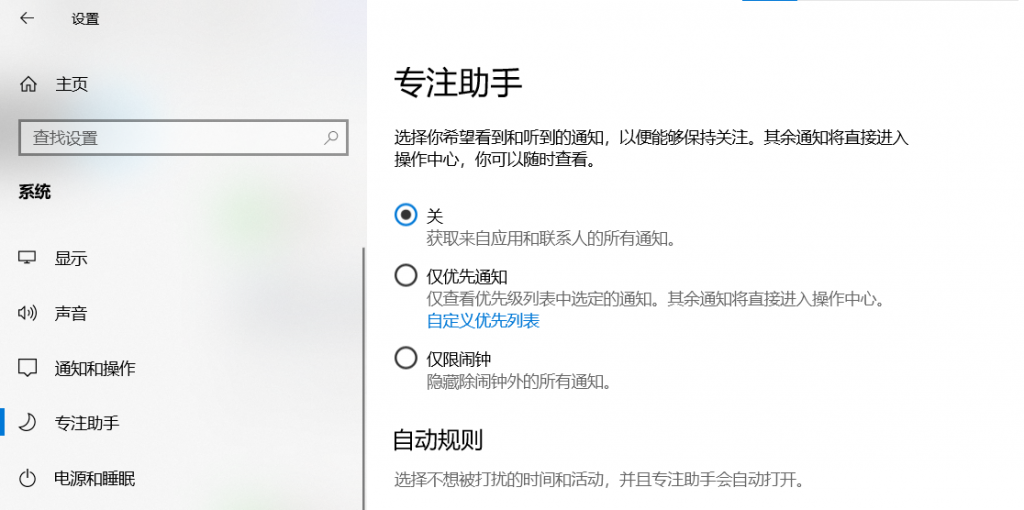
关闭微信、系统更新等弹窗软件,开启Windows专注模式,把参赛作品完整预演1次后重启到初始状态,无需写复杂逐字稿,仅标注3个核心演示时间点即可。
✅ 步骤2:2分钟一键参数对齐
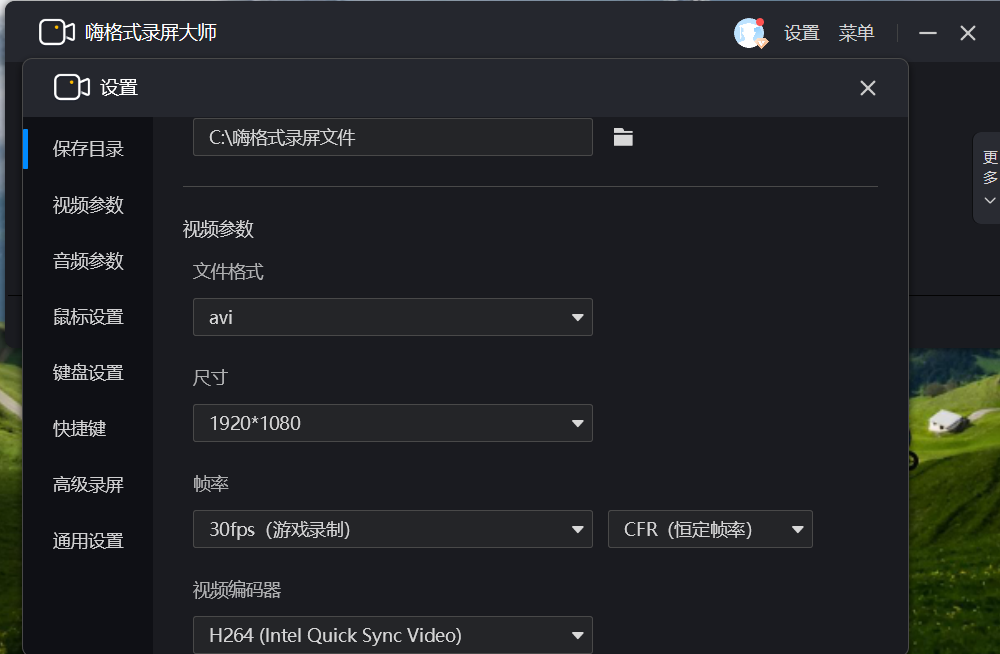
打开嗨格式录屏大师,直接选择「全屏录制」模式,进入输出设置页:
- 视频格式直接选定大赛要求的AVI/MOV,无需后续转码
- 分辨率锁定1920*1080 30fps,完全匹配官方标准
- 同时开启「系统声音+麦克风」,打开智能降噪过滤环境杂音
所有参数默认适配竞赛场景,无需额外调整复杂选项。
✅ 步骤3:2分钟录制收尾
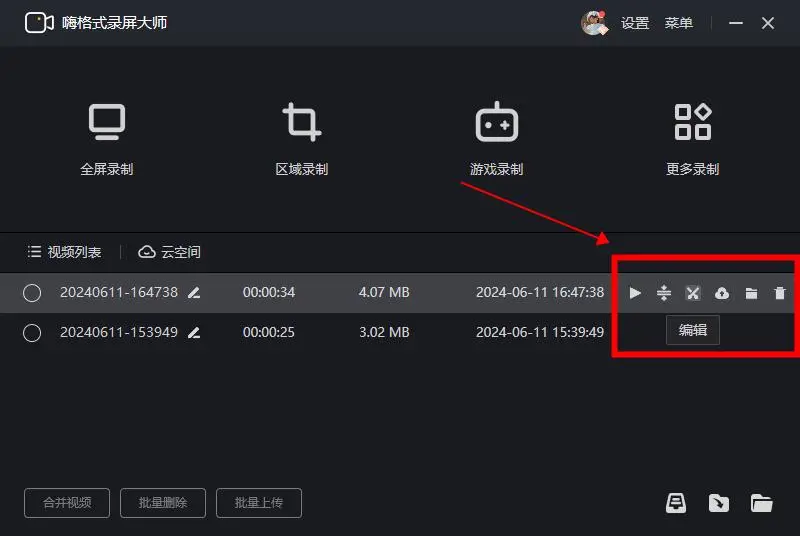
点击录制后3秒倒计时启动,过程中可随时用悬浮工具栏的箭头标注作品亮点,录制结束后自动弹出预览窗口,1分钟剪掉多余口误片段,直接导出即可得到符合提交标准的文件,无需打开其他剪辑软件。
四、不同类型作品专属优化技巧✨
针对本次数媒竞赛的四大类参赛作品,我们也整理了对应的专属录制优化技巧,让你的演示视频能最大化展示出你作品的独特优势,在众多参赛作品里给评委留下深刻印象:
- A类创意设计类:用区域录制功能框选设计界面,搭配实时标注工具同步写下设计思路,帮评委快速理解创意逻辑
- B类可运行应用类:从点击启动图标开始录制,完整展示全流程操作,证明作品在Windows平台可稳定运行
- C类VR/游戏类:开启硬件加速+60fps录制,避免高负载场景掉帧卡顿,完整还原虚拟场景沉浸感
- D类视听艺术类:选择无损画质输出,完全保留原作品色彩细节,避免转码后色彩失真
五、提交前3项必做校验✅
视频导出完成后,5分钟完成3项核心校验,100%规避提交风险:
- 格式校验:拷贝到普通Windows电脑,确认可直接播放,后缀为AVI/MOV
- 画质校验:查看文件属性,确认分辨率1920*1080及以上,画面无模糊拉伸
- 音画校验:随机拖动3个时间节点,确认讲解与操作完全同步,无杂音断音
常见问题Q&A
Q:临近DDL只剩1小时还没开始录,能赶完提交吗?
A:完全可以,软件安装仅需2分钟,按照流程设置参数5分钟即可完成,10分钟内就能录完5分钟的演示内容,半小时内就能产出符合全部规范的提交文件。
Q:Mac录制的MOV文件在Windows上打不开怎么办?
A:在Mac端使用嗨格式录屏大师导出时,选定「标准MOV编码」选项,导出的文件可在所有Windows设备上直接正常读取,无兼容性问题。
Q:录好的文件太大装不下U盘怎么办?
A:开启软件内的「智能压缩」选项,几乎无画质损失的前提下压缩30%-50%体积,无需重新录制。
结论&行动号召
数媒竞赛的几个月创意打磨,不该被最后一步的录屏环节拖后腿。嗨格式录屏大师完全适配本次北京数媒竞赛的所有提交要求,不用花大量时间学习复杂操作,就能稳定产出符合规范的高清演示文件,让你所有的设计巧思,都能被评委清晰看见。现在打开软件,10分钟就能完成你的竞赛演示录制,稳稳赶上提交截止时间。





