




📅 2026年7月,正值暑期高峰。学生党忙着录网课、做作业视频,游戏玩家疯狂产出高光时刻,职场人则在远程会议中用录屏记录每一个决策瞬间。然而,当你满怀期待地点开”此电脑”,C盘那条触目惊心的红线,是不是瞬间浇灭了所有热情?录屏一时爽,C盘火葬场——这不是段子,是数亿用户正在经历的真实困境。今天,我们就来聊聊:电脑怎么录屏并保存,才能既保住画质,又不让C盘爆炸? 答案藏在3个你可能从未注意过的关键设置里。

📌 一、先搞清楚:你的C盘到底是怎么被录屏”吃掉”的?
很多人以为录屏占空间,是因为视频本身太大。这话对,但只对了一半。
真正的”空间杀手”其实是——错误的录屏参数设置。
举个真实场景:你用系统自带的Xbox Game Bar录了一堂2小时的网课,默认保存路径是 C:\Users\你的用户名\Videos\Captures。文件格式是MP4,编码器是系统默认,码率拉满,帧率60fps,分辨率1080P——最终生成的视频可能高达 8-12GB。而如果你用的是4K+120fps录制游戏,一小时就能轻松突破 30GB。
更要命的是,Windows系统的”存储感知”功能在2025年之后虽然有了优化,但面对这种突增的大文件,清理速度远远跟不上录制速度。于是,C盘变红、系统卡顿、甚至蓝屏——这条链条就这样形成了。
💡 核心洞察:录屏不是不能录,而是你从来没有认真调过那几个决定文件大小的参数。
📌 二、3个关键设置,让录屏体积直降60%
要解决”电脑怎么录屏并保存不占内存”这个问题,你需要从源头下手。以下3个设置,是专业录屏用户和普通用户之间的分水岭:
🔧 关键设置一:编码器选择——同样画质,体积差一半
编码器是决定视频文件大小的第一变量。目前主流编码器有两种:
| 编码器 | 特点 | 适用场景 | 同画质下文件体积对比 |
|---|---|---|---|
| H.264(AVC) | 兼容性最强,所有设备/播放器通吃 | 网课、会议、日常录制 | 基准值(100%) |
| H.265(HEVC) | 压缩效率极高,画质无损 | 4K录制、长时间游戏录制 | 缩小30%-50% ✅ |
以嗨格式录屏大师为例,在「设置 → 视频 → 编码器」中,你可以一键切换。日常录网课选H.264保证兼容性;录游戏、做4K素材选H.265,同样2小时的视频,直接从10GB压到5-6GB,画质零损失。🎯 这就是为什么同样录2小时,有人的视频只有3GB,有人却有15GB——差别不在录制时长,而在编码器。
🔧 关键设置二:码率+帧率——动态调节,精准控量
这是90%的用户都会忽略的盲区。
码率(Bitrate) 是画面细节的”承载者”。码率过低→文字发虚、动态画面马赛克;码率过高→文件臃肿、C盘哭泣。
帧率(FPS) 决定画面流畅度。但并非越高越好——网课用60fps是浪费,游戏用30fps是灾难。
| 场景 | 推荐帧率 | 推荐码率(VBR动态) | 推荐编码器 |
|---|---|---|---|
| 网课/会议/PPT | 30fps | 6000-8000kbps | H.264 |
| 游戏录制/操作教程 | 60fps(最高120fps) | 10000-15000kbps | H.265 |
| 4K超清演示 | 60fps | 15000-20000kbps | H.265 |
嗨格式录屏大师在2025年11月更新的3.82版本中,已将这套参数逻辑内置为场景模板——选”网课录制”自动匹配1080P+VBR 90%+30fps+H.264;选”游戏录制”自动切1080P/4K+VBR 100%+60fps+H.265+GPU硬件加速。新手零门槛,老手可手动微调。💡 小技巧:开启「GPU硬件加速」后,CPU占用可降低40%以上,长时间录制不再卡顿发热。
🔧 关键设置三:保存路径——别让录屏文件默认”落户”C盘
这是最容易被忽视、却最立竿见影的一招。
Windows原生录屏工具(Xbox Game Bar)的默认保存路径是:
C:\Users\你的用户名\Videos\Captures
第三方软件虽然支持自定义,但很多用户从未改过出厂设置。结果就是——每次录制,C盘都在默默”增肥”。
解决方案很简单:
在嗨格式录屏大师中,打开「设置 → 录制设置 → 视频保存路径」,一键切换到D盘或E盘的自定义文件夹即可。支持任意盘符,还能按日期自动建文件夹(如 D:\录屏文件\2026-07-01\),管理起来清清爽爽。
而对比来看:
- 🎥 OBS Studio:虽然支持自定义路径,但默认路径同样在C盘用户目录下,新手很容易忘改;
- 📹 Bandicam:默认也是C盘
Videos\Bandicam文件夹,且免费版还有水印和时长限制; - 🔓 ShareX:默认路径在C盘
Pictures\ShareX\Screenshots,且界面以英文为主,对国内用户不够友好。
🎯 一句话:录屏前花3秒改个保存路径,比录完后花3小时清理C盘划算一万倍。
📌 三、不止是录屏——嗨格式录屏大师凭什么成为”六边形战士”?
市面上录屏工具多如牛毛,从开源免费的OBS Studio到老牌经典的Bandicam,各有千秋。但如果你的需求是——中文界面、上手即用、功能全面、存储可控,那嗨格式录屏大师确实是2026年最值得关注的国产方案之一。
🌟 与国际主流录屏软件对比
| 对比维度 | 🎮 嗨格式录屏大师 | 🎥 OBS Studio | 📹 Bandicam | 🔓 ShareX |
|---|---|---|---|---|
| 上手难度 | ⭐ 极低(新手/专业双模式) | ⭐⭐⭐ 偏专业 | ⭐⭐ 中等 | ⭐⭐ 中等 |
| 中文支持 | ✅ 完整中文界面+教程 | ❌ 英文为主,需汉化 | ✅ 有中文版 | ❌ 英文为主 |
| 录制模式 | 7种(全屏/区域/游戏/窗口/跟鼠标/声音/摄像头) | 需手动配置场景 | 游戏/屏幕/设备 | 屏幕/区域 |
| 最高画质 | 4K + 120fps | 4K + 60fps(依赖插件) | 4K + 144fps | 1080P为主 |
| 编码器 | H.264 / H.265 | x264 / x265 / NVENC | 自研/NVENC | x264 |
| 硬件加速 | ✅ GPU加速 | ✅ NVENC/AMF | ✅ NVENC/AMD | ❌ 无 |
| 内置剪辑 | ✅ 裁剪/拼接/标注 | ❌ 需外挂 | ✅ 基础剪辑 | ✅ 基础编辑 |
| 摄像头虚拟背景 | ✅ 2022年已上线 | ✅ 需插件 | ❌ | ❌ |
| 摄像头美颜 | ✅ 2022年已上线 | ❌ | ❌ | ❌ |
| 鼠标轨迹/高亮 | ✅ | ✅ 需插件 | ✅ 基础 | ✅ |
| 免费版限制 | 2分钟+水印 | ❌ 完全免费无限制 | ✅ 有水印+时长限制 | ✅ 完全免费无限制 |
| 会员价格 | 按月/按年/永久可选 | 免费 | 一次性买断 | 免费 |
| 适用系统 | Windows / macOS / iOS | Windows / macOS / Linux | Windows | Windows |
| 最近更新 | 2025年11月(v3.82) | 持续更新 | 持续更新 | 持续更新 |
从表格中可以清晰看到:OBS免费但门槛高,Bandicam画质强但贵,ShareX轻量但功能有天花板。 而嗨格式录屏大师在”易用性+功能性+中文体验”这个三角区间内,几乎没有对手。
特别是2022年以来持续迭代的摄像头虚拟背景、美颜、聚光灯、画板工具等功能,让它从一个”录屏工具”进化成了”内容创作工作台”。
📌 四、实战教程:3步完成一次”不炸C盘”的高清录制
以录制一堂2小时的网课为例,手把手教你操作:
Step 1️⃣:选模式 + 调参数 🎯
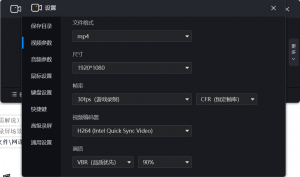
打开嗨格式录屏大师 → 选择「全屏录制」模式(或「区域录制」只录PPT区域)→ 进入设置:
| 参数 | 推荐值 |
|---|---|
| 视频格式 | MP4 |
| 清晰度 | 原画(1080P) |
| 帧率 | 30fps |
| 编码器 | H.264 |
| 码率 | VBR 90% |
| 系统声音 | ✅ 开启 |
| 麦克风 | ✅ 开启(如需解说) |
| 摄像头 | ❌ 关闭(纯录屏场景) |
| 保存路径 | 📁 D:\录屏文件\网课(重点!远离C盘!) |
Step 2️⃣:一键录制 🎬
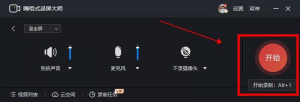
点击红色「REC」按钮,或按自定义快捷键开始录制。录制过程中:
- ⏸️ 按暂停键可随时暂停(不会丢失已录内容)
- ✏️ 画板工具可实时标注重点(网课神器)
- 🔦 聚光灯功能可高亮鼠标区域(观众注意力引导)
Step 3️⃣:保存 + 剪辑 ‘
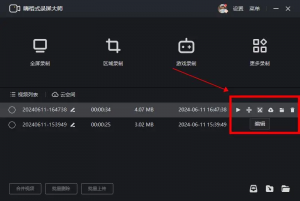
录制完成 → 点击「停止」→ 文件自动保存至你设定的D盘路径 → 打开内置剪辑模块 → 裁剪开头结尾的废话 → 导出 → 搞定!
📊 实测数据:按上述参数录制2小时网课,最终文件大小约 2.5-3.5GB,而默认参数录制同样内容可达 8-12GB。省下来的空间,够你再装3个游戏。
📌 五、你可能还想知道的:录屏文件保存位置全攻略
很多用户录完屏找不到文件,这里统一整理了各工具的默认保存路径:
| 工具 | 默认保存路径 | 如何快速找到 |
|---|---|---|
| 嗨格式录屏大师 | 可自定义(默认C盘,建议改D盘) | 录制完成弹窗点”打开文件” |
| Windows Xbox Game Bar | C:\Users\用户名\Videos\Captures |
Win+G → 图库 → 打开文件位置 |
| OBS Studio | C:\Users\用户名\Videos |
设置→输出→录制路径 |
| Bandicam | C:\Users\用户名\Videos\Bandicam |
主界面→录制列表→右键→文件位置 |
| ShareX | C:\Users\用户名\Pictures\ShareX\Screenshots |
右键托盘图标→设置→路径 |
🔑 万能查找法:在文件资源管理器搜索框输入 *.mp4 日期:今天,系统会全盘扫描当天所有MP4文件,录屏文件无所遁形。
❓ 六、常见问题 FAQ
Q1:录屏文件太大,C盘已经红了怎么办?
A: 三步走——① 用磁盘清理工具删除 Windows.old 和系统还原点(可释放数GB);② 关闭休眠功能:管理员CMD输入 powercfg.exe /hibernate off(释放与内存等量的空间);③ 最关键:把录屏保存路径改到D盘或E盘,从源头杜绝问题。
Q2:免费版和会员版到底差在哪?
A: 免费版限制2分钟时长+视频水印,适合临时试用。会员版(支持按月/按年/永久购买)解锁:无限时长、去水印、全部7种录制模式、高级剪辑功能、4K+120fps录制。移动端iOS也支持应用内购买。
Q3:游戏录制会掉帧吗?
A: 嗨格式录屏大师的「游戏模式」专门针对游戏场景优化,支持GPU硬件加速,最高120fps录制。在2021-2023年的多次版本迭代中,游戏录制的稳定性已大幅提升。建议录制前关闭后台多余程序,帧率设60fps,编码器选H.265,可最大程度避免掉帧。
Q4:录屏文件默认保存在哪?能改吗?
A: 能改,而且强烈建议改。嗨格式录屏大师在「设置 → 录制设置 → 视频保存路径」中可一键切换到任意盘符。千万别用默认C盘路径——那是C盘爆满的元凶之一。
Q5:和OBS比,嗨格式录屏大师到底强在哪?
A: OBS是开源神器,但学习曲线陡峭,界面全英文,新手劝退。嗨格式录屏大师胜在:中文界面+场景模板一键套用+摄像头美颜/虚拟背景+内置剪辑+4K/120fps+GPU加速,对90%的用户来说,开箱即用才是真正义。
🎯 结论:录屏这件事,参数对了,C盘就不会红
2026年的今天,录屏已经不是”极客专属技能”,而是学生、职场人、内容创作者的日常刚需。但大多数人的录屏习惯还停留在”打开就录、录完就存”的原始阶段——结果就是C盘日渐消瘦,系统日渐憔悴。
记住今天的3个关键设置:
| 🔑 关键 | 核心动作 | 效果 |
|---|---|---|
| ① 编码器选H.265 | 同画质体积缩小30%-50% | C盘少吃一半 |
| ② 码率+帧率按场景调 | 网课30fps/游戏60fps | 不浪费一比特 |
| ③ 保存路径改到D盘 | 录制前3秒完成设置 | C盘彻底解放 |
而如果你想要一个把这3件事都帮你做好的工具——
👉 嗨格式录屏大师,国产自主研发,支持Windows/macOS/移动端,7种录制模式、4K+120fps、内置剪辑、GPU硬件加速、摄像头美颜/虚拟背景……从网课到游戏,从会议到直播,一款软件全部搞定。
📥 现在就去官网下载,免费版零门槛体验,好用再开会员。
你的C盘,值得被温柔以待。💾✨





