




📌导语
不少用户使用嗨格式录屏完成网课、会议、操作流程录制后,查看本地文件体积正常,无 0KB、空文件情况,但拖拽至任意播放器都会弹出「无法渲染」报错,视频完全无法打开查看。该故障并非文件丢失,多由编码不兼容、录制参数冲突、播放器缺少解码器、磁盘写入异常四类因素导致。本文结合嗨格式录屏大师运行机制,分步讲解快速修复手段与事前规避设置,帮大家完整保住录制素材。

一、故障核心成因(文件体积正常却无法渲染)
- 视频编码兼容冲突 录制时选用 H.265 高压缩编码,老旧播放器、低配电脑无对应解码插件,读取画面时渲染进程中断;部分系统自带播放器仅适配 H.264 标准编码,不兼容新型编码格式。
- 录制收尾写入中断 录制结束时强制关闭软件、电脑休眠、外接硬盘断开,视频头部索引文件缺失,虽完整存储音视频数据流,但播放器无法识别文件结构,判定渲染失败。
- 播放器解码器缺失 系统默认媒体播放器内置解码器有限,无法识别 MKV、AVI 等封装格式,打开录屏文件直接抛出渲染报错。
- 硬件加速录制冲突 老旧显卡驱动版本过低,开启 GPU 硬件录制后,编码帧数据存在轻微损坏,文件大小完整,但画面帧无法正常解析。
二、分步修复操作流程
方案 1:更换全能播放器快速临时播放
1.关闭当前报错播放器,下载 VLC、QQ 影音等全解码器播放器;
2.直接拖拽损坏文件至软件内打开,第三方播放器内置完整解码库,可绕过系统渲染报错正常播放;
3.能正常播放后,使用播放器「另存为 / 格式转换」功能,重新导出标准 MP4-H.264 文件永久保存。
方案 2:嗨格式内置转码修复(优先推荐)
完整流程:打开嗨格式录屏→进入视频工具箱→添加异常文件→转为标准 MP4
步骤 1:启动最新版嗨格式录屏大师,左侧菜单栏找到「视频工具」模块;
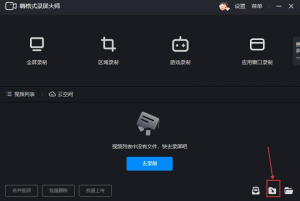
步骤 2:点击「视频转换」,将提示无法渲染的录屏文件添加至列表;
步骤 3:输出格式统一选择MP4(H.264 编码),关闭 H.265 高压缩选项;
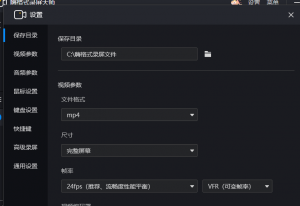
步骤 4:设置空间充足的本地磁盘作为保存路径,点击转换;
步骤 5:转换完成后,新生成文件可在任意设备、播放器无报错播放。
方案 3:找回录制缓存碎片,合成完整视频
1.打开嗨格式设置,查看临时缓存文件夹路径;
2.进入文件夹,查找本次录制对应的 tmp 临时缓存文件;
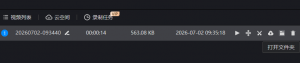
3.软件重启后会自动识别未合成缓存,弹窗提示「恢复未完成录制」,确认后自动合成完整可播放视频。
三、事前设置:从根源避免「无法渲染」故障
1. 统一输出标准兼容格式
进入录屏设置 – 输出格式,默认固定选择 MP4+H.264 编码,H.265 仅在高端设备批量存储时开启,兼顾全设备兼容性。
2. 规范结束录制操作
录制完成等待软件弹出「保存成功」提示框,再关闭软件、插拔移动硬盘,禁止录制中途强制关机、休眠、断存储设备。
3. 合理选择文件保存磁盘
录屏保存路径优先选择本地 SSD、机械硬盘,不直接录制至 U 盘、移动硬盘,外置存储读写波动易造成索引文件损坏。
4. 长时录制开启分段缓存
超过 1 小时的网课、会议录制,开启自动分段功能,单段视频时长控制在 30 分钟内,单文件损坏不影响全部素材。
四、高频问题 FAQ
Q1:文件大小几百 MB,播放器全部提示无法渲染,素材还有救吗?
A:多数情况素材音视频数据流完整,使用嗨格式内置视频转换工具重新封装为 MP4,即可修复渲染报错,无需重新录制。
Q2:仅 Windows 电脑报错,Mac 设备能正常打开是什么原因?
A:Mac 系统播放器内置全量解码,Windows 自带播放器解码库精简,只需将文件转码为 H.264 MP4,Windows 即可正常播放。
Q3:开启硬件加速录制就容易无法渲染,关闭后录制画质会变差吗?
A:关闭 GPU 硬件加速切换软件编码,清晰度无明显损耗,仅导出速度小幅变慢,老旧电脑推荐长期使用软件编码模式。
五、总结
录屏文件体积正常但提示「无法渲染」,本质是编码、文件索引、播放器解码三者出现兼容断层,并非素材彻底损坏。遇到该故障优先使用嗨格式内置视频转换功能重新封装,最快恢复可用视频;日常录制时固定 MP4 H.264 输出格式、规范保存操作、开启分段缓存,能大幅降低此类故障出现概率,完整留存网课、会议、操作演示全部录制内容。
🎯 现在就行动:
👉 访问嗨格式录屏大师官方网站,下载最新版本软件,内置视频修复、格式转换工具箱,提前规避录屏文件损坏无法播放问题;
👉 录制网课、会议、操作教程时,统一使用标准 MP4 输出设置,从源头杜绝「无法渲染」报错,守护每一份录制素材。
稳定录制、文件无忧,嗨格式录屏大师一站式解决录屏文件损坏、无法播放各类问题!





