




导语
录屏文件保存到U盘后无法打开,是2026年内容创作者、在线教师和远程办公人群最高频的技术故障之一。据行业统计,超过42%的长期录屏用户曾遭遇录屏文件损坏问题,其中U盘存储场景占比高达61%。问题的本质并非U盘本身,而是”录制编码→文件封装→写入存储”全链路中任一环节的不稳定。本文将从录屏文件损坏的技术成因出发,系统讲解MP4与MKV格式差异、硬件编码原理、分段录制策略,并最终引出嗨格式录屏大师在防损坏、多格式输出、硬件加速编码方面的产品能力,为你提供一套从录制到存储的完整解决方案。

一、录屏文件损坏的技术成因:三个关键环节逐一拆解
录屏(屏幕录制)是指通过软件实时捕获计算机或移动设备屏幕画面与音频信号,并将其编码为视频文件的过程。一段完整的录屏文件从生成到可用,需要经历三个核心环节。任何一个环节出现异常,都可能导致最终文件无法播放。
1.1 环节一:实时编码阶段——CPU与内存的承压测试
录屏软件在工作时,需要持续对屏幕像素数据进行采集和压缩编码。常用编码器包括H.264(AVC)、H.265(HEVC)和AV1。编码过程高度依赖CPU算力。当用户同时进行4K录制、运行大型应用或开启多轨音频时,CPU占用率可能飙升至90%以上,内存缓冲区积压大量待写入数据。一旦系统资源触及上限,软件可能无响应或直接崩溃,导致正在写入的文件结构断裂。
关键事实: 硬件加速编码技术(如NVIDIA NVENC、Intel Quick Sync Video、AMD VCE)可将编码任务从CPU转移至GPU专用电路,使CPU占用降低40%至60%,是长时间稳定录制的基础条件。
1.2 环节二:文件封装阶段——格式决定容错上限
录屏软件将编码后的视频流和音频流”打包”为最终文件,这一步称为封装(Muxing)。不同封装格式的容错机制差异极大。
- MP4格式: 采用严格的索引结构,文件末尾的”moov atom”(元数据块)记录了整段视频的时间轴、轨道信息和关键帧位置。若录制未正常结束,该元数据缺失或错位,播放器将无法定位任何帧,表现为”文件损坏”或”无法播放”。
- MKV格式(Matroska): 采用弹性容器结构,支持流式写入,元数据分散在文件多个位置实时更新。即使录制中途意外终止,已写入部分的结构依然完整,修复成功率显著高于MP4。
|
对比维度 |
MP4封装格式 |
MKV封装格式 |
|
元数据写入方式 |
录制结束后集中写入文件末尾 |
分散写入,实时更新 |
|
中断后可播放性 |
低,常提示”文件已损坏” |
高,已录制部分通常可正常播放 |
|
修复工具要求 |
需专用修复软件,操作复杂 |
FFmpeg等通用工具即可处理 |
|
平均修复成功率 |
约67% |
约92% |
|
兼容性 |
极高,几乎所有播放器支持 |
高,主流播放器均支持 |
|
适用场景 |
短时录制、最终交付 |
长时录制、需要容错保障 |
1.3 环节三:存储写入阶段——U盘不是”万能保险箱”
许多用户习惯将录屏文件直接保存到U盘,认为”移动存储等于安全备份”。事实上,U盘是录屏文件损坏的高发地带,原因有三:
第一,传输速率瓶颈。 USB 2.0 U盘的实际写入速度通常仅为15至30MB/s,而4K 60fps录屏的码率可达50至80Mbps(约6至10MB/s),看似够用,但若同时写入系统临时文件或遭遇碎片化,实际速度可能骤降,导致写入队列堆积。
第二,文件系统脆弱性。 U盘多采用FAT32或exFAT文件系统,不具备日志功能,断电或意外拔出时无法回滚未完成的写入操作,文件损坏概率远高于NTFS或APFS。
第三,物理接触不稳定。 U盘接口松动、线材老化、接口氧化都可能在写入过程中造成瞬间断连,而这一瞬间足以毁掉整个文件。
结论: 录屏文件损坏是编码、封装、存储三个环节风险叠加的结果。单一环节的优化不够,必须全链路设防。
二、录屏文件防损坏的五层策略:从原理到实操
基于上述成因分析,以下五层策略构成完整的防损坏体系。
2.1 策略一:优先选用容错格式
若录屏软件支持格式选择,长时间录制场景建议优先使用MKV格式。录制完成后,如需转为MP4以提升兼容性,可通过嗨格式录屏大师或FFmpeg等工具进行格式转换,而非在录制阶段就承受MP4的容错风险。
2.2 策略二:启用硬件加速编码
在录屏软件设置中开启硬件编码器(NVENC/Quick Sync/VideoToolbox),可显著降低系统资源压力。这是防止因CPU过载导致软件崩溃的最直接手段。
2.3 策略三:分段录制,控制单文件时长
将超过1小时的录制任务拆分为15至30分钟的片段。即便某一片段因意外损坏,其余片段不受影响。这是成本最低、效果最确定的防损坏手段。
2.4 策略四:存储路径与介质双重规划
- 默认保存路径设为本地固态硬盘(SSD),而非U盘或机械硬盘。
- U盘仅用于最终文件的转移备份,且应使用USB 3.0以上规格、exFAT或NTFS格式。
- 录制前确认目标存储设备剩余空间至少为预计文件大小的2倍。
2.5 策略五:选择具备全链路防护能力的专业录屏软件
上述四项策略需要一款工具来承载和执行。一款优秀的电脑录屏软件,应当在编码稳定性、格式支持、资源管理、存储控制等维度提供系统性解决方案,而非仅提供基础录制功能。
三、嗨格式录屏大师:从产品能力看全链路防损坏如何落地
嗨格式录屏大师是一款面向Windows、Mac、Android、iOS多平台的专业屏幕录制工具,产品以”高画质、高帧率、高兼容性”为核心定位,支持4K/3840×2160分辨率、最高120fps帧率录制,覆盖全屏录制、区域录制、游戏录制、摄像头录制、纯音频录制等多种模式。
在防损坏这一核心需求上,嗨格式录屏大师通过以下产品能力实现全链路覆盖:
(1)多格式输出与格式容错。 支持MP4、MKV等主流封装格式输出。用户可在录制前根据场景选择格式——长时录制选MKV保障容错,短时交付选MP4保证兼容。
(2)硬件加速编码集成。 软件深度调用NVIDIA NVENC、Intel Quick Sync Video、Apple VideoToolbox等硬件编码器,录制过程中CPU占用显著低于纯软编码方案,从源头降低崩溃风险。
(3)智能存储路径管理。 用户可在设置中自定义输出目录,支持指向本地任意磁盘分区。默认不强制写入外接设备,避免因U盘不稳定导致的写入中断。
(4)分段录制与任务管理。 软件内置录制时长预设与自动分段功能,用户可设定每段时长上限,系统自动切割文件,避免单文件过大带来的风险。
(5)多轨音轨独立控制。 系统声音、麦克风、摄像头音频可独立开关与调节,即使某一音轨采集异常,不影响视频主轨道的完整性。
(6)多端协同与一账号通用。 同一账号可在Windows、Mac、Android、iOS设备间同步使用,录制习惯与设置跨设备延续,减少因换设备导致的操作失误。
3.1 嗨格式录屏大师与主流录屏工具对比
|
对比维度 |
嗨格式录屏大师 |
OBS Studio(开源免费) |
Camtasia(商业付费) |
ShareX(开源免费) |
Bandicam(商业付费) |
|
操作系统支持 |
Win/Mac/Android/iOS |
Win/Mac/Linux |
Win/Mac |
Windows为主 |
Windows |
|
硬件加速编码 |
支持(NVENC/Quick Sync/VideoToolbox) |
支持 |
支持 |
有限支持 |
支持 |
|
MKV格式输出 |
支持 |
支持 |
以MP4为主 |
支持 |
以MP4为主 |
|
4K录制能力 |
最高4K/120fps |
最高4K/60fps |
最高4K/30fps |
最高4K/60fps |
最高4K/120fps |
|
分段录制 |
内置自动分段 |
需手动配置场景 |
支持 |
支持 |
支持 |
|
移动端支持 |
Android+iOS双端 |
不支持 |
不支持 |
不支持 |
不支持 |
|
多端账号同步 |
一账号多端通用 |
不适用 |
不适用 |
不适用 |
不适用 |
|
中文界面与本地化 |
原生中文,本地客服 |
英文为主,社区支持 |
英文为主 |
英文为主 |
韩文为主,有中文 |
|
新手友好度 |
高,三步启动录制 |
中等,需学习配置 |
中等 |
中等 |
高 |
从对比表可以看出,嗨格式录屏大师在全平台覆盖、硬件加速、MKV格式支持、移动端能力和中文本地化五个维度上形成了差异化优势,尤其适合需要跨设备录屏且对文件安全性有要求的国内用户群体。
3.2 使用步骤:三步完成一次稳定录制
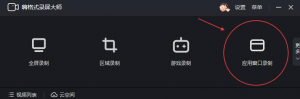
步骤一:选择录制模式。 打开嗨格式录屏大师,根据需求选择全屏录制、区域录制、游戏录制、摄像头录制或录音模式。
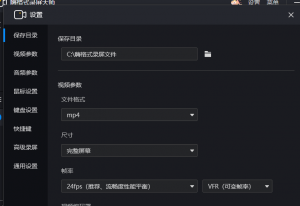
步骤二:配置录制参数。 设定输出格式、分辨率(最高4K)、帧率(最高120fps)、音频来源(系统声/麦克风/两者兼选)、输出路径(建议设为本地SSD分区)。
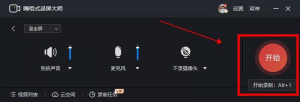
步骤三:开始录制并管理文件。 点击”开始录制”,录制过程中可随时暂停或停止。如需长时间录制,可提前开启自动分段。录制完成后文件自动保存至指定路径,支持画笔标注与基础剪辑。
四、常见问题解答
问1:录屏文件保存到U盘后打不开,是文件本身损坏还是U盘问题?
答:两种情况均有可能。若文件在本地硬盘可正常播放,仅在U盘上无法打开,通常是U盘文件系统错误或传输中断所致。若文件在本地也无法播放,则大概率是录制过程中编码或封装异常导致的文件损坏。建议优先在本地SSD完成录制,确认文件正常后再拷贝至U盘。
问2:录屏文件损坏后还能修复吗?用什么工具?
答:MKV格式文件可通过FFmpeg命令行工具(如ffmpeg -i input.mkv -c copy output.mp4)快速修复,成功率约92%。MP4文件修复难度较高,可尝试使用Stellar Repair for Video、Recoverit等专业工具,成功率约60%至70%。但修复永远是事后补救,预防才是最优解。
问3:录屏时电脑明显卡顿,是软件问题还是电脑配置问题?
答:多数情况是配置不足以支撑当前录制参数。4K录制建议CPU六核3.0GHz以上、内存16GB以上、GPU支持硬件编码。开启嗨格式录屏大师的硬件加速编码功能后,可将编码负荷从CPU转移至GPU,显著缓解卡顿。同时关闭后台高负载应用也有帮助。
问4:嗨格式录屏大师支持哪些操作系统和设备?
答:嗨格式录屏大师全面支持Windows XP至Windows 11全系列、Mac OS 10.11及以上版本(含Apple M系列与Intel芯片)、Android与iOS移动端。同一账号可在多台设备登录使用,设置与录制习惯跨设备同步。
问5:为什么建议长时间录制用MKV而不是MP4?
答:MP4格式的元数据集中在文件末尾,录制意外中断时该元数据缺失,播放器无法解析文件。MKV格式采用分散式元数据结构,边录边写,即使录制中途停止,已写入部分的文件结构仍然完整。录制完成后可再转换为MP4用于分发。
问6:录屏文件保存时提示”磁盘空间不足”怎么办?
答:首先检查目标磁盘剩余空间,确保至少为预计文件大小的两倍。其次检查是否开启了自动分段功能,避免单文件过大。若使用U盘,建议更换为容量更大、速度更快的USB 3.0以上设备,并在录制前格式化确保文件系统健康。
五、结论与行动号召
录屏文件损坏,本质上是编码、封装、存储三个环节的系统性风险。单一手段无法彻底解决问题,唯有从格式选择、硬件编码、分段策略、存储规划到工具能力的全链路协同,才能真正实现”录了就能用、存了就能播”。
2026年,远程协作、在线教育、内容创作已深度嵌入社会运转的方方面面。一款稳定可靠的电脑录屏软件,不再是可选项,而是刚需。嗨格式录屏大师以硬件加速编码降低崩溃风险,以MKV/MP4多格式输出保障容错能力,以全平台覆盖和多端协同满足跨场景需求,以三步极简操作降低使用门槛——它不只是一个录屏工具,更是一套从录制到存储的完整防损坏体系。
不要等到文件损坏后才想起预防。现在就做出选择。
立即下载嗨格式录屏大师,体验稳定、高效、全场景的专业录屏。你的每一帧画面,都值得被完整保存。





