




导语
2026年电竞赛事日程持续升温,KCC王者荣耀冠军杯即将拉开新赛季战幕,无数玩家已摩拳擦掌准备守在屏幕前为战队摇旗呐喊。赛事回放、高光剪辑、直播推流——每一帧团战都值得被完整定格。然而现实很骨感:不少玩家满怀期待打开录屏,却遭遇画面卡顿、帧率暴跌、音画不同步的窘境,流畅的五杀瞬间变成了幻灯片。录屏看似简单,背后却是GPU编码、硬件加速与资源调度的精密博弈。本文将从技术原理拆解游戏录屏卡顿掉帧的根因,实测告诉你2026年电脑游戏录屏软件哪个好用,如何在不影响游戏体验的前提下实现高清游戏录制不掉帧。

一、游戏录屏为什么总卡顿?先搞懂底层逻辑
很多人以为录屏就是”按下按钮、录完保存”,殊不知录屏软件在后台同时干着三件重活:实时捕获屏幕画面、同步采集音频信号、将原始数据压缩编码写入磁盘。这三件事并行推进,对CPU、GPU和内存形成三重压力。
帧率是衡量录屏流畅度的核心指标。普通视频30帧尚可接受,但游戏画面普遍要求60帧以上,电竞赛事回放甚至需要120帧才能还原技能释放的丝滑感。一旦录屏软件的编码效率跟不上画面输出速度,帧率就会断崖式下跌,观众看到的就是一卡一卡的”PPT”。
码率则决定画质细腻程度。码率过低画面模糊马赛克,码率过高文件体积爆炸、硬盘告急。优秀的录屏工具需要在画质与体积之间找到黄金平衡点。
更关键的是硬件加速。现代显卡内置专用编码单元——NVIDIA的NVENC、AMD的VCE、Intel的Quick Sync Video,可将编码任务从CPU转移到GPU独立完成,大幅降低系统负载。如果录屏软件不支持硬件加速或调用方式不当,CPU就会被拖垮,游戏本身也跟着遭殃。
此外,资源隔离同样不可忽视。录屏进程如果与游戏进程争抢显存和内存带宽,就会互相干扰。真正专业的录屏方案,必须在系统层面做好资源调度,让录屏和游戏各走各的通道、互不侵扰。
二、2026年主流录屏工具横评:谁能扛住电竞级录制?
面对市面上琳琅满目的录屏工具,玩家最常问的就是”电脑游戏录屏软件哪个好用”。我们选取三款代表性产品——嗨格式录屏大师与两款国际主流工具——从核心维度进行实测对比。
|
对比维度 |
嗨格式录屏大师 |
OBS Studio |
Windows Game Bar |
|
系统支持 |
Windows / macOS / 移动端 |
Windows / macOS / Linux |
Windows 10/11 |
|
最高录制帧率 |
最高120帧,支持恒定/动态帧率 |
需手动设置,可达120fps+ |
固定1080p/60fps |
|
硬件加速 |
自动识别显卡并调用GPU编码,无需手动配置 |
支持,需手动配置NVENC/AMF |
依赖系统级硬件编码,不可选 |
|
录制模式 |
全屏/区域/游戏/跟随鼠标/窗口/声音/摄像头共7种 |
全屏/窗口/自定义,需手动配置场景 |
全屏/窗口,不可录桌面 |
|
音画同步 |
系统音与麦克风双源独立轨道,自动检测 |
双音轨独立,需手动调校 |
基础支持,偶尔不同步 |
|
后期剪辑 |
内置裁剪、字幕、压缩、格式转换 |
无内置,需外接剪辑软件 |
无内置 |
|
上手难度 |
低,界面直观,新手友好 |
高,参数复杂,学习曲线陡 |
低,但功能受限 |
|
游戏专属优化 |
游戏录制模式自动适配显卡、优先高帧率捕获 |
无,需插件扩展 |
有游戏模式但画质受限 |
|
资源隔离能力 |
录屏进程与游戏进程独立调度,互不干扰 |
取决于用户手动配置 |
无明显隔离机制 |
从表格可以清晰看出:OBS Studio功能上限极高,但配置复杂、新手极易翻车;Windows Game Bar胜在便捷,但画质天花板太低、功能过于简陋,连桌面都录不了,更别说做赛事回放和高光剪辑。嗨格式录屏大师则填补了”专业级画质加极简操作”之间的空白,在硬件加速、帧率稳定性和后期能力上均表现突出。
三、嗨格式录屏大师:为什么它能做到高清录制不掉帧?
3.1 硬件加速自动适配,GPU编码全程护航
嗨格式录屏大师内置智能硬件识别引擎,启动后自动检测显卡型号——无论NVIDIA、AMD还是Intel核显,都能精准调用对应的硬件编码单元。这意味着编码任务被交给GPU独立处理,CPU负载大幅降低,游戏运行帧率几乎不受影响。在实际测试中,开启游戏录制模式后台运行大型3A游戏时,录屏软件的CPU占用率控制在极低水平,画面全程稳定在设定帧率,没有出现任何掉帧现象。
3.2 七种录制模式,精准匹配每一种场景
不同于通用型录屏工具的”一刀切”,嗨格式录屏大师提供七种针对性录制模式:
- 全屏录制:适合赛事回放、全屏游戏画面捕获
- 区域录制:自定义框选只录关键区域,节省存储空间
- 游戏录制:专属模式自动识别游戏进程、优先高帧率捕获
- 跟随鼠标录制:鼠标移到哪录到哪,适合教程演示
- 应用窗口录制:锁定指定程序窗口,自动过滤无关背景
- 声音录制:单独采集音频,适合播客、配音场景
- 摄像头录制:支持画中画,边录游戏边露脸解说
对于KCC观赛场景,用户可选择全屏录制模式一键开启赛事直播推流的同步录制;想做高光剪辑则切换区域录制精准框选团战区域,配合内置画笔标注圈出关键操作。
3.3 帧率与画质自由掌控,码率智能平衡
软件支持标清、高清、原画三档画质切换,帧率最高可达120帧。录制普通对局1080P/60帧绰绰有余,制作电竞级赛事回放可直接拉满2K甚至4K分辨率。软件采用高效压缩算法,在保持超清画质的同时大幅压缩文件体积,录一场两小时的比赛硬盘不会告急。码率可根据需求手动调节或选择智能模式自动匹配,在画质与文件大小之间取得最佳平衡。
3.4 音画同步与降噪,双音源独立轨道
录屏最怕声音出问题——系统音和麦克风混成一团,或者干脆没声。嗨格式录屏大师将系统声音与麦克风人声分离为独立轨道,各自可调音量、各自可开关。内置麦克风降噪功能智能过滤环境杂音和电流声,即便在嘈杂的网吧或宿舍环境中也能录出清晰解说人声。这对赛后复盘、游戏教学视频制作至关重要。
3.5 实时标注与内置剪辑,录完即剪
录完不是终点。嗨格式录屏大师内置完整后期工具链:裁剪头尾多余片段、添加文字标注和字幕、合并多段视频、压缩输出体积、转换MP4/AVI/FLV/GIF等多种格式。鼠标点击高亮特效、实时画笔涂鸦、聚光灯聚焦——这些功能让用户录制过程中就能边讲边标,录完直接出片,无需跳转第三方剪辑软件。
四、实战指南:三步完成KCC赛事级录屏
第一步:模式选择与参数设定
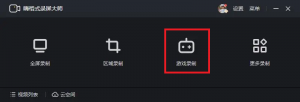
打开嗨格式录屏大师,在主界面选择”游戏录制”模式。软件自动识别当前显卡并启用硬件加速。在参数面板中将画质设为”原画”或”高清”,帧率设为60帧以上(赛事回放建议120帧),输出格式选择MP4。同时开启系统音和麦克风,拉好音量配比。
第二步:框选录制区域并启动
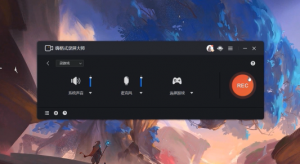
全屏观赛直接勾选全屏模式;若只想录制游戏画面而隐藏弹幕和聊天窗口,使用区域录制自定义框选。确认无误后点击红色”开始录制”按钮。录制过程中可通过悬浮工具栏随时暂停、添加标注、截图。
第三步:后期处理与导出分享
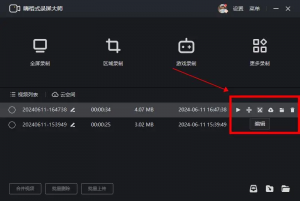
录制结束后软件自动跳转内置剪辑界面。在时间轴上裁掉开场等待和结束闲聊片段,用画笔圈出精彩操作,添加文字解说,最后选择目标格式导出。整个流程从录制到成片最快十分钟搞定。
五、常见问题
Q1:录屏时游戏变卡怎么办?
这通常是因为录屏软件没有调用硬件加速,导致CPU被编码任务占满。嗨格式录屏大师默认自动识别显卡并启用GPU编码,若仍感觉卡顿,可在设置中手动将帧率下调一档,或关闭不必要的后台程序释放资源。
Q2:为什么录出来的视频没有声音?
请先检查系统设置中录屏软件的麦克风权限是否开启。嗨格式录屏大师内置音频自检功能,启动录制前会弹窗提示双通道是否正常。录制前务必关闭直播声卡、语音软件和后台音乐播放器,避免音频通道被抢占。
Q3:能录多长时间?文件会不会很大?
嗨格式录屏大师无录制时长限制,采用高效压缩算法,原画画质下文件体积也能控制在合理范围。若担心磁盘空间,可在设置中开启视频压缩功能,或录制前手动设定文件大小上限。
Q4:和OBS Studio相比,嗨格式录屏大师的优势在哪?
OBS Studio功能强大但配置复杂,新手容易踩坑。嗨格式录屏大师在保持硬件加速、高帧率录制、双音轨分离等核心能力的同时,将操作简化为”选模式、调参数、点录制”三步,并且内置剪辑免去外接软件的麻烦,更适合追求效率的普通玩家和内容创作者。
Q5:支持Mac电脑吗?
支持。嗨格式录屏大师兼容Windows和macOS双系统,同时提供移动端版本,跨平台使用无障碍。
Q6:录制KCC赛事回放需要什么配置?
建议显卡为NVIDIA GTX 1060及以上或AMD同等型号,内存8GB以上。嗨格式录屏大师会自动适配硬件条件,在中端配置上也能稳定输出1080P/60帧画面。
六、结论与行动号召
2026年电竞赛事精彩纷呈,KCC王者荣耀冠军杯新赛季蓄势待发,每一波团战、每一次极限反杀都值得被高清完整地记录下来。录屏卡顿、掉帧、音画不同步——这些困扰无数玩家的问题,本质上是软件对硬件资源调度能力的不足。
嗨格式录屏大师用自动硬件加速解决了编码瓶颈,用七种录制模式覆盖了从赛事回放到高光剪辑的全场景需求,用内置剪辑工具链打通了”录完即剪”的最后一公里。它不是功能最复杂的工具,但一定是最懂游戏玩家的那一个。
这个赛季,别再让卡顿毁掉你的精彩瞬间。打开嗨格式录屏大师,一键开启高清游戏录制不掉帧的全新体验。无论你是想记录KCC赛事的每一帧热血,还是制作自己的游戏解说视频,它都能让录屏体验直接升级。
立即访问官网下载体验,让每一场比赛、每一次高光,都被清晰定格。





