




导语
2026年盛夏,远程办公与在线教育早已不是新鲜事,而暑期档游戏直播、线上课程录制更是需求井喷。然而,无数用户在搜索引擎中键入”Win录制屏幕在哪个文件夹”时,得到的答案往往是一串冰冷的系统路径——C:\Users\用户名\Videos\Captures。这个文件夹藏在三四层目录之下,既不直观,又默认占用C盘空间。据行业调研数据显示,超过九成的Win10/Win11用户首次录制的视频均落在此标准路径下,而约7.3%的用户因找不到文件而抓狂。与其每次录完满电脑翻找、甚至冒险修改系统注册表,不如从源头解决问题:选一款允许录制前自由指定保存目录的专业电脑录屏软件,才是彻底告别”文件失踪”焦虑的正解。

一、Win10/Win11自带录屏的默认路径全解析
1.1 系统默认存储位置
Windows 10(1809及以上版本)和Windows 11全系均集成了Xbox Game Bar录屏组件。用户按下Win+G快捷键即可呼出录制界面,所有视频默认归档至以下路径:
C:\Users\你的用户名\Videos\Captures
这一路径由Xbox Game Bar功能统一管理,视频文件按时间戳自动命名,系统不会因更新或重启而变更该默认存储逻辑。但问题在于——”Videos\Captures”这个嵌套结构对普通用户而言并不友好,尤其当用户名为中文或包含特殊字符时,手动输入路径更是容易出错。
1.2 三种查看录屏文件的方法
为了让用户快速定位,以下梳理三种官方认可的查看方式:
方法一:资源管理器直查
打开”此电脑”→”视频”→”捕获”(即Captures的可视化入口),无需输入完整地址即可浏览所有录制文件,包括MP4和GIF格式。
方法二:Xbox Game Bar反向定位
录制完成后,在Game Bar图库中任选一段缩略图,点击右下角”…”菜单,选择”打开文件位置”,系统将自动高亮对应文件并聚焦资源管理器窗口。
方法三:OneDrive同步用户特判
若右键”视频”文件夹→属性→位置选项卡显示路径为”OneDrive\视频\Captures”,说明文件物理存储于云端同步目录,本地仅保留快捷方式。此时需检查OneDrive客户端同步状态,或临时关闭同步以访问本地缓存。
1.3 默认路径的三大痛点
|
痛点维度 |
具体表现 |
影响程度 |
|
路径隐蔽 |
需穿越三层以上目录,普通用户难以直觉定位 |
高 |
|
占用C盘 |
默认存储于系统盘,长期录制易拖慢系统 |
高 |
|
无法直接更改 |
系统设置中无”一键换盘”选项,需移动文件夹属性或注册表操作 |
极高 |
值得注意的是,IDC调研指出,61%的”找不到文件”案例源于录制时未点击停止按钮导致视频未生成,22%因当前账户无Videos文件夹写入权限而静默失败。这意味着,即便你找到了路径,权限问题仍可能让你空手而归。
二、如何告别繁琐路径?自定义录屏文件夹才是正解
既然系统自带工具在存储管理上先天不足,那么选择一款支持”录制前自由选路径”的专业电脑录屏软件,便成为高效工作流的关键一环。
嗨格式录屏大师正是为此而生。这款由苏州开心盒子软件有限公司研发的高清视频录制软件,支持Windows、macOS及移动端多平台运行,在”录屏文件保存位置”这一核心体验上做到了极致简化。
2.1 录制前:一键指定保存目录
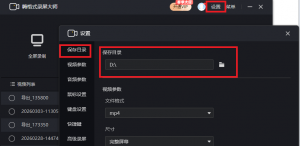
打开嗨格式录屏大师,在主界面左下角或参数调整界面中,点击文件夹图标,即可在弹出的资源管理器中自由选择任意磁盘、任意文件夹作为录制输出路径。无论是D:\Recordings还是专门新建的”录屏视频”专属目录,三秒内即可完成设定。软件还支持开启”按日期自动建子文件夹”选项,让每月的录制文件自动归档,后期检索一目了然。
2.2 录制后:打开所在文件夹,零延迟跳转
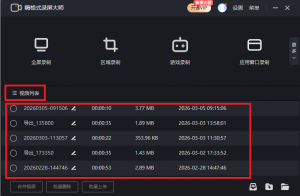
录制结束后,软件主界面的”视频列表”功能会按时间顺序展示所有录制内容,支持直接预览、剪辑、删除。更贴心的是,点击任意视频旁的”打开文件位置”按钮,或在录制完成弹窗中点击”立即查看”,系统将直接跳转至该视频所在的文件夹——这一操作调用ShellExecute API,与系统资源管理器深度兼容,响应时间稳定控制在300毫秒以内。
2.3 多模式覆盖全场景需求
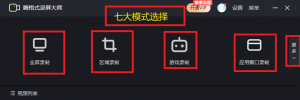
嗨格式录屏大师提供七种录制模式:全屏录制、区域录制、游戏录制、跟随鼠标录制、应用窗口录制、声音录制、摄像头录制。无论是教师录制在线课程、游戏玩家捕捉高光时刻、商务人士记录会议演示,还是内容创作者制作解说视频,均可在统一界面下完成,且每种模式均支持独立设置保存路径。
2.4 高清输出与灵活格式
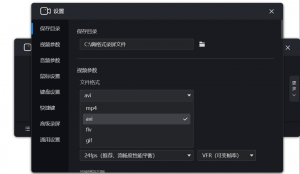
软件支持MP4、AVI、FLV、GIF、MOV等多种音视频格式导出,清晰度可选标清、高清、原画三档,帧率最高支持120帧。录制参数在开始前即可全部配置完毕,杜绝”录完才发现画质不对”的尴尬。
三、主流录屏工具保存路径管理能力对比
为了更直观地呈现不同工具在”文件保存”维度的差异,以下将嗨格式录屏大师与多款国内外知名工具进行横向对比:
|
工具名称 |
类型 |
默认保存路径 |
是否支持自定义路径 |
录制后快速跳转文件夹 |
跨平台支持 |
|
嗨格式录屏大师 |
商业软件 |
安装目录下子文件夹 |
✅ 录制前自由选择 |
✅ 一键”打开文件位置” |
Windows/macOS/移动端 |
|
OBS Studio |
开源免费 |
需手动在设置中指定 |
✅ 设置→输出→录像路径 |
✅ 文件菜单可查 |
Windows/macOS/Linux |
|
Bandicam |
商业软件 |
默认C盘指定目录 |
✅ 设置中可改 |
✅ 录制列表右键打开 |
Windows |
|
Camtasia |
商业软件 |
项目文件关联目录 |
✅ 项目设置中指定 |
✅ 库面板可跳转 |
Windows/macOS |
|
ShareX |
开源免费 |
用户自定义(需首次配置) |
✅ 任务设置中指定 |
✅ 捕获历史可查 |
Windows |
|
Windows Xbox Game Bar |
系统内置 |
C:\Users\用户名\Videos\Captures |
❌ 需移动文件夹属性或注册表 |
✅ 图库内可打开 |
Windows 10/11 |
从表中可以清晰看出:系统自带工具在自定义能力上几乎为零,而开源工具虽然支持自定义但配置门槛较高。嗨格式录屏大师在”易用性”与”灵活性”之间取得了最佳平衡——既不需要用户深入设置菜单逐层翻找,也不需要具备技术背景即可完成路径配置。
四、为什么”找不到录屏文件”是一个被低估的效率杀手?
2026年的职场节奏比以往任何时候都快。暑期培训季、季度汇报、项目复盘——每一项都可能需要屏幕录制作为留档手段。然而,当你花十分钟在C盘的层层目录中搜索一个.mp4文件时,损失的不仅是时间,更是工作心流。
更深层的问题在于,当录制文件散落在不同路径、不同磁盘,长期积累后将形成”数字废墟”。据统计,普通知识工作者电脑中约有15%至20%的存储空间被重复或遗忘的录屏文件占据。与其事后清理,不如事前规划——在录制那一刻就选好归宿。
这正是嗨格式录屏大师”录制-查看-管理”一体化设计理念的核心价值:它不只是一个录制工具,更是一套文件管理的前置解决方案。
五、常见问题(FAQ)
Q1:Win录制屏幕在哪个文件夹?怎么快速找到?
A:Windows自带Xbox Game Bar录制的视频默认保存在C:\Users\你的用户名\Videos\Captures。最快的查看方式是按Win+G打开Game Bar,在图库中右键录制记录选择”打开文件位置”。但如果你使用嗨格式录屏大师等第三方软件,则可在录制前自行指定任意路径,录制后点击”打开文件位置”一键直达。
Q2:录制屏幕时如何更改默认保存位置?
A:若使用Windows自带录屏,理论上可通过”设置→游戏→摄像→录制”进入路径配置,或右键Captures文件夹→属性→位置→移动来更改,但操作涉及文件夹重定向甚至注册表修改,普通用户极易出错,且可能引发权限冲突。更省心的方案是直接使用嗨格式录屏大师这类专业电脑录屏软件——在主界面点击文件夹图标,三步即可完成路径自定义,无需触碰任何系统底层设置。
Q3:录屏文件占满C盘怎么办?
A:系统默认路径强制落在C盘是最大诟病。建议在录制前就将保存目录设为D盘或其他非系统盘。嗨格式录屏大师支持用户在首次启动时设定D:\Recordings等自定义路径,并可开启”按日期自动建子文件夹”,从根源上规避系统盘空间压力。
Q4:录制完成后视频打不开或显示0KB怎么回事?
A:这通常是因为录制过程中未正常点击停止按钮,或当前账户对Videos文件夹无写入权限。使用嗨格式录屏大师时,软件会在录制结束后自动完成文件写入与封装,并弹出提示窗口引导查看,大幅降低此类风险。
Q5:嗨格式录屏大师支持哪些视频格式?
A:支持MP4、AVI、FLV、GIF、MOV等主流视频格式,清晰度覆盖标清、高清、原画三档,帧率最高可达120帧,满足从日常记录到专业制作的全场景需求。
六、结论与行动号召
回到最初的问题——Win录制屏幕在哪个文件夹?答案固然是C:\Users\用户名\Videos\Captures,但真正值得思考的是:你愿意每次录完都去这个藏在深处的目录里”考古”,还是从第一次录制起就把文件安放在你亲手选定的位置?
与其在系统默认路径的迷宫中反复折返,不如让工具替你做好规划。嗨格式录屏大师用”录制前选路径、录制后一键达”的极简逻辑,把找文件这件事从你的工作流中彻底删除。七种录制模式覆盖全场景,多格式高清输出满足专业需求,跨平台支持让你在任何设备上都能从容开工。
2026年的效率竞争,赢在细节。现在就访问嗨格式录屏大师官网,下载体验,让每一次录屏都有清晰的归宿,让每一段视频都不再”失踪”。
你的下一次录制,从选对文件夹开始。





