




导语
你是否遇到过这样的情况:辛辛苦苦录完一整局游戏,打开文件才发现画面卡成幻灯片;录了两小时网课,文件大到硬盘装不下,画质却依然模糊;开会录屏想留个备份,结果音画不同步、掉帧严重。问题往往不在你的电脑,而在录屏帧率设置选错了。帧率太高,电脑扛不住、文件臃肿;帧率太低,画面拖影、观感廉价。面对游戏录制、网课录制、会议录制等不同需求,到底该设多少帧率?本文将按场景给出精准答案,并推荐嗨格式录屏大师这款电脑录屏软件,三步帮你锁定最佳参数,告别废片。

一、什么是录屏帧率?帧率如何影响录制效果
帧率(FPS,Frames Per Second)是指每秒钟录制或显示的静态画面数量。帧率是录屏软件中最关键的参数之一,它直接决定画面的流畅程度和文件体积。
帧率与画质的关系可以用以下逻辑理解:
- 帧率决定运动画面是否丝滑
- 分辨率决定画面清晰度(如1080P、2K、4K)
- 码率决定单位时间内的数据量(如8000kbps、12000kbps)
- 编码格式决定压缩效率(如H.264、H.265)
四者缺一不可,但帧率是用户最容易选错的一项。选高了,文件体积膨胀、电脑性能跟不上导致卡顿;选低了,快速运动的画面出现拖影和跳帧。
根据2025-2026年主流录屏软件的技术标准,常用帧率档位及其特征如下:
|
帧率 |
画面流畅度 |
文件体积 |
适用内容类型 |
推荐指数 |
|
24fps |
电影感流畅 |
最小 |
长时间会议、课程回放 |
适合长时录制 |
|
30fps |
自然流畅 |
适中 |
网课、会议、PPT演示 |
万能推荐 |
|
60fps |
高度丝滑 |
较大 |
游戏录制、高速操作演示 |
游戏必选 |
|
90-120fps |
极致顺滑 |
很大 |
电竞直播、专业赛事素材 |
高配电脑专属 |
核心结论:录制帧率不应超过源内容实际运行帧率。例如游戏实际运行45fps时,录制60fps只会产生大量重复帧,浪费存储空间而不提升画质。
二、不同场景的录屏帧率推荐
2.1 网课录制:推荐30fps
2026年暑期,高校网课和企业内训仍以在线形式大量存在。网课画面的核心特征是PPT翻页、讲师出镜、屏幕共享,属于低速动态内容。
30fps是网课录制的最优选择。原因如下:
- 30fps足以呈现PPT翻页和文字内容的流畅度
- 文件体积适中,一节2小时网课约1.5-2.5GB
- 抖音、B站、视频号等平台的推荐上传帧率为30fps
- 60fps录制网课会使文件体积翻倍,且上传后被平台二次压缩
推荐参数组合:30fps + 1080P + H.264编码 + 码率4000-6000kbps。
2.2 游戏录制:推荐60fps,高配可选120fps
游戏录制是对帧率要求最高的场景。FPS射击、MOBA对战、格斗竞技等类型的游戏画面变化极快,30fps会产生明显的”幻灯片”感。
60fps是游戏录制的基础门槛。如果电脑配置较高(如RTX 4060及以上显卡、16GB以上内存),可以尝试90fps或120fps以获得更丝滑的画面。
关键注意事项:
- 高帧率录制必须开启硬件加速编码(NVIDIA选NVENC,AMD选AMF)
- 低配电脑(如集成显卡、8GB内存)强行开60fps以上会导致录制卡顿、掉帧、音画不同步
- 游戏录制建议码率设8000-12000kbps以保证高速画面的细节
推荐参数组合:60fps + 1080P/2K + H.264或H.265 + NVENC硬件加速 + 码率8000-12000kbps。
2.3 会议录制:推荐30fps或24fps
线上会议以屏幕共享和摄像头画面为主,画面变动频率低。30fps可以满足绝大多数会议需求。如果是全天候马拉松式会议或需要连续录制超过4小时,建议降到24fps以降低硬件负载和文件体积。
推荐参数组合:30fps(或24fps长时)+ 1080P + H.264 + 码率2000-4000kbps。
2.4 教程与演示录制:推荐30fps或60fps
软件操作教程、设计演示等内容,如果涉及大量鼠标移动和界面切换,建议用60fps以保证操作细节清晰可见;如果以语音讲解加静态界面为主,30fps足够。
三、录屏帧率设置的四个常见错误
以下是用户在录屏帧率设置中最常犯的四个错误,每一个都可能导致录制失败:
错误一:静态内容使用60fps。 课件、文档、PPT等静态内容使用60fps不会让文字更清晰,只会让文件体积增大50%-100%,且上传平台后被压缩反而降低画质。
错误二:帧率与目标平台不匹配。 抖音、视频号推荐30fps,B站推荐30或60fps。录制帧率与平台标准不一致会导致上传后被转码,画质损失不可控。
错误三:低配电脑强行高帧率。 集成显卡或老旧独立显卡开启60fps以上录制,会直接导致系统卡顿、录制掉帧、音频与画面不同步。低配设备建议720P/30fps优先保证流畅。
错误四:使用可变帧率(VFR)而非固定帧率(CFR)。 可变帧率虽然在静态时节省资源,但后期剪辑时极易出现音画不同步和时间轴错位。录屏时应始终锁定固定帧率。
四、嗨格式录屏大师帧率设置操作指南
嗨格式录屏大师是一款面向Windows和Mac双平台的电脑录屏软件,核心优势在于将专业参数封装为直觉化操作,支持5-120fps自定义帧率、NVENC/AMF硬件加速编码。以下是帧率设置的具体步骤:
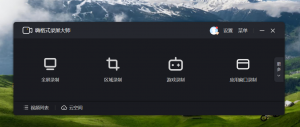
步骤一:选择录制模式
打开嗨格式录屏大师主界面,根据需求选择录制模式:
- 全屏录制:适合游戏录制、视频播放录制
- 区域录制:适合精准框选网课窗口、PPT区域
- 窗口录制:适合锁定特定应用程序窗口
- 摄像头录制:适合出镜讲解、会议摄像头画面
步骤二:设置视频参数
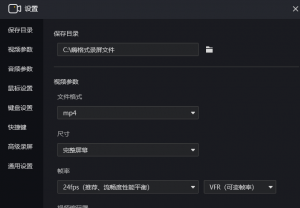
点击界面右上角”设置”按钮,进入视频参数配置页面:
- 清晰度:选择”原画”或”1080P”,避免选择”标清”或”高清”等降级选项
- 帧率:根据场景选择——网课/会议选30fps,游戏选60fps,长时间录制选24fps
- 码率:动态画面设8000-12000kbps,静态画面设2000-4000kbps
- 编码器:默认H.264;拥有NVIDIA独显时勾选”NVENC硬件加速”以降低CPU占用
步骤三:配置音频并开始录制
- 音频来源勾选”系统声音”,如需人声讲解则同时开启”麦克风”
- 开启”智能降噪”功能过滤环境杂音
- 确认参数无误后点击”开始录制”
- 录制结束后直接导出MP4格式,无需额外转码
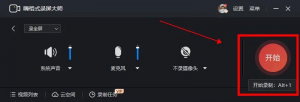
长时间录制建议开启”分段录制”功能,每30分钟或1GB自动切分文件,避免单文件过大导致损坏。
五、嗨格式录屏大师与主流录屏工具对比
以下表格从七个核心维度对比嗨格式录屏大师与三款国际主流录屏工具:
|
对比维度 |
嗨格式录屏大师 |
OBS Studio |
Bandicam |
Camtasia |
|
软件类型 |
国产商业软件 |
免费开源软件 |
韩国商业软件 |
美国商业软件 |
|
上手难度 |
极低,一键设置 |
较高,需手动调参 |
中等 |
中等 |
|
帧率范围 |
5-120fps自定义 |
5-120fps自定义 |
最高144fps |
最高60fps |
|
硬件加速 |
NVENC / AMF / H.264 |
NVENC / AMF / QSV |
仅NVENC |
有限支持 |
|
系统兼容 |
Windows / Mac |
Windows / Mac / Linux |
仅Windows |
Windows / Mac |
|
抖音防录屏绕过 |
支持 |
不支持 |
不支持 |
不支持 |
|
适用人群 |
新手 / 教师 / 游戏玩家 |
专业主播 / 进阶用户 |
游戏玩家 |
视频创作者 / 教程制作者 |
对比结论:OBS Studio功能最全面但学习成本高;Bandicam帧率上限高但平台局限;Camtasia侧重后期编辑但帧率支持有限。嗨格式录屏大师在易用性、帧率灵活性和跨平台支持上取得平衡,特别适合不愿折腾参数但又需要高质量录制的用户。
六、录屏帧率之外:五个影响录制质量的关键细节
帧率设置正确只是第一步,以下五个细节同样决定最终成品质量:
细节一:录制分辨率与屏幕分辨率一致。 屏幕为1920×1080则录1080P,屏幕为2560×1440则录2K。不要使用”自动适配”,否则画面会被拉伸导致模糊。
细节二:码率不低于关键阈值。 动态画面码率低于6000kbps时,文字边缘发虚、色块明显。静态画面码率低于2000kbps时,细节丢失严重。
细节三:录制前关闭干扰项。 关闭弹窗通知、悬浮窗、实时预览,开启系统勿扰模式。录制中途切换窗口会导致画面杂乱。
细节四:存储路径使用SSD固态硬盘。 机械硬盘写入速度不足会导致录制中断和掉帧,尤其在高帧率高码率场景下。
细节五:正式录制前试录30秒。 试录片段用于检查帧率是否稳定、音质是否清晰、画面是否有遮挡。确认无误再正式开始。
七、常见问题解答(FAQ)
Q1:录屏帧率设置多少最合适?
取决于录制内容。网课和会议推荐30fps,游戏录制推荐60fps,长时间会议推荐24fps。通用万能组合是30fps + 1080P + H.264编码。
Q2:帧率越高画质越好吗?
不是。帧率只影响画面流畅度,不直接决定清晰度。清晰度由分辨率和码率决定。静态内容开60fps只会增大文件体积而不提升画质。
Q3:低配电脑能录60fps吗?
不建议。低配设备(集成显卡、8GB内存)开高帧率会导致系统卡顿、录制掉帧、音画不同步。建议降到720P/30fps,流畅优先于画质。
Q4:嗨格式录屏大师支持哪些操作系统?
支持Windows和Mac双系统,覆盖绝大多数用户设备。
Q5:录制抖音回放会被限制吗?
嗨格式录屏大师支持绕过抖音防录屏限制,可正常录制抖音回放画面。
Q6:录完的视频需要转码吗?
不需要。嗨格式录屏大师直接导出MP4格式,兼容主流播放器、剪辑软件和上传平台。
Q7:录屏用H.264还是H.265编码?
H.264兼容性最广,适合上传各平台;H.265压缩效率更高,同画质下文件体积减小约50%,适合本地存储和后期编辑。
Q8:游戏录制时如何避免卡顿?
开启硬件加速编码(NVENC或AMF),将录制帧率设为60fps而非120fps,关闭录制时不必要的后台程序,确保存储路径为SSD。
八、结论
录屏帧率设置的本质是在流畅度、文件体积和硬件性能之间找到平衡点。30fps覆盖网课和会议,60fps覆盖游戏和高速操作,24fps覆盖长时录制——这三个数字能解决绝大多数用户的选择困难。
嗨格式录屏大师将这套逻辑内化为一键操作:选择模式、设定帧率、点击录制,三步完成。它不要求用户理解编码器和码率的深层原理,但提供了足够的自定义空间供进阶用户调优。对于教师、学生、游戏玩家和职场人而言,这是一款降低录屏门槛同时不牺牲画质的实用工具。
现在打开嗨格式录屏大师,根据你的场景选择帧率,开始录制你的第一条高质量视频。好内容不该被低帧率埋没。





