




导语
2025年全球电竞产业规模突破2000亿美元,游戏内容创作者数量同比增长超40%。无论是拆解MOBA连招的教学博主、复盘高光操作的职业选手,还是录制软件教程的职场达人,都面临同一个痛点——录屏时按了哪些键,观众根本看不到。键盘操作不可见,直接导致教学视频完播率低、观众反复追问”按了什么”。录屏怎么显示键盘按键?电脑录屏如何让每一次敲击被清晰捕捉?本文从需求分析、工具选型到实操教程,以嗨格式录屏大师为核心,手把手教你实现游戏录屏按键实时显示。
一、为什么录屏必须显示键盘按键
1.1 创作者的真实困境
你是一位英雄联盟教学博主,正在录制”亚索无缝E闪”连招。手指飞速敲击Q、E、闪现、R,但录出来的视频里观众只看到角色在动,完全不知道你何时按了什么键。评论区必然涌现”到底按了什么””求慢放”的留言。根据2025年全球游戏内容创作者生态报告,超过78%的游戏教学视频因”操作不透明”导致完播率下降30%以上。
1.2 哪些场景迫切需要按键显示
|
应用场景 |
具体需求 |
按键显示的核心价值 |
|
MOBA/FPS游戏教学 |
拆解技能连招、走A技巧 |
观众精准复制操作,教学效果翻倍 |
|
软件操作演示 |
快捷键教学、办公技巧分享 |
降低学习门槛,培训效率提升 |
|
编程/设计录课 |
代码快捷键、设计软件操作 |
学员同步跟练,减少重复讲解 |
|
游戏直播回放 |
高光操作复盘、失误分析 |
观众理解操作逻辑,互动黏性增强 |
|
企业产品演示 |
内训视频、客户远程指导 |
信息传递完整,沟通成本降低 |
1.3 主流工具的现状
Windows自带Xbox Game Bar不支持原生按键显示;Mac的QuickTime Player同样缺乏该能力;EV录屏虽有内置模块但字体过小;开源工具Keyviz功能专业但需单独配置,对新手不友好。这正是嗨格式录屏大师着力解决的方向——将键盘可视化深度集成到录屏流程中。
二、嗨格式录屏大师:游戏录屏软件的按键显示方案
2.1 产品核心理念
嗨格式录屏大师定位”零门槛专业录屏”,在键盘按键显示这一功能上并非草草了事,而是将其纳入核心录制体验。与需要额外安装Keyviz或依赖EV录屏单独模块的方案不同,嗨格式录屏大师将按键显示直接整合进主界面设置流程,用户配置录屏参数时即可一站式完成所有设定。
2.2 四大核心能力
键盘输入实时捕获与可视化。 选择录制模式后进入参数配置,在”键盘设置”中勾选”显示键盘输入”,录制画面即以浮层呈现每一次按键,包括Ctrl+C、Alt+Tab等组合键。
显示参数全方位自定义。 支持调整按键显示的位置、大小、透明度和背景色。MOBA录制建议将区域设在右上角,字体28号以上,背景选半透明深色以保证1080P下清晰可辨。
游戏录制专属优化。 内置游戏录制模式,自动识别游戏窗口并搭载GPU硬件加速,录制时CPU占用低、帧率稳定在60FPS以上,同时支持系统音频与麦克风独立录制。
实时编辑与后期工具链。 录制中提供画笔、标注、高亮工具,录制后内置剪辑模块支持分段裁剪和画质优化,无需跳转第三方软件。
三、主流游戏录屏软件按键显示能力对比
|
对比维度 |
嗨格式录屏大师 |
OBS Studio(+插件) |
EV录屏 |
Keyviz(开源) |
Xbox Game Bar |
|
平台支持 |
Windows/macOS |
Windows/macOS/Linux |
仅Windows |
Windows/macOS/Linux |
仅Windows |
|
按键显示 |
✅ 原生内置,一键开启 |
⚠️ 需安装第三方插件 |
✅ 内置但字体过小 |
✅ 专业但需单独配置 |
❌ 不支持 |
|
字体自定义 |
✅ 大小/颜色/背景全可调 |
⚠️ 依赖插件能力 |
✅ 基础可调 |
✅ 高度可定制 |
— |
|
游戏模式 |
✅ 自动识别+硬件加速 |
⚠️ 需手动配置场景 |
❌ 无专属游戏模式 |
❌ 非录屏工具 |
✅ 原生游戏录制 |
|
操作门槛 |
低,图形化界面 |
高,学习曲线陡峭 |
中等 |
中等,需权限配置 |
低,系统自带 |
|
音频分离录制 |
✅ 系统音+麦克风独立 |
✅ 多音轨支持 |
✅ 基础支持 |
❌ 无录音功能 |
✅ 基础支持 |
|
实时编辑工具 |
✅ 内置画笔标注 |
⚠️ 需配合插件 |
✅ 基础标注 |
❌ 无 |
❌ 无 |
|
录制时长限制 |
无 |
无 |
无 |
— |
无 |
|
强制水印 |
无 |
无 |
无 |
无 |
无 |
从对比可见:OBS Studio虽被超60%专业主播采用,但按键显示依赖插件、配置复杂;EV录屏有原生功能但字号默认过小;Keyviz专业但需与录屏工具配合。嗨格式录屏大师在”录屏+按键显示+游戏优化”上实现一体化整合,尤其适合中文用户和游戏教学创作者。
四、录屏显示键盘按键的操作步骤(以MOBA连招为例)
以下为使用嗨格式录屏大师实现游戏录制并显示键盘按键的完整流程,共五步,零基础即可完成。
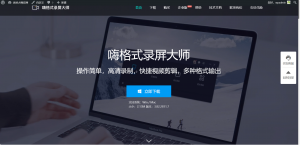
步骤一:下载安装并启动软件
访问嗨格式录屏大师官网,下载对应系统版本(Windows或macOS),安装完成后打开主界面。首页清晰展示全屏录制、区域录制、游戏录制等模式入口。
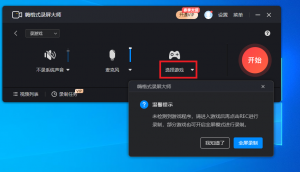
步骤二:选择游戏录制模式并确认窗口
点击首页”游戏录制”模式,软件自动扫描当前运行的游戏进程。在弹出的窗口列表中确认目标游戏,点击进入参数设置页面。此模式下系统将自动启用GPU硬件加速,确保录制不掉帧。
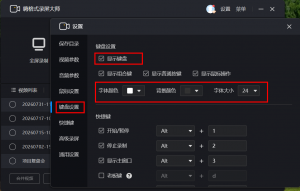
步骤三:开启按键显示并调整参数
在参数设置页面找到”键盘设置”选项卡,勾选”显示键盘输入”。随后在”显示效果”区域完成四项调整:字体大小设为28至36号、位置选”右上角”避开游戏核心区域、透明度设80%至100%、背景色选深色半透明。如只需显示组合键而非普通字符,可开启”智能过滤”屏蔽常规输入。
步骤四:配置音频与画质后启动录制
开启”系统声音”以捕捉游戏音效,开启”麦克风”以同步解说。画质建议选择1080P/60FPS或4K/60FPS。确认无误后点击”开始录制”或按下自定义快捷键,进入游戏即可开始操作,屏幕上同步浮现每一次按键。
-300x211.png)
步骤五:结束录制并导出成品
操作完成后按停止快捷键结束录制,视频自动保存至指定文件夹。进入内置”高级剪辑”模块,可对连招关键节点添加标记或裁剪精修,完成后一键导出为MP4格式,直接上传平台发布。
五、提升按键显示效果的四个实用技巧
技巧一:位置避开核心区域。 MOBA游戏中技能栏、小地图集中在下方和左下,按键显示放在右上角既不遮挡关键信息,又符合视觉习惯。
技巧二:善用智能过滤。 开启后软件屏蔽单个字母数字键,仅在检测到Ctrl、Alt、Shift组合键时高亮显示,避免满屏飘字影响观感,尤其适合需要打字的MMORPG场景。
技巧三:同步开启鼠标轨迹。 在设置中启用”显示鼠标轨迹”和”点击动画”,观众可同时看到键盘操作和鼠标走位,连招教学完整度大幅提升。
技巧四:后期添加关键帧注释。 利用”高级剪辑”在连招节点添加文字标记,如”此处按R释放大招””闪现方向右下”,让信息密度再上台阶。
六、常见问题
Q1:嗨格式录屏大师的按键显示支持哪些系统?
目前支持Windows和macOS双平台,台式机和笔记本均可正常使用。
Q2:开启按键显示会影响游戏帧率吗?
不会。按键浮层由独立渲染通道处理,不与游戏渲染争抢资源。实测中端配置电脑开启后帧率波动控制在5%以内。
Q3:能否只显示技能键而不显示聊天输入?
可以。通过”智能过滤”自定义忽略列表,将常规输入字符排除,仅保留游戏相关组合键。
Q4:录制视频中按键字体太小怎么办?
软件支持自由调节,1080P录制建议28号以上,4K可适当缩小至24号,同时调整背景透明度和阴影确保对比度。
Q5:和OBS Studio相比嗨格式录屏大师优势在哪?
OBS功能强大但学习成本高、按键显示依赖插件。嗨格式录屏大师一体化整合录屏、按键显示、游戏优化和后期剪辑,零门槛上手,更适合教学创作者。
Q6:录完能直接剪辑还是要导出到别的软件?
无需导出。内置”高级剪辑”支持分段裁剪、画质优化、字幕添加,一站式完成从录制到成片全流程。
七、结论与行动号召
2025年游戏内容赛道竞争白热化,画质是底线,信息密度才是胜负手。一段没有按键提示的教学视频,就像没有目录的教科书——观众找不到重点自然不会看完。录屏怎么显示键盘按键,看似一个小功能,实则决定内容质量的关键一环。
嗨格式录屏大师以”让每一次按键都被看见”为追求,将键盘可视化深度嵌入录屏全流程。不需要额外插件,不需要研究复杂配置,勾选一个选项、调好几个参数,你的MOBA连招和游戏高光就能自带”操作字幕”。
现在就访问嗨格式录屏大师官网下载体验,让这个夏天你的每一帧操作都不被辜负——开启你的可视化游戏录屏之旅。





