



📌导语
教师制作网课、微课、软件操作讲解视频时,经常会遇到一个问题:回放视频里面鼠标光标太小,学生跟不上授课操作节奏,看不清老师点击了哪个按钮、选中了哪一块内容。尤其是讲解菜单选项、网页按钮、文档小控件,普通录制模式下鼠标很容易 “消失” 在画面中。鼠标高亮 / 点击特效功能,可以给光标增加可视光圈、点击扩散效果,实现教学光标跟随,自然把学生视线引导至讲解重点位置,降低视频后期二次添加光标特效的工作量。

🔍一、教学视频光标看不清常见痛点
- 默认光标辨识度低:系统原生鼠标箭头尺寸很小,课件内容文字多、背景颜色复杂的时候很容易被画面盖住
- 后期加光标特效费时:录完视频之后,再用剪辑软件手动添加鼠标高亮标记,耗时久、位置容易错位
- 点击动作缺少视觉提示:只看到页面发生变化,学生看不到老师具体点在了哪个位置,操作逻辑断档
- 普通录屏工具缺少光标增强:很多录屏软件只能做到基础的显示鼠标,不支持光圈高亮、点击波纹效果
想要录制高质量操作讲解类教学视频,录屏前提前开启鼠标高亮特效,是简单高效的解决方案。
三种光标处理方案效果对比简表
| 录制方案 | 光标可视效果 | 工作量 | 适配情况 |
| 仅默认显示鼠标 | 光标偏小,复杂背景容易看不清 | 几乎零设置 | 文字课件、纯 PPT 讲解 |
| 录制后剪辑添加高亮 | 效果精致,需要逐段手动调整标记 | 后期工作量大 | 精品课程精细制作 |
| 嗨格式录屏大师鼠标高亮特效 | 实时生成光圈、点击波纹,光标全程醒目 | 录屏前一键开启,一次成型 | 操作类微课、软件教程首选 |
二、鼠标高亮功能教学场景核心优势
- 光标光圈高亮跟随:鼠标移动时自带半透明外圈,光标位置一目了然,学生可以快速跟上教师操作路线
- 点击波纹特效:鼠标左键、右键点击瞬间弹出扩散光圈,精准标记点击位置
- 样式参数自定义:高亮颜色、光圈大小、特效时长均可调整,可以搭配课件底色选择对比明显的高亮色
- 实时生效直接录入视频:光标特效在录制过程自动生成,无需后期剪辑加工
- 不遮挡核心教学内容:光圈尺寸可控,不会大面积盖住课件文字、按钮、图片
- 可以单独开关:纯板书讲解不需要光标特效的时候,随时关闭高亮,避免画面元素过多分散注意力
三、标准操作设置步骤
完整流程:打开课件素材→进入软件鼠标设置→开启鼠标高亮与点击特效→调试光圈样式→开始录制
步骤 1:打开需要录制的课件、网页、操作演示页面
步骤 2:打开嗨格式录屏大师,找到【设置】‑【鼠标设置】面板
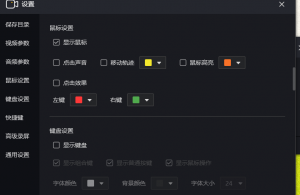
步骤 3:勾选显示鼠标,开启鼠标高亮、点击效果功能
步骤 4:根据课件背景颜色,调整光圈大小、高亮颜色;浅色课件选用蓝色、深色课件选用黄色高亮
步骤 5:简单移动、点击鼠标,预览光标特效,确认光圈不会过大遮挡页面内容
步骤 6:返回录屏主界面,选择录制模式,正常开展教学视频录制,光标特效自动保存进视频画面
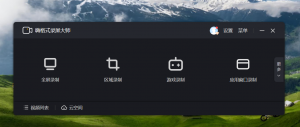
步骤 7:录制结束回放检查光标是否清晰自然,导出成片
四、适配人群 & 应用场景
| 人群分类 | 具体使用场景 |
| 各科任课教师 | 交互式课件、网页资源、在线习题操作微课录制 |
| 计算机、实操课程老师 | 软件操作步骤演示,一步步演示菜单点击、功能按钮 |
| 公考考证讲师 | 题库网页、文档操作讲解视频,引导学员看清选中位置 |
| 家教、线上辅导老师 | 在线文档圈画、网页版习题演示,提升网课清晰度 |
五、常见问题 FAQ❓
Q1:鼠标高亮光圈会不会挡住课件上面的文字?
A:光圈大小可以手动调小,选择对比度高但是半径适中的参数,既能看清光标又不会遮挡教学素材。
Q2:能不能只开启点击特效,鼠标移动的时候不要光圈?
A:可以,在鼠标设置面板分开控制高亮、点击效果两个选项,按需单独开启其中一项。
Q3:已经录好的视频,可以后期补上鼠标高亮效果吗?
A:不行,光标特效属于录制阶段生成,录制前开启才会生效;已经导出的视频只能剪辑软件手动添加标记。
Q4:微课画面背景颜色很深,光标看不清怎么办?
A:把高亮颜色设置成黄色、白色等高对比度颜色,提升光标辨识度。
✅ 六、总结
操作演示类教学视频,如果鼠标光标不够醒目,非常容易造成学生跟不上操作步骤。依靠后期剪辑补光标特效,制作成本很高。嗨格式录屏大师自带鼠标高亮、点击波纹特效,录屏之前一键开启,录制视频全程实现光标跟随引导视线,画面干净自然,减少后期工作量,快速产出高质量网课微课素材。
🎯 现在就行动:
👉打开嗨格式录屏大师,鼠标设置中开启高亮特效,录制操作讲解类教学视频。





