




📌导语
外研社 “教学之星” 大赛以外语数字化教学创新为核心,参赛视频分为说课讲解、课堂实录两大板块,课件、U‑校园数字教材、交互式课件屏幕素材是视频里非常关键的组成部分。很多老师使用相机直拍屏幕,容易出现文字反光模糊、数字教材动画卡顿、弹窗入镜、导出参数超标等一系列问题。需要单独高清录制课件画面,之后和真人实景视频合成成片。

嗨格式录屏大师可以产出干净合规的屏幕素材,适配大赛 MP4、文件大小≤1GB 等基础制作要求,减轻后期剪辑压力。
🔍一、备赛录屏高频痛点
- 相机拍摄画质损耗:镜头对着显示器录制 PPT、数字教材页面,反光严重,英文小字、交互按钮看不清
- 意外元素录进画面:桌面图标、消息弹窗、课件自带校徽水印,容易造成参赛素材违规泄露院校信息
- 交互式课件动画卡顿:U 校园课件跳转、动态交互演示出现掉帧,画面不够流畅
- 音视频参数不好把控:分辨率、码率设置不当,最终文件体积超过 1GB 上传上限,需要反复返工
- 缺少标注工具:说课讲解环节没办法实时标记教学设计要点、数字化教学创新思路
三种课件录制方案对比
| 录制方案 | 画质表现 | 参数自定义 | 大赛适配度 |
| 摄像机直拍电脑屏幕 | 反光、文字虚化严重 | 不可调节 | 仅用于实景课堂拍摄 |
| Windows 自带录屏工具 | 偶尔卡顿,动画容易丢帧 | 参数固定,不能修改 | 简单临时素材 |
| 嗨格式录屏大师窗口录制 | 原生高清画面,无反光损耗 | 分辨率、码率、帧率均可调整 | 教学之星大赛课件素材首选 |
二、适配大赛的核心录屏优势
- 窗口精准锁定录制:单独捕获 PPT、数字教材、交互式课件窗口,规避桌面多余图标,录制前清理课件页面,去除校徽等标识元素,降低素材违规风险
- 可自定义视频参数:支持设置 720P‑1080P 分辨率,自由调整码率,便于控制最终素材大小,配合后期剪辑将成片控制在 1GB 以内,输出 MP4 通用格式,适配平台上传标准
- 自动补帧功能:优化交互式课件、页面切换动画,减少卡顿掉帧,完整还原数字化教学资源动态效果
- 双音源独立采集:系统音频、麦克风人声分开录制,说课讲解时人声清晰干净
- 实时批注画笔:录制说课 PPT 时圈画出教学创新点、数字教材使用思路,梳理教学设计框架
- 分段保存素材:说课课件、课堂教学课件素材分开录制导出,方便后期两段视频拼接合成
| 温馨提示:纯录屏素材不等于完整参赛录像。正式提交视频需要真人出镜,线下课堂片段还需要包含学生镜头,并且片段内部不可剪辑拼凑,所有制作规范务必参考当年官方赛事通知。 |
三、标准录制操作步骤
完整流程:清理课件页面→关闭弹窗通知→选定窗口录制→设置音视频参数→录制作课课件素材→回放检查→导出文件
步骤 1:打开说课 PPT、U 校园数字教材课件,删除页面中校徽、校名等标识内容,关闭电脑弹窗通知
步骤 2:启动嗨格式录屏大师,选择窗口录制模式,选中课件窗口
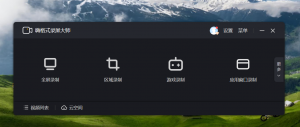
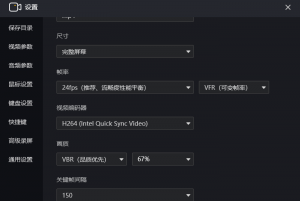
步骤 3:参数预设,分辨率优先选用 1080P、帧率 30fps,输出格式选择 MP4,提前控制码率预留压缩空间
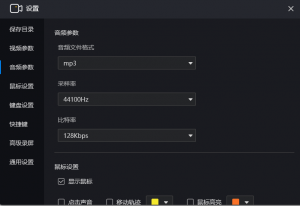
步骤 4:按需开启麦克风和系统声音,录课件素材的时候可以单独关闭人声
步骤 5:点击开始录制,完整演示课件内容,说课片段可使用批注工具标记重点
步骤 6:录制结束,完整回放,检查文字清晰度、动画流畅度,确认没有多余弹窗
步骤 7:导出素材并规范命名,之后与人像视频进行剪辑合成
四、适配人群 & 使用场景
| 人群分类 | 具体场景 |
| 外语参赛教师 | 说课 PPT、数字教材、交互式课件屏幕素材录制 |
| 团队参赛小组 | 分工录制课件素材,统一剪辑合成参赛录像 |
| 校内磨课演练 | 反复录制课件演示片段,优化数字化教学设计展示效果 |
| 教研助教 | 预处理课件录屏素材,整理备赛视频资源 |
五、常见问题 FAQ❓
Q1:录屏课件视频能够直接当做正式参赛录像提交吗?
A:不可以。录屏只用来制作屏幕素材,完整录像需要教师真人出镜,课堂部分要有学生画面,并且严格遵守视频不可分段剪辑的赛事规则,一切要求以当年官方文件为准。
Q2:如何控制视频体积,保证最终成片不超过 1GB?
A:录屏阶段合理设置码率参数,素材导出完成之后,可以使用视频压缩工具调整文件大小,避免上传失败。
Q3:课件里面不小心保留学校 logo 怎么办?
A:录制前提前修改 PPT 和数字教材页面;已经录好的素材,需要后期裁剪或者重新录制,避免因为画面出现院校信息导致作品不符合要求。
Q4:交互式课件动画卡顿如何解决?
A:开启软件自动补帧功能,搭配 30fps 帧率录制,可以有效改善页面切换、交互演示卡顿现象。
✅ 六、总结
外研社 “教学之星” 大赛十分看重数字化教学资源的展示效果,课件画面清晰度直接影响评委观感。相机直拍屏幕很容易出现画质受损,选用专业录屏工具单独制作课件素材,可以拿到高清、干净、参数可控的视频片段,再和实景人像画面合成,提升整体视频质量,节省备赛返工时间。
🎯 现在就行动:
👉打开嗨格式录屏大师,窗口模式锁定课件页面,录制高清屏幕素材助力教学之星大赛备赛。





