




导语
2026年,教育部”人工智能+教育”行动深入推进,中国教育技术协会主办的”AI+教育”创新应用技能大赛正处于参赛作品集中提交阶段。根据赛事通知,参赛视频须为不超过10分钟、500MB以内的MP4文件,采用”PPT演示+屏幕录制+语音解说”形式,内容涵盖作品概述、核心功能展示与应用成效三个板块。教师微课录制的质量直接关系到评审在技术规范性与场景适配性两个维度的打分。本文围绕大赛明确的格式要求与内容规范,以嗨格式录屏大师为核心工具,提供一套可直接落地的电脑录屏操作方案,帮助参赛教师从录制到交付一步到位。

一、2026年”AI+教育”创新应用技能大赛对录屏作品的明确要求
根据中国教育技术协会2026年度赛事公告,本届大赛在”教育智能体构建与应用”等赛道中,对参赛演示视频作出了以下具体规定:
- 内容结构:须按”作品概述(不超过2分钟)+核心内容与典型应用展示(不超过6分钟)+应用成效与反思(不超过2分钟)”三段式组织。
- 技术形式:以录屏方式呈现,支持PPT演示、智能体交互界面、网页端操作等屏幕内容。
- 视频规格:MP4格式,单文件不超过500MB,总时长不超过10分钟,分辨率建议不低于1080P。
- 音频要求:须有同步语音解说,声音清晰、无明显环境噪音干扰。
西安交通大学等高校的校内选拔赛同步执行了上述标准,并在通知中特别强调”支持录屏、实景拍摄、解说合成三种方式”,其中录屏因操作可控、画面聚焦,成为绝大多数参赛教师的首选路径。
在这一框架下,微课怎么录、用什么电脑录屏软件录、录完如何快速整理,成为每个参赛教师必须提前解决的三个实际问题。
二、教师微课录制的六大常见痛点
在实际备赛过程中,教师群体在电脑录屏环节普遍遇到以下问题:
|
痛点编号 |
具体表现 |
对参赛作品的直接影响 |
|
1 |
录制时桌面弹窗干扰,隐私信息或无关内容被录入 |
画面不整洁,评审印象分降低 |
|
2 |
麦克风收音夹杂键盘声、空调声等环境噪音 |
音频质量不达标,影响技术规范性评分 |
|
3 |
讲解重点无法在画面上实时标注,观众跟不上节奏 |
场景适配性不足,教学效果打折扣 |
|
4 |
录完发现开头废话多、中间讲错,不知如何快速处理 |
被迫重录,浪费宝贵备赛时间 |
|
5 |
不清楚如何控制输出文件大小与格式是否合规 |
提交时发现超限,需返工调整 |
|
6 |
录制软件参数复杂,非技术背景教师难以上手 |
准备阶段消耗大量精力,影响核心创作 |
嗨格式录屏大师针对上述痛点提供了轻量而实用的解决方案。它专注于电脑录屏的核心需求,提供全屏录制、区域录制、窗口录制、摄像头录制等多种模式,同时内置裁剪头尾、去水印、添加字幕等基础编辑功能,帮助教师在录制完成后快速完成初步整理,无需额外切换到其他剪辑工具。
三、嗨格式录屏大师核心功能与使用优势
3.1 多模式录制,覆盖不同教学展示需求
|
录制模式 |
适用场景 |
操作要点 |
|
全屏录制 |
演示网页端智能体、在线教学平台等全屏内容 |
适合展示需要完整页面信息的场景 |
|
区域录制 |
只需展示PPT播放区域或软件局部界面 |
框选目标区域,减少无关画面 |
|
窗口录制 |
锁定特定应用窗口,切换其他程序不影响录制 |
配合排除窗口功能,防止弹窗干扰 |
|
摄像头录制 |
画中画出镜,同步展示真人讲解与屏幕内容 |
增强微课亲和力与互动感 |
3.2 基础编辑功能,完成从”录完”到”能交”的关键整理
录制结束后,嗨格式录屏大师内置的编辑模块可直接处理以下常见需求:
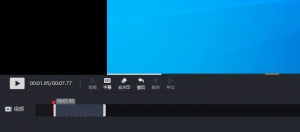
- 裁剪头尾:快速删除录制开始前的等待片段和结尾多余内容,精准控制在大赛要求的10分钟以内。
- 去水印:清除录制过程中意外捕获的软件水印或平台标识,保持画面干净专业。
- 添加字幕:为关键操作步骤或核心概念添加文字说明,提升视频信息密度,也便于评审快速理解内容。
这些功能虽然属于基础编辑范畴,但对于教师微课录制场景而言,已经覆盖了从”原始录制文件”到”可提交参赛作品”之间最关键的整理环节,省去了导入第三方剪辑软件的步骤。
3.3 音频与画面控制
软件支持同时录制系统声音与麦克风输入,教师可在设置中分别调节两者音量比例。建议录制时搭配外接USB麦克风使用,以获得更清晰的人声效果。窗口录制模式下,还可将微信、钉钉等即时通讯程序设为排除窗口,避免弹窗内容被意外录入。
3.4 输出格式管理
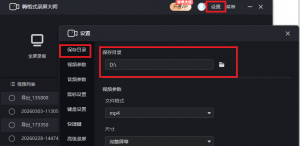
嗨格式录屏大师支持导出MP4格式,与大赛提交要求完全一致。教师可在导出设置中查看预估文件大小,若接近500MB上限,可适当调整分辨率或帧率参数,确保合规。
四、嗨格式录屏大师与国际主流录屏工具对比
|
功能维度 |
嗨格式录屏大师 |
OBS Studio(开源) |
Camtasia(商业) |
ShareX(开源) |
|
实时画笔/标注 |
✅ 支持 |
❌ 需插件 |
✅ 支持 |
❌ 不支持 |
|
基础剪辑(裁剪/去水印/字幕) |
✅ 内置 |
❌ 需第三方 |
✅ 内置 |
⚠️ 仅基础裁剪 |
|
画中画摄像头 |
✅ 支持 |
✅ 支持 |
✅ 支持 |
❌ 不支持 |
|
窗口锁定/排除弹窗 |
✅ 支持 |
⚠️ 需手动配置 |
❌ 不支持 |
❌ 不支持 |
|
跨平台支持 |
Win/Mac/移动端 |
Win/Mac/Linux |
Win/Mac |
仅Windows |
|
上手难度 |
低,界面直观 |
中高,参数繁多 |
中等 |
中等 |
|
中文界面与本地化 |
✅ 完善 |
⚠️ 需汉化 |
⚠️ 部分汉化 |
⚠️ 部分汉化 |
从对比可见:OBS Studio虽免费且跨平台,但参数配置复杂、缺乏内置剪辑与中文优化,对非技术背景教师不够友好;Camtasia功能全面但为付费软件且不支持窗口排除;ShareX轻量但仅限Windows且功能单一。嗨格式录屏大师在教学录屏场景下的易用性、中文支持和基础编辑一体化方面具有明显优势。
五、针对2026年大赛的实操步骤:从开机到提交
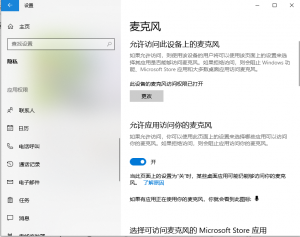
步骤一:赛前环境清理
关闭无关程序与桌面通知,打开PPT课件与智能体演示界面,外接麦克风并试录十秒确认收音正常。
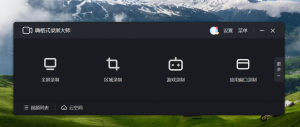
步骤二:选择录制模式
打开嗨格式录屏大师,根据展示内容选择全屏录制(网页智能体)或窗口录制(本地软件),框选目标区域。
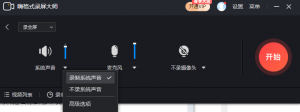
步骤三:配置音频参数
同时开启系统声音与麦克风,分别调节音量比例,确保讲解声清晰、背景噪音可控。
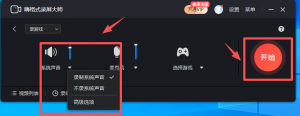
步骤四:开始录制
按下录制键,按”概述2分钟—核心展示6分钟—总结2分钟”的节奏推进。录制过程中可使用画笔实时标注重点内容。
步骤五:基础编辑整理
录制完成后进入编辑界面:裁剪片头片尾控制时长、去除画面水印、为关键步骤添加字幕。
步骤六:导出与检查
选择MP4格式导出,确认文件大小在500MB以内、总时长不超过10分钟,完整预览一遍后提交。
六、常见问题
问:嗨格式录屏大师支持哪些操作系统?
答:软件提供Windows版和Mac版,同时也有手机端APP,支持在不同设备上灵活录制。
问:录制时桌面弹出消息会被录进去吗?
答:使用窗口录制模式并设置排除窗口,可将微信、钉钉等程序加入屏蔽列表,弹窗不会被录制画面捕获。
问:软件支持添加字幕吗?字幕可以编辑内容和位置吗?
答:支持。录制完成后在编辑模块中可添加文字字幕,用于标注关键知识点或操作步骤,提升视频信息传达效率。
问:导出的视频能直接用于大赛提交吗?
答:可以。软件支持导出MP4格式,教师在导出时注意控制分辨率和码率,确保文件不超过500MB、时长不超过10分钟即可。
问:录错了一段必须重录整个视频吗?
答:不需要。使用内置的裁剪功能删除错误片段,保留正确部分即可,大幅节省时间。
问:嗨格式录屏大师和QQ录屏、Xbox Game Bar比有什么不同?
答:QQ录屏和Xbox Game Bar胜在免安装、操作简单,但缺乏基础编辑、去水印、添加字幕、排除窗口等功能。对于需要产出参赛级微课视频的教师,嗨格式录屏大师在功能完整性和场景适配性上更具针对性。
问:这款软件适合录制微课以外的内容吗?
答:软件支持游戏录制、在线会议录制等多种模式,但本文重点聚焦教师微课录制与大赛场景,相关模式的具体参数可在软件内查看。
七、结论与行动号召
2026年”AI+教育”创新应用技能大赛对参赛视频的格式、时长、内容结构都给出了明确标准。微课怎么录、电脑录屏软件怎么选、录完怎么快速整理,是每位参赛教师必须提前理顺的三个环节。
嗨格式录屏大师以多模式录制、实时标注、基础编辑、窗口排除等核心能力,为教师微课录制提供了一条从”打开软件”到”导出作品”的清晰路径。它不要求你精通视频制作,按照六个步骤操作,就能产出画面整洁、声音清晰、格式合规的参赛视频。
大赛报名窗口有限,备赛时间紧迫。现在就下载嗨格式录屏大师,打开你的课件,开始录制你的第一条参赛微课。你的教学创新,值得被清晰、完整地呈现。





