




导语
2026年8月,暑假即将见底,新学期脚步临近。对于高一新生、准高三生和大学预备考生来说,这个假期不少人已经开始上网课预习、刷题班、衔接课。但有一个问题被反复提起:老师讲得快、课件翻得猛,一节课下来笔记跟不上,想回头再看,平台回放要么限时、要么要额外付费。网上搜”网课视频下载”,要么踩坑要么违规。真正稳妥的办法,其实是在上课时用一套可靠的电脑录屏方法把内容实时留下来。本文从原理到实操,手把手教你用嗨格式录屏大师搞定网课录制,让开学前每一堂课都变成可以反复回看的复习资料。

一、还没开学,这些网课痛点你可能已经在经历
暑假网课和开学后的直播课不一样——它节奏更快、内容更密,因为老师要在有限课时内把新学期知识点讲完。这意味着你更需要把每一堂课”存下来”,否则开学后根本跟不上。
先看一个很常见的场景:准高三学生小周,暑假在上数学一轮复习网课,老师讲圆锥曲线,板书加例题一起推,小周低头抄了半页笔记,抬头发现PPT已经跳到第二种题型了。他想回看,平台告诉他回放链接还有12小时过期。他去搜”网课视频下载”,下载的工具不是带广告就是录不了声音。
这不是个别现象。2026年在线教育行业报告显示,超过七成学生在暑期网课期间出现过”错过关键内容无法回看”的情况,而其中大部分人从未尝试过系统的电脑录屏方法。
问题的根源不在于工具不够多,而在于大多数人把时间花在了寻找”一键下载”的捷径上,而不是掌握”主动录制”的能力。
以下是暑期网课阶段学生最常遇到的五个痛点:
|
痛点编号 |
典型场景 |
实际后果 |
|
痛点一 |
暑期课程节奏快,一节课塞进大量新知识,笔记根本跟不上 |
开学后基础不牢,跟不上进度 |
|
痛点二 |
平台回放限时12到48小时,假期结束回看已过期 |
关键衔接知识丢失,开学摸底考吃亏 |
|
痛点三 |
多个网课平台同时用,资料散落在不同账号里 |
没有统一本地资料库,复习效率极低 |
|
痛点四 |
想用”网课视频下载”工具,遇到加密、水印、病毒 |
浪费时间,还可能泄露个人信息 |
|
痛点五 |
录了屏但音画不同步、文件太大、无法剪辑 |
录了等于没录,复习时根本用不了 |
结论很直接:与其在”网课视频下载”的灰色地带反复碰壁,不如现在就掌握一套稳定的电脑录屏方法。暑期是最好的练习窗口,等开学再补就晚了。
二、电脑录屏的基本原理:三分钟讲清楚
很多同学觉得录屏是技术活,其实原理很简单。电脑录屏软件的工作方式是同步采集显卡输出的画面信号和声卡采集的音频信号,编码封装成视频文件。你屏幕上看到的课件、老师的声音、鼠标的移动轨迹,全都能被完整记录。
但网课场景有自己的刚性要求,不是随便装个录屏软件就能用:
- 时长稳定:暑期衔接课动辄60到90分钟,软件不能中途崩溃
- 音画同步:老师讲到哪、PPT翻到哪,必须严丝合缝
- 资源占用低:不能因为录屏把电脑拖慢,影响正常听课
- 后期方便:最好能直接裁掉无用片段、加字幕、压缩体积
搞清楚这四条,选工具就有了明确标准。
三、3种录屏路径,学生该怎么选
市面上的录屏工具大致分三类,各有优劣:
|
路径类型 |
代表工具 |
优点 |
缺点 |
|
系统自带 |
Windows Xbox Game Bar、Mac QuickTime Player |
零安装、零成本 |
功能太基础,无法标注,部分网课平台录不了 |
|
专业第三方 |
OBS Studio(开源)、嗨格式录屏大师 |
功能完整,支持标注和后期剪辑 |
需要几分钟学习设置 |
|
轻量在线工具 |
ShareX、浏览器录制插件 |
启动快、体积小 |
长时间录制不稳定,功能深度不够 |
对于暑期网课和开学后的直播课,系统自带工具功能太弱,轻量工具扛不住长时间录制。专业第三方电脑录屏软件是最优解,而在这个类别里,嗨格式录屏大师对学生群体最友好——界面直观、上手快、不需要懂技术参数。
四、嗨格式录屏大师:为网课录制打磨的电脑录屏软件
4.1 产品定位
嗨格式录屏大师支持Windows和macOS双平台,它不追求”什么都能录”,而是围绕”把网课录好、录完能直接用”这件事做深。核心理念:零门槛、高稳定、自带剪辑。
4.2 七种录制模式对应七种网课场景
|
模式名称 |
最适合的网课场景 |
操作方式 |
|
全屏录制 |
录播课、老师全屏放课件的直播 |
一键全屏,自动覆盖所有画面 |
|
区域录制 |
只录PPT窗口,不录桌面其他内容 |
鼠标拖框选PPT范围,精准无废帧 |
|
锁定窗口 |
老师多窗口切换,你只跟课件窗口 |
锁定后切换不影响录制范围 |
|
跟随鼠标录制 |
编程实操、软件操作演示课 |
画面自动追踪鼠标,操作细节不丢 |
|
游戏录制 |
交互设计、3D建模演示课 |
高帧率保障操作流畅 |
|
声音录制 |
只保存老师语音配合手写笔记 |
单独提取音频,文件极小 |
|
摄像头录制 |
需要出镜讲解或自我汇报 |
画中画模式,人像与课件同屏 |
4.3 网课录制完整操作五步走
第一步:启动选模式
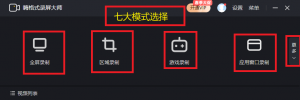
打开嗨格式录屏大师,主界面七个模式图标清晰排列。老师全屏讲课选”全屏录制”,只想录PPT选”区域录制”。基础录制功能无需注册登录即可使用。
第二步:设置参数(关键一步)
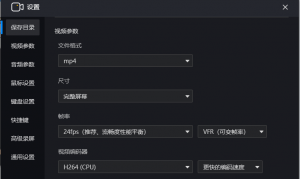
进入参数面板,按以下建议配置:
|
参数项 |
网课推荐设置 |
说明 |
|
视频格式 |
MP4 |
兼容性最广,手机电脑都能播 |
|
清晰度 |
1080P |
PPT文字清晰可辨,文件体积可控 |
|
帧率 |
30帧/秒 |
网课画面变化不剧烈,30帧足够 |
|
系统声音 |
开启 |
录制老师讲课声和课件音效 |
|
麦克风 |
按需开启 |
需要语音笔记就开,否则关闭减少干扰 |
|
摄像头 |
按需开启 |
制作讲解视频时可开画中画 |
配置较低的电脑务必选1080P加30帧组合,不要强行上4K或60帧,否则容易录到一半卡死。
第三步:开始录制,正常听课
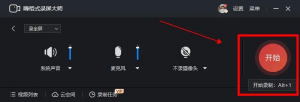
点击录制按钮,软件最小化到任务栏托盘,正常上网课。录制过程中工具栏随时调出,用画笔圈重点、用文字打字幕,标注直接嵌入视频。
第四步:录完直接剪辑
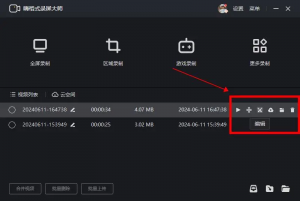
结束录制后自动进入剪辑页面,可执行以下操作:
- 裁掉课前设备调试和课后闲聊,只留教学内容
- 将90分钟长课拆分为”概念讲解””例题””练习”多段
- 给关键术语批量加字幕,复习时一目了然
- 降噪处理环境杂音,突出老师声音
- 一键压缩文件体积,方便微信分享给同学
第五步:导出归档
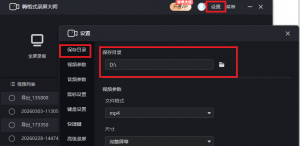
支持MP4、AVI、FLV、GIF、MOV等格式导出。建议统一用MP4格式,按”科目-日期-章节”命名,例如”数学-20260820-圆锥曲线”。开学复习时三秒定位。
五、嗨格式录屏大师与国际主流工具横向对比
很多同学会问:市面上电脑录屏软件那么多,为什么重点推荐这一款?下面用表格把它和两款国际知名工具放在一起比,重点看网课场景的适配度。
|
对比维度 |
嗨格式录屏大师 |
OBS Studio(开源免费) |
Bandicam(韩国专业工具) |
|
上手难度 |
⭐ 极简,新手三分钟上手 |
⭐⭐⭐ 需手动配置场景、音源、编码器 |
⭐⭐ 界面还行但参数偏多 |
|
网课实时标注 |
✅ 画笔/激光笔/文字随时标注 |
❌ 需依赖第三方插件 |
⚠️ 有基础标注但不够灵活 |
|
内置后期剪辑 |
✅ 裁剪/拆分/字幕/压缩一体化 |
❌ 仅录制,需另开剪辑软件 |
❌ 仅录制,需另开剪辑软件 |
|
音画同步 |
✅ 独立音轨调控+降噪,网课专项优化 |
✅ 专业级同步但配置复杂 |
✅ 同步好但偏游戏场景 |
|
长时间录制稳定性 |
✅ 免费版无时长限制 |
✅ 完全免费无限制 |
⚠️ 免费版有水印且限时 |
|
适用平台 |
Windows / macOS |
Windows / macOS / Linux |
Windows 为主 |
|
网课场景综合评分 |
⭐⭐⭐⭐⭐ 专为教学场景打磨 |
⭐⭐⭐ 通用强但需额外折腾 |
⭐⭐ 游戏强、网课一般 |
结论很明确:OBS Studio虽然免费且专业,但对新手极不友好,光配置就要花半天;Bandicam在游戏录制领域是标杆,但对网课标注和后期剪辑支持不足。嗨格式录屏大师在”好用”和”专业”之间找到了精准平衡点,让学生不需要成为技术达人,也能产出高质量的网课录制视频。
六、录屏高频问题,一次讲透
问题一:录着录着画面卡顿掉帧
通常是后台程序过多或参数设太高。录制前关掉多余浏览器标签、聊天软件和系统更新;参数降到1080P加30帧;开启硬件编码减轻CPU负担。
问题二:录完发现没声音或声音混乱
多半是音频源选错或连接了多个音频设备。录制前确认系统默认录音设备,拔掉多余耳机;同时录老师声音和自己旁白时,把”系统声音”和”麦克风”都打开。嗨格式录屏大师支持两路音频独立调音量。
问题三:软件录到一半闪退
长时间高负载导致内存溢出。建议单次录制不超过3小时,超长课程分段录再合并;定期重启软件;显卡驱动保持最新。
问题四:视频里看不到鼠标指针
在设置中勾选”显示鼠标指针”和”鼠标点击高亮”。录制中也可随时用画笔手动圈画。
问题五:文件太大手机存不下
码率过高导致。导出时选H.264压缩,或用嗨格式录屏大师内置压缩功能一键瘦身,清晰度不受明显影响但体积大幅缩减。
七、录下来只是起点:让网课视频真正帮你提分
掌握电脑录屏方法后,怎么用好这些视频才是关键。三个实操策略:
策略一:结构化归档
不要把所有录屏堆在一个文件夹。按”年级-科目-日期-知识点”建四级目录,开学复习时快速定位目标视频。
策略二:分段回看法
第一遍正常速度听懂逻辑,第二遍1.5倍速过框架,第三遍只看自己标注过的重点段落。嗨格式录屏大师支持分段导出,一节90分钟的课可以拆成三段针对性回看。
策略三:以教代学
录完课后,试着用自己的话把核心知识点讲一遍并录制下来。输出倒逼输入,这个方法比被动回看效率高出数倍。
八、结论与行动号召
2026年8月,新学期近在眼前。暑期网课是提前预习、打好基础的黄金期,但知识获取越便捷,知识留存反而越脆弱——平台限时回放、网络波动、注意力分散,随时可能让一堂关键课从记忆里消失。搜”网课视频下载”找不到靠谱答案,而一套稳定的电脑录屏方法却能让你主动把每堂课留下来。
嗨格式录屏大师正是为此设计:七种模式覆盖全部网课场景,实时标注让复习有重点,内置剪辑让录完即成片,免费版无水印无时长限制。无论你是准高一新生、准高三考生还是大学生,它都能成为你课后回看复习的可靠工具。
不要等开学后才后悔没录。现在就去嗨格式录屏大师官网下载最新版本,趁着暑假最后几堂网课练起来。 当你在新学期复习时打开那段清晰完整、重点分明的视频,你会庆幸自己今天做了这个决定。
把每一堂课留下来,把每一个知识点吃透——这才是网课时代最聪明的学习方式。





