




一、录了半天没声音,你的电脑录屏又”哑”了?
2026年开学季刚过,高校教师扎堆录制精品网课,职场人密集赶制季度述职演示,自媒体博主忙着出教程涨粉。屏幕录制早已不是技术活儿,而是刚需。但现实是——大量用户录完打开一看,画面清晰流畅,声音却一片死寂。系统播放的课件音频没录进去,自己的讲解也毫无痕迹,半小时心血直接作废。如果你正被”电脑录屏没声音怎么办”折磨,这篇文章就是为你写的。我们从原理讲到工具,从免费方案对比到专业推荐,帮你一次性彻底解决音画同步录制难题。

二、先搞懂底层逻辑:电脑录屏的声音从哪来?
很多人卡在”电脑声音录制”这一步,根本原因是不了解电脑音频的两条通路:
- 系统声音(Speaker Output):电脑扬声器播放的一切内容——课件音频、视频旁白、游戏音效、系统通知提示音,全部走这条内部音频流。
- 麦克风声音(Mic Input):你对着话筒或耳机麦说的话,属于外部输入信号。
绝大多数录屏工具默认只捕获其中一路,或者干脆两路都关着。这就是”电脑录屏没声音”的核心症结——你没有在录制前正确勾选音频输入源。理解了这一点,后面所有操作都变得简单。
三、2026年四大录屏方案实测对比:免费够用还是必须上专业工具?
方案一:Windows自带Xbox Game Bar(免费,游戏场景优先)
按Win+G调出,支持录制系统声音和麦克风,视频自动存入”视频-捕获”文件夹。
优势:无需安装,即开即用。
局限:不支持录制文件管理器和桌面,无法自定义区域,长时间录制低配电脑易卡顿。
操作路径:Win+I → 游戏 → 确认Game Bar开启 → Win+G → 捕获面板点录制 → 确认音频开关打开。
方案二:QQ内置录屏(免费,临时救急)
Ctrl+Alt+S快捷键启动,支持自定义区域和声音选择。
优势:几乎人人装了QQ,录完可直接分享。
局限:长时间录制稳定性一般,功能基础,不适合专业内容创作。
方案三:PowerPoint自带录屏(免费,短教程专用)
插入 → 屏幕录制,选区域后直接录,视频嵌入幻灯片可另存MP4。
优势:操作极简,适合5至10分钟微课。
局限:不支持复杂音频配置,仅适合极简场景。
方案四:专业录屏软件(功能全面,长期刚需首选)
当你需要高质量、稳定、长时间录制,且必须同时收录系统声音和麦克风人声时,专业软件是唯一可靠解。以下是当前主流工具的横向对比:
|
对比维度 |
嗨格式录屏大师 |
OBS Studio |
Bandicam |
ScreenPal |
|
系统支持 |
Windows |
Windows / Mac / Linux |
Windows |
Windows / Mac |
|
录制模式 |
全屏 / 区域 / 窗口 / 计划 / 画中画 |
全屏 / 窗口 / 自定义 / 多源 |
全屏 / 区域 / 游戏 |
全屏 / 区域 / 画中画 |
|
系统声音+麦克风同步录制 |
支持 |
支持 |
支持 |
支持 |
|
最高画质 |
4K / 高帧率 |
4K / 高帧率 |
4K |
4K |
|
操作难度 |
低(三步上手) |
中高(需调编码器码率) |
中 |
低 |
|
自带剪辑功能 |
有(水印 / 画笔 / 批注 / 裁剪) |
无(需外接剪辑软件) |
有(基础) |
有(基础) |
|
低配电脑友好度 |
高 |
中(依赖配置) |
高 |
中 |
|
中文原生界面 |
是 |
需汉化 |
部分支持 |
部分支持 |
结论:OBS Studio开源免费但学习成本高,Bandicam游戏录制强但教学标注弱,ScreenPal跨平台好但中文本地化不足。如果你需要”打开就能用、音画同步、画质清晰、自带基础编辑”的综合体验,嗨格式录屏大师是当前国产工具中务实度最高的选择之一。
四、深度解析:嗨格式录屏大师凭什么解决你的核心痛点
4.1 产品定位与核心理念
嗨格式录屏大师的设计逻辑只有一句话:让录屏回归”简单高效”。它不堆砌冗余功能,而是聚焦三件事——高画质录制、系统声音与麦克风同步收录、录完即剪。界面所有选项平铺展示,第一次使用的用户也能在几分钟内完成首次录制。对于长期被”电脑怎么录屏带声音”困扰的用户来说,这款软件几乎是零门槛解。
4.2 五大核心功能逐项拆解
(1)多模式录制,一款覆盖全场景
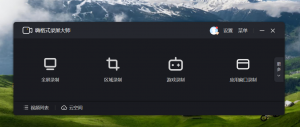
全屏录制、区域录制、窗口锁定录制、计划定时录制、画中画录制(摄像头画面与屏幕同框)。无论你是录网课、做软件操作演示、捕捉游戏高光还是开视频会议留档,一个模式切换即可应对。
(2)系统声音+麦克风一键双录,这才是关键
这正是本文要解决的核心问题。在嗨格式录屏大师中,开启录制后软件同时捕获系统扬声器音频和麦克风输入音频。用户可在设置中独立调节两路音量比例,还支持降噪处理过滤环境杂音,确保人声干净、系统音完整。录制全程音画同步无延迟,不会出现声音错位的尴尬。
(3)高画质输出,4K与高帧率兼得
支持MP4、AVI、MOV等主流格式导出,最高可录制4K分辨率与高帧率画面。对于制作高清教学视频或产品演示的用户,画质完全达标。同时采用高效压缩算法,同画质下文件体积更小,节省硬盘空间。
(4)内置编辑,录完不用切软件
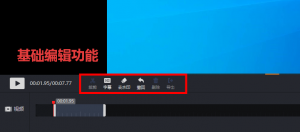
录制结束直接进入编辑界面:添加水印防盗、画笔标注重点、裁剪多余片段。从录制到成品一站完成,省去打开第三方剪辑工具的步骤。
(5)光标特效与鼠标高亮
支持自定义鼠标点击颜色和轨迹颜色,教学场景中能有效引导观众视线,让录屏视频更专业。
4.3 三步操作流程:从打开软件到拿到成品
第一步:下载安装,选定录制模式
前往嗨格式录屏大师官网下载对应Windows版本,安装启动。根据需求选择——录整个屏幕选”全屏录制”,只录某个软件窗口选”窗口录制”,只截一部分选”区域录制”。
第二步:配置音频,确认双路声源
在音频设置区域勾选”系统声音”和”麦克风”两项。如需降噪开启对应开关。若要真人出镜讲解,同步开启画中画并调整人像位置和大小。设置好输出画质与保存路径。
-300x211.png)
第三步:点击录制,完成后编辑导出
点”开始录制”,倒计时结束后同步收录画面与全部音频。录制中可用快捷键暂停或停止。结束后进入编辑,加水印、裁片段,最后导出MP4保存。
熟练用户从打开软件到拿到成品,五分钟以内即可完成。
五、高频问题速答:你关心的都在这里
Q1:电脑录屏没声音怎么办?
第一步检查录屏软件的音频设置,确认”系统声音”和”麦克风”均已开启。如果用Xbox Game Bar,在”捕获”面板手动打开音频开关。如果用嗨格式录屏大师,在录制前设置界面勾选对应音源即可。同时排查系统音量是否正常、麦克风是否被其他程序占用。
Q2:电脑录屏时声音和画面不同步怎么解决?
音画不同步通常由CPU负载过高引起。建议关闭不必要的后台程序,适当降低录制分辨率和帧率,启用硬件加速编码(嗨格式录屏大师支持该功能)。若问题持续,尝试将输出格式改为MP4,兼容性更优。
Q3:电脑怎么录屏带声音还能同时录摄像头?
使用支持画中画模式的录屏软件。在嗨格式录屏大师中开启录制后勾选”摄像头”,调整人像画面大小和位置,即可实现屏幕内容与真人讲解同步录制。OBS Studio也支持但需手动添加视频捕获设备源,操作更复杂。
Q4:录出来的文件太大怎么处理?
在设置中适当降低输出分辨率(如4K降至1080P)或选择更高压缩比的编码格式。嗨格式录屏大师默认采用高效压缩算法,相同画质下文件体积相对更小。
六、总结:别再让”没声音”废掉你的录屏,现在就行动
2026年,屏幕录制已经是教师、职场人、内容创作者的日常基本功。而”电脑录屏带声音”——特别是系统声音和麦克风人声同步收录——是这项技能最基础也最容易卡壳的环节。
免费工具能救急,但面对高频、高质量、长时间的录制需求,专业软件才是正解。嗨格式录屏大师把”录得清、录得稳、录得快”三件事打磨到位:音画同步一键双录、4K高画质输出、内置剪辑无需切换、中文界面零门槛。它不是功能最花哨的,但一定是最让普通用户省心的国产录屏工具之一。
新学期课程在录、年终汇报在赶、教程视频在排——现在就前往嗨格式录屏大师官网下载体验,三步开启你的高清带声音录屏。别再让”哑巴视频”浪费你的时间,好工具值得你立刻上手。





