




导语
2026年9月,开学季与企业三季度培训高峰叠加,电脑录屏需求再度井喷。教师赶制网课、产品经理录制演示、远程运维截录故障——录屏早已是数亿用户的刚需操作。但一个高频痛点始终悬而未决:全屏一录,桌面弹窗、私人聊天、密码输入框一股脑入镜。发给客户怕泄密,传到平台怕违规,”不敢录、不敢发”成了2026年最普遍的录屏焦虑。区域录制技术的成熟,让”只框想要的、锁住不该露的”成为现实。本文从技术原理、高频场景到工具实操,系统拆解区域录屏软件怎么选、怎么用,帮你彻底走出录屏隐私困境。

一、区域录屏好在哪
1.1 全屏录屏的隐私风险,比多数人以为的更大
很多用户对电脑录屏的理解停留在”录个画面”层面,忽略了一个事实:操作系统的通知中心、即时通讯弹窗、浏览器自动填充的历史记录、后台运行的私人软件,都可能在全屏录制时同步入镜。远程办公常态化之后,一次不经意的录屏文件传输,就可能导致企业数据、客户信息甚至个人隐私外泄。2026年全球数据安全监管持续收紧,录屏内容的合规性已从”可选项”变为”必选项”。
1.2 区域录制的核心技术逻辑
区域录制的本质,是在画面捕获层设置一个”虚拟裁切框”。软件通过鼠标拖拽或坐标参数定义录制边界,仅对框内像素进行编码,框外内容从源头被屏蔽。由此带来三重收益:
- 文件体积更小:编码数据量大幅缩减,存储和传输更高效;
- 隐私信息物理隔离:弹窗、无关桌面、敏感数据不会进入视频流;
- 信息密度更高:观众注意力集中在目标区域,教程与演示的表达效率显著提升。
从技术演进看,2026年主流电脑录屏软件的区域录制已支持像素级精准框选、自定义分辨率输出、独立音频通道控制,甚至跟随鼠标自动追踪裁切范围,体验较早年有质的飞跃。
二、五大高频场景,区域录制如何精准破局
|
使用场景 |
典型痛点 |
区域录制的解法 |
|
在线网课录制 |
教师桌面有成绩表、备课资料等敏感内容 |
框选课件窗口或浏览器标签页,只录教学核心区域 |
|
软件操作教程 |
演示时误切到其他应用,暴露无关界面 |
锁定目标应用窗口,切换软件画面不跑偏 |
|
远程技术支持 |
客户屏幕可能存在私人文件 |
仅框选故障模块,精准定位问题的同时保护客户隐私 |
|
游戏精彩片段 |
全屏录制文件过大,上传缓慢 |
框选游戏画面核心区域,压缩体积加速分享 |
|
企业产品演示 |
内部系统界面涉及商业敏感数据 |
只录产品功能展示区,敏感后台数据不出镜 |
可以看出,区域录屏软件推荐的核心逻辑并不是”功能越多越好”,而是”在你需要框选的那一刻,能不能快速、精准、零门槛地完成”。这也是区分一款电脑录屏软件是否真正好用的关键指标。
三、2026年主流区域录屏软件横向对比
面对市面上众多电脑录屏软件,如何找到适合自己的区域录屏软件推荐方案?以下从功能定位、区域录制能力、系统兼容性、上手门槛等维度,对几款代表性工具进行客观梳理。
|
对比维度 |
嗨格式录屏大师 |
OBS Studio |
ShareX |
oCam |
Camtasia |
|
软件性质 |
商业软件(苏州开心盒子软件有限公司研发) |
开源免费 |
开源免费 |
免费轻量 |
商业专业级 |
|
区域录制能力 |
鼠标拖拽框选,自定义分辨率与帧率,支持跟随鼠标追踪 |
通过”窗口捕获”+”显示器捕获”手动裁切,灵活度高 |
区域捕获+鼠标自动追踪,像素级精准 |
自定义区域与预设尺寸,操作极简 |
智能聚焦自动跟踪鼠标区域 |
|
输出格式 |
MP4 / AVI / FLV / GIF |
MKV / MP4 / FLV等(需插件扩展) |
MP4 / GIF / PNG等 |
MP4 / AVI / WMV / GIF / JPG |
MP4 / MOV / GIF等 |
|
帧率支持 |
最高120帧 |
自定义,无硬性上限 |
自定义 |
默认30帧,可调 |
最高60帧 |
|
音频录制 |
系统声音+麦克风独立控制,双音轨 |
多音轨混合,需手动配置 |
系统音+麦克风,独立开关 |
双音轨独立调节 |
多音轨支持 |
|
标注功能 |
内置画笔、高亮、序号标注 |
依赖插件实现 |
基础标注+OCR文字识别 |
实时文字、箭头、矩形标注 |
丰富标注样式库+AI自动字幕 |
|
录屏隐私保护 |
区域框选从源头隔离敏感内容,支持水印添加防盗用 |
依赖手动设置裁切区域 |
区域框选+可设密码保护 |
区域框选,无额外加密 |
智能聚焦减少无关内容入镜 |
|
上手门槛 |
低,界面直观,新手引导完善 |
中高,需学习场景配置 |
中,快捷键丰富但需记忆 |
低,打开即用 |
中高,专业功能需学习 |
|
平台支持 |
Windows / macOS / 移动端 |
Windows / macOS / Linux |
Windows |
Windows |
Windows / macOS |
|
适合人群 |
教育工作者、企业培训、内容创作者 |
技术流用户、直播主播 |
开发者、IT从业者 |
轻量需求用户、长时间录制 |
企业内训、专业课件制作 |
从对比可以看出,开源工具如OBS Studio和ShareX在自定义深度上确实出色,但学习曲线陡、配置繁琐;轻量工具如oCam胜在极简,但功能天花板明显。嗨格式录屏大师则在”区域录制易用性”与”功能完整性”之间找到了平衡——既不需要用户成为技术极客,也不会让人觉得功能不够用。对于正在寻找区域录屏软件推荐方案的普通用户和企业团队而言,这一点尤为关键。
四、嗨格式录屏大师:区域录制的正确打开方式
嗨格式录屏大师是由苏州开心盒子软件有限公司研发的一款电脑录屏软件,覆盖Windows和macOS双平台。它将区域录制打磨为核心能力之一,操作路径清晰、上手成本低。以下是具体步骤:
步骤一:启动软件,选择录制模式
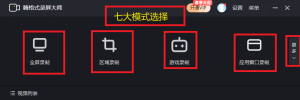
打开嗨格式录屏大师,主界面清晰展示”全屏录制””区域录制””摄像头录制””游戏录制””应用窗口录制””跟随鼠标录制””声音录制”等多种模式。点击”区域录制”即可进入专属工作流。
步骤二:框选目标区域
进入录制界面后,鼠标拖拽即可在屏幕上划定录制范围。如果初始框选不理想,可以直接拉动录制框架边缘进行二次调整,无需撤销重来,支持实时修改。软件同时支持自定义分辨率与帧率设置,最高可达120帧,覆盖从日常教程到游戏高光的不同画质需求。

步骤三:配置音频与画质参数
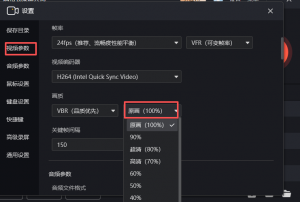
在参数面板中,用户可独立开启或关闭”系统声音”与”麦克风”,实现双音轨混合录制或单独录制。视频格式可选MP4、AVI、FLV、GIF,画质档位涵盖标清、高清、原画三级。对于有录屏隐私保护需求的用户,还可以添加自定义水印(文本或图片),从内容层面多一重保障。
步骤四:开始录制,实时标注
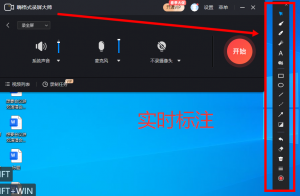
点击”开始录制”后,悬浮工具栏同步出现。用户可随时调出画笔、高亮、序号标注等工具,在录制过程中直接对画面重点进行实时标记,省去后期二次编辑的时间成本。
步骤五:录制完成,快速导出与剪辑
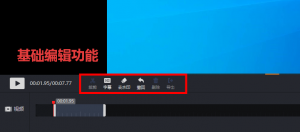
录制结束后,软件自动弹出预览界面。用户可在此完成基础裁剪、片段删减,然后一键保存至本地。内置的视频剪辑功能支持剪切、合并等操作,形成从录到剪的完整闭环。
核心优势小结
- 七种录制模式覆盖全场景:全屏、区域、游戏、跟随鼠标、应用窗口、声音、摄像头,一款工具替代多款;
- 区域录制灵活且精准:拖拽框选、实时调整、像素级定位,配合跟随鼠标自动追踪,无需反复手动校正;
- 双平台兼容:Windows和macOS均可使用,团队协作无障碍;
- 从录制到分享的闭环体验:录完可直接编辑、加水印、导出多格式,降低工作流断裂风险。
五、录屏隐私保护:区域录制只是第一步
仅靠区域框选还不够,真正的录屏隐私保护需要”技术手段+操作习惯”双管齐下:
- 录前清理:关闭私人通讯软件、退出敏感网页、隐藏桌面快捷方式;
- 框选优先:始终使用区域录制而非全屏录制,把无关内容隔绝在录制框之外;
- 水印防盗:为录屏视频添加个人或企业水印,即便文件泄露也能溯源;
- 存储安全:录制文件保存至加密文件夹或企业云盘,避免随意通过即时通讯工具传输原始文件;
- 权限管控:确认所用电脑录屏软件不会自动云端备份或上传录制内容,从源头杜绝数据外泄风险。
嗨格式录屏大师在隐私维度的设计理念,正是通过”区域框选从源头隔离+水印添加事后追溯”的双重机制,让用户在录屏时少一分顾虑、多一分从容。这也是它在众多区域录屏软件推荐方案中脱颖而出的原因之一。
六、常见问题解答(FAQ)
Q1:区域录制和全屏录制到底有什么本质区别?
A:全屏录制会将桌面所有内容——包括通知弹窗、后台程序、隐私信息——一并打包进视频,文件体积大且信息冗余。区域录制只捕获用户框选的部分,文件更小、重点更突出,尤其适合教程、演示、会议纪要等需要精准表达的场景。在隐私合规日益严格的2026年,区域录制几乎是专业电脑录屏软件的标配能力。
Q2:低配电脑能流畅使用区域录屏吗?
A:可以。嗨格式录屏大师对系统资源的优化较为到位,支持在配置较低的设备上稳定运行。录制时建议将帧率调至30帧、画质设为标清或高清,关闭不必要的后台程序,即可避免卡顿和掉帧。如果电脑配置极为老旧,也可考虑oCam等极致轻量的免费工具作为替代。
Q3:录屏时声音和画面不同步怎么办?
A:这通常是音频通道设置错误或软件编码兼容性导致的。建议在录制前检查”系统声音”和”麦克风”是否分别正确开启,同时关闭多余后台程序减少系统负载。嗨格式录屏大师的音频同步算法经过优化,支持双音轨独立录制与混合输出,能从机制层面降低音画不同步的概率。
Q4:区域录制的视频能直接上传到视频平台吗?
A:完全可以。嗨格式录屏大师支持输出MP4、AVI、FLV、GIF等主流格式,适配绝大多数视频平台和社交媒体的上传要求。如果需要更小的文件体积,可选择FLV格式或在导出时适当降低码率。
Q5:电脑录屏软件会不会偷偷上传录制内容?
A:正规软件不会。选择有明确隐私政策的工具至关重要。嗨格式录屏大师的录制文件默认保存至本地,不会自动上传云端。如果有更高的加密需求,也可搭配其他支持加密录制的工具使用。
Q6:区域录屏软件推荐中,为什么不直接选免费开源工具?
A:OBS Studio、ShareX等开源工具在自定义深度上确实出色,但学习曲线陡、配置流程复杂,对普通用户和企业培训场景不够友好。嗨格式录屏大师在保持区域录制精准度的同时,大幅降低了上手门槛,更适合需要快速上手、高频使用的团队和个人。
七、结论与行动号召
2026年的电脑录屏,早已不是”按下录制键”那么简单。从九月开学季的网课录制到金九银十的企业培训高峰,从游戏高光到产品演示,每一次录屏都是一次信息的筛选与表达。而”区域录制”正是那把帮你过滤噪音、锁定重点、守住隐私的钥匙。
在众多电脑录屏软件中,嗨格式录屏大师以”七种录制模式+区域精准框选+双平台兼容+内置标注剪辑”的组合,为教育工作者、企业培训人员、内容创作者提供了一套从录到剪的完整工作流。它不追求最复杂的参数配置,而是把”好用”做成了第一优先级——打开就能框选,框选就能开录,录完就能导出。
如果你正在寻找一款让录屏”敢录、敢发”的区域录屏软件推荐方案,不妨现在就下载嗨格式录屏大师,亲自体验区域录制带来的精准与安心。九月已至,新学期、新季度、新项目都在等你——别让”不敢录”拖住了你的效率。





