




📌导语
录制网课外讲解、游戏解说、线上会议存档时,经常需要同时收录电脑内部播放音频与人的讲解人声,也就是双音源录制。很多用户使用电脑自带录屏工具做双音源录制,容易出现人声丢失、系统音消失、回声、两者音量失衡等各类问题。Windows、Mac 原生录屏的双音源配置逻辑不一样,设置繁琐,调试成本高。理解双音源的使用场景,掌握 Windows 与 Mac 平台的设置方法,学会排查噪音、回声、音量失衡等常见故障,就可以稳定完成双音源录屏。

🔍一、双音源录制价值通俗解读
1. 双音源录制:同时采集两路独立音频,一路为电脑内部输出的系统声音(课件音效、游戏 BGM、视频原声);一路为麦克风拾取的外部人声(讲解、解说、发言),两路音频分开采集,互不干扰。
2. 适用核心场景
- 网课讲解:同步录制 PPT 课件音频和老师解说人声,产出完整微课视频。
- 游戏解说:保留游戏音效背景音乐,叠加自己的实时解说。
- 会议存档:同时录制会议软件播放的远端声音和本地发言声音,完整留存会议记录。
双音源录制常见故障对比
| 故障现象 | 产生原因 | 影响结果 |
| 只能录其中一路音频 | 没有开启双音源模式,只勾选单一音频源 | 丢失人声或者丢失课件原声,素材作废 |
| 录制出现回声啸叫 | 麦克风拾取到电脑扬声器外放声音,形成回路 | 音频刺耳,完全无法使用 |
| 音量不平衡,一路声音压制另一路 | 两路音源共用同一音量通道,无法独立调节 | 人声被系统音盖过,或者人声过大掩盖背景音效 |
| 环境噪音混入人声 | 麦克风未开启降噪,环境风扇、键盘杂音被收录 | 人声浑浊,听感差 |
二、Windows、Mac 双音源原生操作参考
Windows 双音源录制设置
方案 1:Xbox Game Bar(系统自带)
按下 Win+G 唤起 Xbox Game Bar,点击右上角设置齿轮,进入小组件‑捕获;“要录制的音频” 选择【全部】,同时打开麦克风开关;Win+Alt+R 开始录制。
| 注意:部分笔记本声卡兼容性差,会出现人声和系统音混音异常,不支持两路音量单独调节。 |
方案 2:立体声混音搭配麦克风
开启立体声混音作为系统内录通道,同时开启麦克风输入;在声音录制面板同时启用两个设备。该方法操作复杂,部分笔记本声卡无立体声混音虚拟设备,硬件存在限制。
Mac 双音源录制方案
Mac 自带 Shift‑Command‑5 录屏工具,原生只能单独录制麦克风,无法直接捕获电脑内部系统音频。
原生解决方式:需要安装第三方虚拟音频设备(如 BlackHole),配置音频多输出设备,将系统声音路由到录屏通道,再叠加麦克风输入。
| 提示:Mac 原生方案配置门槛高,普通用户容易出现音频路由错乱、无声故障。 |
三、四大场景专属双音源设置方案(直接套用)
1. 网课微课录制场景
设置:开启系统声音 + 麦克风,开启智能降噪,人声音量略高于系统声音
优势:课件音频与人声解说兼顾,过滤环境杂音,适合教学课件输出。
2. 游戏解说录制场景
设置:系统声音 + 麦克风,降噪按需开启,系统音效音量不宜过高
优势:完整保留游戏音效 BGM,解说人声清晰,不会被游戏声音淹没。
3. 线上会议存档录制场景
设置:系统声音 + 麦克风,关闭强降噪,避免过滤掉发言声音
优势:完整记录远程参会音频与本地发言,用于会后复盘回看。
4. 教程剪辑素材录制场景
设置:系统声音 + 外接麦克风,开启降噪,两路音量分开测试
优势:输出高质量双音轨素材,方便后期剪辑二次调整。
四、专业工具核心优势(对比系统自带录屏)
1. 一键开启双音源录制:Windows、Mac 原生录屏需要配置虚拟音频设备,参数调试繁琐;嗨格式录屏大师直接勾选系统声音 + 麦克风,无需复杂底层音频配置。
2. 智能降噪加持:自带麦克风智能降噪,过滤风扇、键盘敲击等环境底噪,不用后期音频软件处理杂音。
3. 两路音量独立调节:系统声音、麦克风拥有独立音量滑块,可以分别调高、降低,彻底解决音量互相压制的问题。
4. 录制前音频预览测试:录制前观察两路音量波形,确认系统声音与人声都可以正常采集,提前规避成片无声故障。
五、双音源录屏标准实操步骤
步骤 1:确认录制需求,明确需要同时开启系统声音和麦克风双音源。
-1-300x211.png)
步骤 2:Windows:确认系统麦克风权限已经放行;Mac:给予软件麦克风、音频录制权限。
步骤 3:选择音频输入设备,确认麦克风选对硬件,播放音频确认系统声音通路正常。
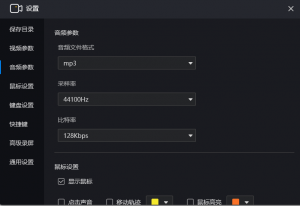
步骤 4:分别调节系统声音、麦克风的输入音量,按需开启智能降噪;避免音量拉满防止爆音。
步骤 5:做短时间试录,回放检查:是否两路声音都存在、有没有回声啸叫、音量比例是否合适。确认无误,正式录制。
六、双音源录制常见问题排查步骤(噪音 / 回声 / 音量不平衡)
1. 出现回声啸叫:优先佩戴耳机,不要使用电脑扬声器外放,防止麦克风拾取喇叭声音产生回路;扬声器外放状态下极易产生回声。
2. 噪音大、背景杂音重:开启软件智能降噪;远离风扇、键盘等噪音源;优先使用外接耳机麦克风,改善收音质量。
3. 音量不平衡,人声被系统声音盖住:使用支持独立音量调节的工具,把麦克风音量适度拉高,降低系统声音,找到合适配比;系统自带录屏无法分开调节,建议更换专业录屏软件。
4. 双音源设置完成,但只录到单路声音:检查系统麦克风权限;确认软件内两个音源开关全部勾选;关闭其他占用音频的直播、语音软件。
5.Mac 录屏录不到系统声音:Mac 原生录屏不支持直接捕获系统音频,要么配置 BlackHole 虚拟音频设备,直接使用嗨格式录屏大师无需额外虚拟设备即可完成双音源录制。
七、适配人群 & 使用场景
| 用户人群 | 音频配置建议 |
| 教师网课微课制作 | 双音源全开,开启智能降噪,人声音量略高于系统声音 |
| 游戏创作者解说录制 | 双音源开启,降噪按需打开,控制游戏音效音量 |
| 职场办公会议存档 | 开启双音源,降噪适度,完整记录会议音频 |
| 剪辑自媒体教程创作者 | 优先外接麦克风,双音源 + 降噪,试录校验音频效果 |
八、常见问题 FAQ❓
Q1:双音源录制之后,后期还可以分开修改两路音量吗?
A:Windows、Mac 自带录屏会把两路音频混合成单条音轨,后期无法拆分;嗨格式录屏大师支持双音源独立采集,便于后期分别调整音量。
Q2:佩戴耳机还会出现回声是什么原因?
A:检查麦克风增益调得过高,增益过大容易把微弱环境反馈放大;适度降低麦克风输入音量。
Q3:Mac 系统不装虚拟音频设备,能做到双音源录屏吗?
A:Mac 自带录屏做不到;使用嗨格式录屏大师,无需安装 BlackHole 等虚拟声卡,直接实现系统声音 + 麦克风双音源录制。
Q4:双音源同时开启,会不会增加电脑卡顿、崩溃概率?
A:双音源只是采集两路音频数据流,对硬件压力很小;卡顿更多来自视频分辨率、码率参数过高,和双音源音频采集关系不大。
✅ 九、总结
双音源录制核心是同时稳定捕获系统声音和麦克风人声。Windows、Mac 系统自带录屏实现双音源门槛高,Windows 依赖立体声混音,Mac 需要配置虚拟音频设备,还无法独立调节两路音量,容易出现噪音、回声、音量失衡等故障。嗨格式录屏大师支持一键开启双音源,搭配智能降噪、两路音量独立调节,适配网课、游戏解说、会议存档等各类场景,高效完成双音源录屏。
🎯 现在就行动:
👉 打开嗨格式录屏大师,同时勾选系统声音与麦克风,调节两路音量,开启降噪,直接完成双音源录制!





