




导语
2026年秋季,暑期游戏大作热度未退,《GTA6》PC版正式解锁、国庆长假将至,游戏社区录屏需求再度飙升。然而大量玩家录制3A大作时仍面临画质模糊、帧率骤降、文件动辄上百GB的难题。电脑录屏看似简单,真正做到4K高画质、不掉帧、文件可控,却需要一套精准的参数逻辑。游戏录制软件选错、参数配错,再好的显卡也白搭。本文围绕3A游戏录制的核心痛点,拆解2026年主流硬件环境下的4K游戏录制参数方案,并以嗨格式录屏大师为例演示完整操作链路,帮助游戏博主、攻略作者和普通玩家一套参数多游戏通用。

一、为什么3A游戏录制总是”又糊又卡”?
1.1 硬件编码能力决定录制上限
2026年主流显卡已全面支持NVENC第五代和AMF第三代硬件编码器,但并非所有电脑都能发挥其性能。录制4K/60帧视频,每秒数据量超过25Mbps,若编码器未正确调用,CPU将被迫软编码,帧率直接腰斩。搭载RTX 30系及以上显卡的用户应优先启用NVENC,AMD RX 6000系及以上则使用AMF,Intel核显用户可尝试Quick Sync Video方案。
1.2 参数组合冲突是隐性杀手
很多用户直接把分辨率拉到3840×2160、帧率设为60、码率开到50Mbps,却忽略了缩放滤镜与编码器的匹配关系。Lanczos缩放配合H.264编码器能保持画面锐利,而错误选择无损编码则会让硬盘写入速度成为瓶颈。参数不是越高越好,核心在于精准协同。
1.3 不同游戏对资源的需求天差地别
《黑神话:悟空》这类高负载3A大作与像素风独立游戏,录制策略截然不同。前者需要锁定60帧、启用硬件加速、关闭实时预览;后者720P加H.264即可获得几乎无损的画质,还能节省30%以上编码压力。一套参数通吃所有游戏,注定失败。
二、2026年4K游戏录制核心参数方案
以下参数基于2026年秋季主流硬件环境验证,适用于绝大多数3A游戏录制场景,也可作为游戏录制参数设置的基准模板。
|
参数项 |
推荐设置 |
说明 |
|
基础分辨率 |
3840×2160(4K) |
与输出分辨率一致,避免拉伸失真 |
|
输出分辨率 |
3840×2160 |
确保每一帧都是原生4K画面 |
|
帧率 |
60fps |
3A大作标准帧率,兼顾流畅与文件可控 |
|
缩放滤镜 |
Lanczos |
当前最锐利的缩放算法,优于双线性 |
|
编码器 |
NVENC H.264(N卡)/ AMF H.264(A卡) |
硬件编码,CPU占用可控制在15%以内 |
|
码率 |
25000kbps(25Mbps) |
4K/60帧视觉无损的甜蜜点 |
|
关键帧间隔 |
1至2秒 |
越短后期剪辑越灵活,文件略增 |
|
音频采样率 |
48kHz |
保留原始动态范围 |
|
音频声道 |
立体声双轨 |
游戏音效与人声解说可独立调节 |
|
输出格式 |
MP4(H.265) |
兼容性好,文件体积比H.264再压缩约30% |
核心原则:分辨率与输出锁定一致,帧率匹配游戏上限,编码器交给GPU,码率守住25Mbps红线。这套游戏录制参数设置不是万能公式,而是一个可在此基础上微调的起点,不同游戏均可套用后再做局部优化。
三、嗨格式录屏大师:让参数落地的实操方案
参数再漂亮,如果电脑录屏软件操作复杂、资源占用高,一切都是空谈。嗨格式录屏大师以游戏录制深度适配为核心设计理念,打开软件即自动检测当前运行的游戏进程,无需手动配置底层编码。以下是从安装到导出的完整操作步骤。
3.1 安装与启动
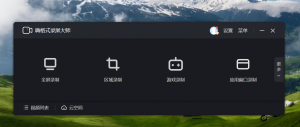
访问嗨格式录屏大师官方网站下载PC端并安装。启动后主界面清晰展示全屏录制、区域录制、游戏录制等多种模式,新手也能快速上手。
3.2 选择游戏录制模式
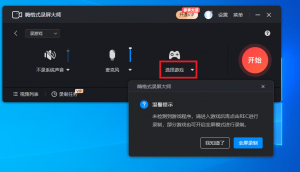
点击游戏录制模式,软件自动检索桌面正在运行的游戏程序。如果同时开了多个窗口,下拉列表中可精准选择目标游戏,避免录入桌面弹窗和聊天软件。对于使用MOD的玩家而言,这一点尤为关键,进程名识别依然准确。
3.3 设置录制参数
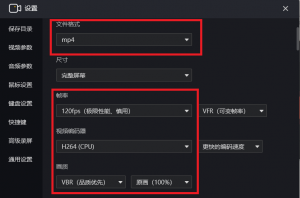
进入参数设置面板后,按以下逻辑操作:
- 分辨率:根据游戏类型选择。3A大作选3840×2160,像素风或中低配场景选1920×1080或1280×720。嗨格式支持自定义分辨率输入,不强制拉满。
- 帧率:锁定60fps。不建议盲目开120fps,因为多数游戏内帧率上限就是60,多余设置只会浪费资源。
- 编码格式:选择H.264。这是目前兼容性最优的编码,比H.265省资源,比无损编码轻量得多,实测在高负载场景下能让CPU占用降低约25%。
- 音频:独立调节系统声音与麦克风音量。勾选智能降噪可过滤键盘敲击和环境杂音,录制解说视频时人声与游戏背景音互不干扰。
3.4 开始录制与实时标注
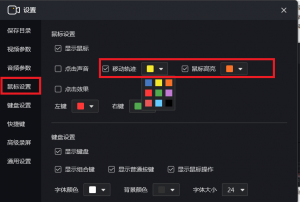
点击开始录制或使用预设快捷键启动,软件最小化悬浮窗,回到游戏正常操作。录制过程中可随时调用画笔标注、鼠标高亮功能,圈出技能释放位置或标记关键操作。这对攻略类视频创作者而言是高频刚需。
3.5 录制完成与导出
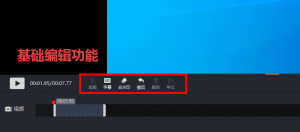
停止录制后,视频自动进入内置编辑器。在这里可以完成裁剪首尾多余片段、拼接高光操作、添加字幕、压缩文件体积。4K素材可一键压缩为适合短视频平台的大小,并选择MP4、MOV、M4v等多种格式导出。整个流程无需切换到PR或剪映,录完即剪、直接成片。
四、不同游戏类型的参数速查表
为了让你不必每次从零摸索,以下按游戏类型给出嗨格式录屏大师的推荐参数组合,可直接套用。
|
游戏类型 |
推荐分辨率 |
帧率 |
编码 |
码率 |
特殊建议 |
|
3A动作大作(黑神话、赛博朋克等) |
3840×2160 |
60fps |
H.264硬件加速 |
25Mbps |
关闭实时预览,锁定游戏窗口 |
|
竞技网游(LOL、CS2等) |
1920×1080 |
60fps |
H.264 |
15Mbps |
开启鼠标高亮,帧率波动敏感 |
|
像素或独立游戏(星露谷、泰拉瑞亚等) |
1280×720 |
60fps |
H.264 |
8Mbps |
画质足够,编码压力极低 |
|
模拟器或手游投屏 |
1920×1080 |
60fps |
H.264 |
12Mbps |
框选模拟器窗口,避免录入桌面 |
五、主流电脑录屏软件横向对比
为帮助你理解嗨格式录屏大师在同类产品中的定位,以下对比聚焦功能逻辑与适用场景。
|
对比维度 |
嗨格式录屏大师 |
OBS Studio |
Bandicam |
Xbox Game Bar |
|
上手难度 |
低,游戏模式一键识别 |
高,需手动配置来源与编码 |
中,有专用游戏模式 |
极低,系统原生 |
|
硬件加速 |
支持NVENC和AMF |
支持NVENC、AMF、VideoToolbox |
支持NVENC和Intel QSV |
依赖系统底层 |
|
游戏窗口锁定 |
自动识别加手动框选 |
需手动添加游戏捕获源 |
游戏模式自动降低资源占用 |
仅支持当前前台窗口 |
|
内置剪辑 |
有,裁剪、字幕、压缩、转场 |
无,需外接软件 |
极简,仅基础裁剪 |
无 |
|
标注工具 |
鼠标高亮加实时画笔 |
无原生标注 |
鼠标高亮加点击音效 |
无 |
|
音频分轨 |
系统音加麦克风独立调节 |
混音器多轨可调 |
系统音加麦克风 |
基础双轨 |
|
适用系统 |
Windows、macOS |
Windows、macOS、Linux |
Windows |
Windows 10和11 |
|
免费版限制 |
无水印、无时长限制 |
完全免费开源 |
有水印 |
完全免费 |
关键结论:OBS Studio胜在自由度与跨平台,但学习曲线陡峭;Bandicam帧生成录制在2026年新增了对新一代显卡的支持,适合追求极致帧率的硬核玩家;Xbox Game Bar胜在零安装,但功能深度不足。嗨格式录屏大师则在游戏场景开箱即用与录剪一体化之间找到了平衡点,特别适合不想折腾配置、又需要直接出片的内容创作者。
六、常见问题
Q1:录制3A游戏时帧率从60掉到40多怎么办?
首先确认硬件加速已启用,录制前关闭后台直播、下载、剪辑软件。如果仍然掉帧,将录制分辨率降至1920×1080,编码切换为H.264,并关闭实时预览。嗨格式录屏大师的游戏模式会自动优化编码参数,CPU占用可控制在15%以内。
Q2:4K录制文件太大,硬盘扛不住怎么办?
4K/60帧视频每分钟约1至1.5GB。建议将存储路径设在非系统盘的高速SSD上,录制完成后使用嗨格式内置压缩功能,在不明显损失画质的前提下缩小文件体积。长时间录制可开启分段自动保存,降低素材丢失风险。
Q3:录制时游戏声音和麦克风声音混在一起怎么处理?
嗨格式录屏大师提供独立双轨滑块,系统声音和麦克风可分别调节音量,录制过程中即可实时平衡。录制后在编辑器中还能进一步分离处理,无需二次混音。
Q4:像素风游戏有必要录4K吗?
完全没必要。像素风游戏本身信息量有限,720P录制在B站等平台压缩后画质几乎无损,编码压力却降低30%以上。用嗨格式录屏大师切换到1280×720加H.264,是性价比最高的选择。
Q5:录制前需要做测试吗?
强烈建议。先用目标参数录制1分钟测试片段,检查音画同步、帧率稳定性和文件大小。嗨格式录屏大师内置音画同步校准功能,开启后可自动匹配音轨。
Q6:2026年秋季新出的游戏录制有什么特别注意的?
2026年秋季多款3A大作密集上线,部分游戏对反作弊机制敏感,录制时需注意是否触发检测。嗨格式录屏大师采用进程级捕获而非注入式抓取,兼容主流反作弊方案,录制前建议在游戏设置中确认录屏权限。
七、结论与行动号召
2026年秋季,游戏画面精度持续跃升,玩家对录制内容的品质要求同步水涨船高。4K游戏录制不再是技术极客的专利,而是每一个游戏博主、攻略作者、高光分享者的基本功。核心逻辑只有三句话:参数精准协同,编码交给GPU,工具选对场景。
嗨格式录屏大师以游戏录制深度适配为核心,从自动识别游戏进程、一键锁定录制范围、硬件加速编码、双轨音频管理到内置剪辑导出,打通了从录制到成片的完整链路。你不需要成为参数专家,也不需要在多个软件之间来回跳转。打开软件,选游戏录制模式,调好分辨率和帧率,点下录制,剩下的交给它。
现在就访问嗨格式录屏大师官方网站,下载PC端,用你正在玩的那款3A大作试一局。国庆长假将至,高画质和不掉帧,从来都不是单选题。





