




📌导语
做教程、网课录屏时,全屏录制容易把聊天弹窗、系统通知、隐私信息一并录进视频。Windows 的 Xbox Game Bar 虽支持窗口录制,但只能录制当前前台程序,不能自由选择目标窗口。使用窗口锁定录屏,仅抓取指定应用画面,可以规避弹窗泄露隐私,产出干净的录制素材。

🔍一、窗口录屏概念通俗解读
- 全屏录制:捕获整个显示器画面,所有弹窗、通知都会被录入。
- 锁定窗口录制:仅抓取选定的目标应用窗口,其他软件弹窗、消息不会进入成片。
常见故障对比
| 故障现象 | 产生原因 | 影响结果 |
| 弹窗、私人消息被录入视频 | 使用全屏录制模式 | 隐私泄露,素材作废 |
| 无法选择后台窗口录制 | Game‑Bar 功能限制 | 只能录制当前激活软件 |
| 其他窗口叠入录制画面 | 仅用普通区域框录 | 画面杂乱,素材观感差 |
二、Windows 原生窗口录制(Xbox Game Bar)
- 将需要录制的软件切换到前台;
- 按Win+G调出工具,Win+Alt+R开始录制。
| 功能局限:只能录录制瞬间的前台应用,不能选后台窗口,无排除窗口功能,无法屏蔽指定软件。 |
三、三大常用场景设置方案
- 软件教程录制:锁定目标软件窗口,开启麦克风 + 系统声音,无需关闭聊天软件,画面干净无弹窗。
- 网课课件录制:锁定 PPT / 浏览器窗口,搭配画笔标注,避免个人通知泄露。
- 多任务办公录制:使用窗口锁定 + 排除窗口,屏蔽指定程序,软件后台可继续运行不用关闭。
四、专业工具核心优势(对比系统自带)
1. 可任意选择后台、前台窗口进行锁定录制,不受前台激活限制。
2. 锁定后屏蔽弹窗通知,防止隐私信息被录制进去。
3. 支持排除特定窗口,指定软件画面不会出现在视频,软件可继续后台运行。
4. 窗口移动、缩放可以跟随,不用反复调整录制框。
五、实操步骤
步骤 1:打开待录制的目标程序。
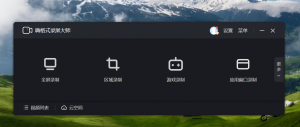
步骤 2:嗨格式录屏大师选择【应用窗口录制】,选中目标窗口;需要屏蔽软件就添加到排除窗口。
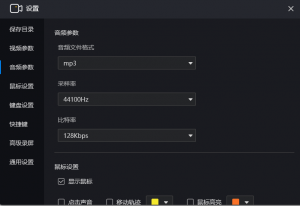
步骤 3:设置麦克风、系统声音,按需开启画笔、鼠标特效。
步骤 4:短时间试录,确认只有目标窗口被录制。
步骤 5:正式录制,尽量不要最小化目标窗口,结束后导出视频。
六、简易排查
1. 找不到目标窗口:刷新窗口列表,确认软件已经启动。
2. 仍有弹窗录进去:确认是窗口录制模式,不是全屏 / 区域录制,弹窗软件加入排除列表。
3. 画面异常:录制中避免最小化目标窗口。
七、适配人群 & 配置建议
| 用户人群 | 配置建议 |
| 教师网课 | 锁定课件窗口,开启窗口锁定防弹窗 |
| 教程创作者 | 锁定演示软件窗口,保护聊天隐私 |
| 职场办公 | 窗口锁定 + 排除窗口,输出干净汇报素材 |
八、FAQ❓
Q:窗口录制和区域录制有什么区别?
A:区域录制是固定一块屏幕位置,别的窗口叠上来就会被录进去;窗口锁定只抓取目标程序,不受窗口位置移动影响。
Q:锁定窗口录制,电脑还能做别的操作吗?
A:可以正常使用电脑,只要不最小化录制目标窗口即可。
✅总结
锁定窗口录制可以隔离弹窗与隐私信息,解决全屏录屏画面杂乱的问题。Windows 自带 Game‑Bar 只能录制前台程序,功能受限。嗨格式录屏大师支持任意窗口锁定与排除窗口功能,适合网课、教程、办公录制,轻松得到干净无干扰视频。
🎯现在就行动:
👉打开嗨格式录屏大师,选择应用窗口录制,锁定目标窗口开始录制!





