




📌导语
录完网课、教程视频后遇到保存失败、导出报错,辛苦录制的内容无法生成 MP4 文件。常见诱因包含磁盘空间不足、保存路径异常、软件权限不够、杀毒网盘冲突。Windows 自带录屏出现保存失败没有提示,很难定位问题。掌握故障排查要点,规避保存失败,避免录制素材白白浪费。

🔍一、保存失败常见原因通俗解读
1. 磁盘空间不足:高清录屏占用大量硬盘空间,磁盘剩余空间不够,视频无法完整写入磁盘。
2. 保存路径异常:路径含有中文特殊符号、网盘同步文件夹、网络磁盘,会中断文件写入。
3. 系统权限不足:软件没有写入文件夹权限,无法生成视频文件。
4. 软件冲突:杀毒、网盘同步软件拦截录屏写入文件,造成导出中断。
保存 / 导出故障对比
| 故障现象 | 产生原因 | 影响结果 |
| 录制完成提示保存失败 | 硬盘剩余空间不足 | 完整录制但无法生成视频 |
| 导出报错,路径找不到 | 保存到网盘、网络映射盘,路径含特殊字符 | 视频直接丢失 |
| 间歇性导出失败 | 杀毒、网盘软件拦截文件写入 | 偶发保存异常,复现难排查 |
| 短暂录屏正常,长视频导出失败 | 磁盘空间余量少,长视频占用空间大 | 短片段正常,长时间录制失败 |
二、Windows 自带录屏保存局限
Xbox Game Bar 保存失败几乎无错误提示,无法查看故障原因;不支持更换保存路径,空间不足直接丢失录制内容,没有缓存保护。
三、三类场景快速处理方案
1. 普通短视频录制(教程、片段)
设置:选择本地 D/E 盘文件夹作为保存路径,保证磁盘预留 5‑10GB 空闲空间,短时间试录验证导出正常。
优势:提前确认保存链路,防止正式录制后导出失败。
2. 长时间录屏(晚会、整节课网课)
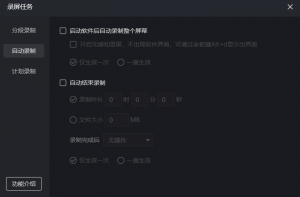
设置:优先剩余空间充足的非系统盘,开启分段录制,不要保存在 C 盘。
优势:分段保存,即使出现异常,也能保留部分片段,降低素材损失。
3. 经常出现导出报错的电脑
设置:嗨格式录屏大师右键选择以管理员身份运行,把软件加入杀毒软件白名单,保存路径改为纯英文本地文件夹。
优势:解决权限、安全软件拦截带来的保存失败。
四、专业工具核心优势(对比系统自带)
1. 保存失败弹窗提示:出现导出异常给出原因提示,快速定位是磁盘、权限还是路径问题。
2. 支持分段录制:长视频自动分段保存,避免一次录制全部作废。
3. 自定义保存路径:自由切换 D/E 盘本地文件夹,规避 C 盘空间爆满风险,不支持直接保存网盘。
4. 缓存保护机制:意外崩溃可尝试读取缓存恢复片段,降低素材完全丢失风险。
五、标准实操排查步骤
步骤 1:查看保存路径磁盘剩余空间,预留至少 5‑10GB 空闲,空间不足清理磁盘。
步骤 2:修改保存路径,使用本地 D/E 盘普通文件夹,路径避免中文、特殊符号,不要选网盘同步目录。
步骤 3:右键嗨格式录屏大师图标,【以管理员身份运行】获取文件写入权限。
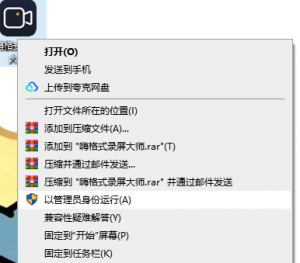
步骤 4:杀毒软件将嗨格式录屏大师加入白名单,暂时关闭网盘同步。
步骤 5:先录制几十秒小样,测试能否正常保存导出。小样正常,再开展正式录制。
步骤 6:长时间录制建议开启分段录制,降低故障带来的损失。
六、简易故障排查
1. 磁盘满导致保存失败:清理磁盘垃圾,更换空间充足磁盘作为保存位置。
2. 路径报错:不要保存 OneDrive、百度网盘同步文件夹,切换普通本地文件夹。
3. 管理员运行后依旧失败:检查杀毒软件拦截,添加软件到白名单。
4. 长视频导出失败:开启分段录制,降低码率减少文件体积。
七、适配人群 & 配置建议
| 用户人群 | 配置建议 |
| 教师网课录制 | 选择大空间 D/E 盘,开启分段录制,录制前小样测试导出 |
| 自媒体教程创作者 | 保存路径使用纯英文本地文件夹,管理员运行软件 |
| 家庭录制晚会长视频 | 确认磁盘预留充足空间,开启分段,不使用 C 盘存储 |
八、FAQ❓
Q:录屏可以直接保存到网盘文件夹吗?
A:不建议,网盘同步进程会占用文件,极易出现保存失败;录制完成后,手动把视频上传网盘。
Q:保存失败,录好的视频还能找回吗?
A:嗨格式有临时缓存文件,可在软件视频列表尝试恢复;系统自带 Game Bar 没有缓存,保存失败素材无法找回。
Q:C 盘空间很小,还能录屏吗?
A:修改保存路径,保存到 D 盘、E 盘,不要保存在 C 盘。
✅总结
录屏保存失败大多来自磁盘空间、保存路径、权限、软件冲突四类问题。Windows 自带录屏缺少报错提示与缓存保护,一旦失败素材直接丢失。嗨格式录屏大师提供故障提示、分段录制、缓存保护,录制前做好小样测试,选择本地大容量磁盘路径,有效规避录屏导出失败问题。
🎯现在就行动:
👉打开嗨格式录屏大师,确认磁盘空间与保存路径,先做小样测试,再正式开始录制!





