




导语
录了半小时的课,回放发现全程静音。做完一场操作演示,视频里只有鼠标动没有人声。给客户发产品讲解,对方说”只看到画面听不到你说什么”。电脑录音没声音,是几乎每个录屏用户都踩过的坑。更恼人的是,很多人第一反应是换麦克风、装驱动、重装系统,折腾一圈才发现问题根本不在硬件上。事实上,超过六成的”电脑录音没声音”案例,根源是麦克风权限被关、默认输入设备切错、麦克风被禁用或静音、软件内音源没选对这四类”非硬件故障”。本文从Windows自带录音机的不足讲起,帮你用三分钟完成四项核心自查,并介绍一款能同时解决电脑录屏与电脑录音问题的工具——嗨格式录屏大师。不换硬件、不重装系统,读完你就能动手修。

一、Windows自带录音机:能用,但真的不够用
遇到录音需求,多数人会先打开Windows预装的”语音录音机”。它确实能按下录制键存一段音频,但只要你的需求稍微复杂一点,短板立刻暴露。
| 不足项 | 具体表现 |
|---|---|
| 功能单一 | 只支持纯音频录制,无法同步录制屏幕画面 |
| 音源不可控 | 无法手动指定输入设备,系统默认什么就录什么 |
| 格式受限 | 输出以M4A为主,后期编辑和转码空间小 |
| 无法边操作边录 | 切换窗口即中断,无法录制操作演示类场景 |
| 无降噪与增益调节 | 缺乏后期优化能力,环境噪音直接录入 |
简单说,如果你只是随手录一段语音备忘,它勉强够用。但如果你需要边操作边讲解、录网课、录教程、录会议、录游戏解说——也就是电脑录音和电脑录屏必须同步进行的场景——Windows自带录音机完全无法胜任。
这时候你需要的是一款能够同时管理画面和多路音源的专业工具。在这个方向上,嗨格式录屏大师是目前国内用户使用较为广泛的选择之一,下文会详细展开。
二、电脑录音没声音的四大非硬件根因
在正式介绍工具之前,先建立一个关键认知:电脑录音没声音,绝大多数情况下不是麦克风物理损坏。以下四个方向是你需要逐一排查的核心环节。
2.1 麦克风系统权限被关闭
Windows 10和Windows 11出于隐私保护,对麦克风访问做了严格管控。系统更新、新装软件、安全策略调整都可能导致权限被重置为关闭。
排查路径:
- Windows 10:设置 > 隐私 > 麦克风,确认”允许应用访问你的麦克风”为开启状态,并在下方应用列表中找到你的录音或录屏软件,单独打开开关。
- Windows 11:设置 > 隐私和安全性 > 麦克风,操作逻辑相同。
如果开关呈灰色不可点击,先关闭总开关再重新开启即可解锁。
2.2 默认输入设备选错
电脑接了蓝牙耳机、USB声卡、显示器内置音箱之后,系统会自动将默认录音设备切换到你不常用的那个。录屏软件如果不手动指定,就会”录到沉默”。
排查路径:
右键任务栏音量图标 > 声音设置 > 输入设备,选择你正在使用的麦克风。再进入”更多声音设置”,在”录制”选项卡中右键对应麦克风,选择”设为默认设备”和”设为默认通信设备”。
注意:Windows 11中”默认通信设备”与”默认设备”是两个独立设置,多数录屏和通话软件读取的是通信设备,两个都要设对才行。
2.3 麦克风被禁用或静音
在声音控制面板”录制”选项卡中,如果麦克风图标带有向下箭头,说明被禁用了。右键选择”启用”即可。同时打开麦克风属性,在”级别”选项卡中确认音量没有被拉到最低,且”静音”未被勾选。
另外,部分笔记本有物理静音键或功能键组合(如Fn+F4),硬件层面的静音同样会导致电脑录音没声音,务必一并检查。
2.4 软件内音源通道未正确选择
系统层面全部设对了,录屏软件内部如果选择了”仅系统声音”而没有勾选麦克风,录制结果依然没有人声。这是最容易被忽略、也最常见的最后一环。
这一步需要在具体软件的设置面板中操作,不同工具入口不同。我们在后文结合嗨格式录屏大师具体说明。
三、嗨格式录屏大师:电脑录屏与电脑录音一体化方案
嗨格式录屏大师是一款面向Windows和macOS的专业录屏软件,同时具备完善的电脑录音能力。它的核心定位不是单纯”把屏录下来”,而是让用户在录屏的同时灵活管理音频输入,并且在纯录音场景下也能独立工作。
3.1 产品设计逻辑
嗨格式录屏大师的设计思路是”降低出错概率”。它在初始化引导中就会提示用户确认麦克风和系统声音的输入状态,避免用户录完才发现没声音。对于不熟悉音频设置的用户,这种引导式设计比自行排查四步更省时间,也更不容易遗漏关键环节。
3.2 核心功能
多模式录制,覆盖电脑录屏与电脑录音
软件提供全屏录制、区域录制、摄像头录制、游戏录制、仅音频录制等多种模式。其中”仅音频录制”模式可以脱离画面单独进行电脑音频录制,输出高质量音频文件,适合播客、语音笔记、会议存档等纯录音需求。
多音源独立选择与切换
在录制设置中,用户可以分别勾选”系统声音”和”麦克风”,也可以只选其一。软件内可以指定具体的输入设备,不完全依赖系统默认设置。这直接对应了前面提到的第四步排查——即便系统默认设备被自动切换,你在软件里重新指定即可。
3.3 操作流程
① 打开嗨格式录屏大师,根据需求选择录制模式(全屏/区域/仅音频等)。
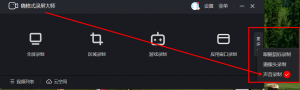
② 进入音频设置面板,勾选需要录制的音源(麦克风、系统声音或两者同时)。
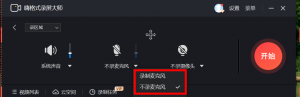
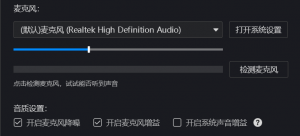
③ 确认输入设备与实际使用的麦克风一致,必要时在软件内手动切换设备。
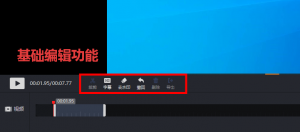
④ 点击开始录制,录制完成后文件自动保存到指定目录,可使用内置编辑功能进行简单裁剪。
整个流程无需理解虚拟声卡或音频路由,对新手和非技术用户都友好。
3.4 典型使用场景
- 教师录制网课画面与讲解声音同步输出
- 企业员工录制软件操作演示并配语音解说
- 自媒体创作者录制屏幕内容同时收录解说音轨
- 远程会议后单独导出音频存档
- 播客主播使用仅音频模式录制高质量音频
3.5 与同类工具的功能对比
以下将嗨格式录屏大师与两款国外或开源领域的代表性工具进行功能维度对比,聚焦能力差异,不涉及价格。
| 对比维度 | 嗨格式录屏大师 | OBS Studio(开源) | ShareX(开源) |
|---|---|---|---|
| 系统支持 | Windows / macOS | Windows / macOS / Linux | Windows |
| 电脑录音能力 | ✅ 麦克风+系统声音可同时录制,支持仅音频模式 | ✅ 支持但需手动在混音器中配置,无独立仅音频模式 | ⚠️ 录音非核心功能,能力有限 |
| 音源设备指定 | ✅ 软件内直接选择,引导式操作 | ⚠️ 需在音频混音器中逐一添加和调整 | ⚠️ 基础,不可精细控制 |
| 新手上手难度 | 低,有初始化引导 | 中高,需理解音频路由和场景配置 | 低,但录音场景支持弱 |
| 内置剪辑 | ✅ 基础裁剪与片段处理 | ❌ 需外部工具 | ⚠️ 简单标注,非剪辑 |
| 录屏+录音一体化 | ✅ 核心能力 | ✅ 核心能力但配置复杂 | ❌ 侧重截图,录屏+录音整合弱 |
| 适合人群 | 通用用户、教育/企业/创作者 | 技术用户、直播推流专业者 | 轻量截图用户 |
从表格中可以看出:OBS Studio功能全面但学习成本高,ShareX定位偏截图而非录音录屏,嗨格式录屏大师在电脑录音与电脑录屏的整合度和易用性之间取得了较好平衡。
四、关于电脑录音,几个容易被忽略的知识点
电脑录音没声音和电脑录屏没声音是同一类问题吗?
基本是。录屏文件没有声音,绝大多数情况就是录音环节出了问题。但有一个例外:如果你录屏时软件默认没开音频采集,画面正常但没声音,这属于软件设置问题而非录音故障。所以无论是电脑录音还是电脑录屏,检查音源设置都是排查第一步。
为什么不能让系统自动把麦克风和系统声音都录进去?
Windows的音频架构中,输入和输出走不同通道。录屏软件要同时抓取两路信号,需要在软件层面显式调用。如果软件默认只读一路,用户就只能得到一半的声音。这也是为什么在软件内手动选择音源如此重要。
外接麦克风一定比内置麦克风好吗?
不一定音质更好,但更可控。外接USB麦克风通常有独立驱动,不容易被系统自动切换默认设备。如果你长期需要稳定的电脑音频录制,外接麦克风搭配可指定音源的软件是更稳妥的方案。
录完才发现没声音,还能补救吗?
已录制的文件无法 retroactively 补录音频,但可以用单独录制的音频与视频后期合成。嗨格式录屏大师支持导出后基础编辑,也可配合其他剪辑工具完成音画同步。
五、常见问题
Q1:我检查了系统权限和默认设备,录屏还是没声音,怎么办?
重点检查录屏软件内部的音源选择。系统设置正确只是基础,软件内是否勾选了麦克风是关键一步。使用嗨格式录屏大师时,在录制前的设置面板确认”麦克风”已勾选即可。
Q2:我只需要纯电脑录音,不录屏,嗨格式录屏大师能用吗?
可以。软件提供”仅音频录制”模式,可以脱离画面单独进行电脑录音,输出音频文件。在设备选择和输出格式上比Windows录音机更灵活。
Q3:电脑录音软件那么多,为什么要用录屏软件来录音?
如果需求仅仅是录一段语音,任何录音机都行。但如果你经常需要”画面加声音”同步录制——网课、教程、演示、解说——用一款同时具备电脑录屏和电脑录音能力的工具效率更高,不用在两个软件之间来回切换。
Q4:嗨格式录屏大师支持macOS吗?
支持。嗨格式录屏大师有macOS版本,操作逻辑与Windows版类似,音频设置同样可以独立选择输入源。
Q5:录制时有底噪或回声怎么处理?
底噪通常与环境噪音或麦克风品质有关,建议在安静环境下录制并使用指向性麦克风。回声一般是扬声器和麦克风同时开启导致回授,录制时佩戴耳机而非使用外放可以有效避免。
Q6:Windows录音机和嗨格式录屏大师的本质区别是什么?
Windows录音机是单一音频工具,不能录屏,不能精细控制音源。嗨格式录屏大师是录屏与录音一体化工具,支持多模式、多音源、格式灵活、内置基础编辑,适合有复合需求的用户长期使用。
六、结论与行动号召
电脑录音没声音这件事,绝大多数时候不是硬件坏了,而是麦克风权限、默认输入设备、设备启用状态、软件内音源设置这四个环节没有对齐。花三分钟按照本文的排查逻辑走一遍,你大概率能自己修好。
但如果你需要的不只是”修好这一次”,而是一款长期稳定、操作不容易出错、能同时搞定电脑录屏和电脑录音的工具,嗨格式录屏大师值得认真考虑。它不要求你懂音频技术,不要求你反复排查,打开就能录,设置清晰不遗漏。
现在就打开电脑,先按四步自查一遍权限和设备。如果一切正常却仍然想要更顺手的工具,下载嗨格式录屏大师试一次——从设置到录制到导出,你会发现电脑录音这件事,其实没那么难。别让”没声音”耽误你的课程、会议和创作。