




一、2026年录屏不只是”按个键”:这份避坑指南能帮你省下几小时
很多人以为录屏就是找个快捷键按下去。实际操作中才发现——录了半天没声音、文件找不到、桌面没录进去、录到一半崩溃。这些问题不是你不会操作,而是没人告诉你不同工具之间的差异有多大。
这篇文章把Windows和Mac上所有能用的录屏入口、对应快捷键、适用场景一次性讲清楚。不管你是想录网课、做教程、存会议,还是纯好奇”屏幕录制在哪里打开”,看完都能直接上手。文末附带主流录屏软件横向对比表,帮你在几分钟内做出选择,不用再一个个下载试用。

二、Windows电脑录屏入口与快捷键:从系统自带到第三方工具
Windows系统提供了多种录屏方式,但功能差别很大,选错入口直接影响录制效果。
方式一:Xbox Game Bar(系统内置)
- 快捷键:Win + G 打开面板,Win + Alt + R 开始/停止录制
- 适用范围:当前活动窗口、部分UWP应用、游戏画面
- 局限:无法录制桌面和文件资源管理器,不支持计划录制,音频通道需手动切换
方式二:截图工具(Snipping Tool)扩展录屏
- 快捷键:Win + Shift + S 调出截图工具栏,部分新版Windows在此入口提供录屏选项
- 适用范围:临时截取小段画面,功能极其基础
- 局限:不适合长时间或全屏录制
方式三:第三方专业录屏软件
当需求超出系统工具能力范围——比如要录全屏、指定区域、同时录系统声和麦克风、定时录制——就需要借助专业电脑录屏软件。市面上这类工具数量众多,后续章节会详细讲怎么选。
方式四:浏览器在线录屏
如ScreenPal等工具,无需安装,浏览器打开即可录屏并生成分享链接。依赖网络稳定性,适合临时远程演示。
三、Mac电脑录屏入口与快捷键:原生方案已经够用吗
Mac的录屏生态比Windows简洁,但”够用”和”好用”是两回事。
方式一:QuickTime Player
- 操作路径:应用程序 > QuickTime Player > 文件 > 新建屏幕录制
- 支持全屏录制和选区录制,可选麦克风输入。画质稳定,但不支持计划录制和实时标注。
方式二:系统快捷键
- 快捷键:Command + Shift + 5 调出截屏与录屏控制栏
- 可选录制全屏、当前窗口或自定义区域,操作直觉化。同样缺少计划录制、多轨音频等进阶功能。
方式三:第三方专业录屏软件
Mac用户如果需要4K录制、游戏模式、画中画、分段录制等能力,系统原生方案无法满足,需要借助专业工具。
四、嗨格式录屏大师:操作步骤与核心能力说明
如果前面讲的系统工具不能覆盖你的需求,嗨格式录屏大师是2026年值得关注的电脑录屏软件之一。它覆盖Windows和Mac双平台,主打功能全面但上手简单。
操作步骤:
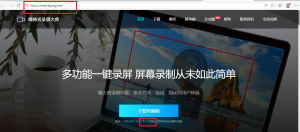
Step 1:从嗨格式录屏大师官网下载对应系统版本并完成安装
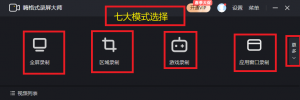
Step 2:打开软件,在主界面选择录制模式(全屏 / 区域 / 窗口 / 游戏 / 摄像头)
Step 3:在音频设置中勾选”系统声音”或”麦克风”,可分别调节音量,开启内置降噪

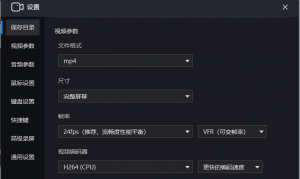
Step 4:设定视频参数(分辨率最高4K、帧率最高60fps),或直接使用默认配置
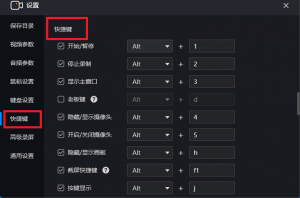
Step 5:点击”开始录制”按钮,或按快捷键 Alt+1 启动、Alt+2 停止,文件自动保存
核心能力一览:
| 功能项 | 说明 |
|---|---|
| 录制模式 | 全屏、区域、窗口、游戏、摄像头五种,一键切换 |
| 画质参数 | 最高4K分辨率、60fps帧率,可按需降低以控制文件体积 |
| 计划录制 | 设定起止时间,到点自动开始,无需守在电脑前 |
| 分段录制 | 长时间录制自动切割,避免单文件过大 |
| 实时标注 | 录制中画笔、高亮、箭头标注,演示讲解更清晰 |
| 智能鼠标 | 高亮点击动画与轨迹描边,操作指引直观 |
| 音频处理 | 系统声与麦克风独立调节,内置降噪模块 |
| 导出格式 | MP4、MOV、M4V、M4A、CAF等多种格式 |
适合谁用:经常录网课的教师、做操作教程的内容创作者、需要会议存档的企业用户、录游戏高光的玩家,以及所有不想在工具上花太多学习时间的人。
五、录屏软件怎么选?主流工具横向对比
面对几十款电脑录屏工具,用一张表快速判断哪个适合你。以下对比均基于2026年公开信息。
| 对比维度 | 嗨格式录屏大师 | OBS Studio(开源) | Bandicam(韩国) | Camtasia(美国) |
|---|---|---|---|---|
| 上手难度 | 低 | 高 | 中 | 中 |
| 最高分辨率 | 4K | 取决于硬件 | 4K | 4K |
| 最高帧率 | 60fps | 取决于硬件 | 144fps | 60fps |
| 计划录制 | 支持 | 需插件 | 支持 | 支持 |
| 实时标注 | 支持 | 需插件 | 不支持 | 支持 |
| 内置降噪 | 支持 | 需插件 | 不支持 | 不支持 |
| 画中画 | 支持 | 支持 | 支持 | 支持 |
| 多轨音频独立调节 | 支持 | 支持 | 支持 | 支持 |
| 后期剪辑 | 基础裁剪合并 | 无 | 无 | 专业时间轴 |
| 适合人群 | 职场人/教师/创作者 | 技术流/多平台推流 | 游戏高帧率玩家 | 教学视频制作 |
几点客观判断:OBS功能边界极宽但学习成本高;Bandicam在游戏录制领域依然强势;Camtasia绑定后期制作能力;嗨格式录屏大师在”功能覆盖广、操作门槛低”这个象限里表现突出,适合大多数非技术用户的日常高频录制需求。
六、常见问题解答
Q:电脑录屏快捷键都有哪些?会不会冲突?
不同软件快捷键不同。Windows系统自带是Win+G或Win+Alt+R;Mac系统自带是Command+Shift+5;嗨格式录屏大师默认是Alt+1开始、Alt+2结束。建议以你实际使用的软件为准,一般不会冲突。
Q:录屏能同时录系统声音和麦克风吗?
可以。系统自带工具需要手动开启双声道,而专业软件如嗨格式录屏大师支持独立勾选并分别调音量,操作更直接。
Q:录出来的文件太大怎么办?
两个办法:一是使用分段录制功能自动切割文件;二是录制时把分辨率从4K降到1080P,日常分享完全够用。
Q:录屏会拖慢电脑吗?
跟编码方式和硬件有关。嗨格式录屏大师采用智能编码,录制4K时资源占用可控;录屏时建议关闭不必要的后台程序。
Q:录好的视频导出什么格式最通用?
MP4兼容性最广,几乎所有平台都能播放。嗨格式录屏大师支持MP4、MOV、M4V等主流格式导出。
七、现在就开始你的第一次专业录屏
2026年内容产出速度决定竞争力,而录屏是最高效的内容生产方式之一。如果你只是偶尔应急,系统快捷键够用;如果你需要稳定、高清、带标注的专业录制,一款靠谱的电脑录屏软件才是正解。
嗨格式录屏大师支持Windows和Mac,五步之内完成从设置到出片的全流程。现在就从官网下载体验,选一个你最常用的录制模式,试一次你就知道区别在哪。
别等到需要录屏的时候才手忙脚乱,提前把工具备好,效率翻倍。