




导语:录完才发现”没声音、画面糊、还带水印”,多半是选错了录屏软件
年底述职要交一段操作演示,寒假网课要留一份可回放的课件,游戏高光想剪成集锦——很多人打开电脑录屏,录完才发现:画面录到了,电脑里播放的声音却是空的;录到一半卡顿掉帧,一节课的时长根本撑不住。这些高频翻车,几乎都不是操作问题,而是选错了”录制屏幕的软件”。
症结在于:系统声音、麦克风人声、摄像头画中画是三条不同的采集通道,Windows 和 macOS 的权限机制又完全不同——Mac 自带的录屏工具默认只能收麦克风,抓不到电脑内部播放的声音。所以选录屏软件,本质是选”能不能把这几路信号稳定地、同步地收进来”。
这篇文章从选型标准讲到实操步骤,帮你在 Windows 和 Mac 上一次性避开”录完没声音、掉帧、有水印、权限报错”这些坑,把录屏这件事一次做对。

一、选录制屏幕的软件,先看这 4 个硬指标,而不是先看”免费”
很多人的选型顺序是反的:先搜”免费录屏软件”,装完才发现录不到系统声、录长了会掉帧。正确的顺序,是先确认工具能不能扛住下面这 4 个硬指标——它们直接决定成片能不能用。
1. 系统声音能不能录进来(最容易被忽略,也最致命)
这是录屏翻车的头号原因。系统声音(网课原声、会议对方的声音、游戏音效)和麦克风人声是两条独立通道,工具必须支持”双通道独立采集”才不会漏。平台差异也很关键:Windows 需要正确配置音频来源,而 macOS 出于隐私设计,自带工具只能收录麦克风,抓不到电脑内部声音,想录系统声得额外装虚拟声卡驱动,配置繁琐且系统更新后容易失效。
2. 长时间录制稳不稳、掉不掉帧
一节课、一场述职、一次游戏直播动辄几十分钟甚至几小时。要关注两点:是否支持硬件编码(把压缩压力交给显卡,降低 CPU 占用),以及是否有”分段保存”(避免一次文件损坏导致素材全丢)。
3. 录制模式够不够用
只录全屏远远不够。教程演示需要”区域录制”或”应用窗口录制”来屏蔽桌面通知;游戏需要高帧率模式;讲解类需要摄像头画中画。模式越全,越能用”只录该录的”从源头减少返工。
4. 导出格式兼不兼容、带不带水印
MP4 是兼容性最强的格式,几乎所有播放器和平台都能直接打开;录成 AVI、FLV、WMV 经常出现”文件打不开”。水印则直接影响成片能否直接交付给客户或学生。
一句话记住这 4 条:能录系统声、录长了不掉帧、模式够用、导出干净。一款合格的电脑录屏软件,这四条缺一不可。
二、为什么”录完没声音”是最高频的痛点?先把原理讲清楚
理解了声音的这条链路,你就再也不会录出”无声视频”。
电脑里的声音有两类:一类是系统声音,即电脑正在播放的内容(网课音频、会议对方发言、游戏音效、视频原声);另一类是麦克风人声,即你本人对着麦克风讲解的声音。这两类信号走的是完全不同的采集路径,录制屏幕的软件必须同时打开两条通道、分别调节音量、再合并进同一个视频文件,缺一条就漏一路。
这也是很多人”录之前没检查,录完才发现静音”的原因——工具没有提供录前试音或电平提示,用户根本不知道某一条通道其实没收到信号。专业的做法是:录制前看电平条是否跳动,或先录 10 秒试片确认再正式开录。
两个平台的额外差异也要留意:
- Windows:系统声音常通过”立体声混音”采集,部分声卡默认隐藏该选项,需要在声音设置里手动开启;蓝牙耳机连接时,系统声可能被路由到耳机通道而录不到。
- macOS:自带录屏工具无法采集系统内部声音,只能靠麦克风把外放声音”收”进来,音质和环境噪声都跟着受影响;要内录系统声,需要额外装 BlackHole 等虚拟音频设备并配置聚合设备,步骤多且容易在系统升级后失效。
明白了这一层,选型标准就很清晰:优先选一款音源划分清晰、系统声与麦克风双通道独立收录、并带录前试音的录屏软件,能从源头省掉大部分排查。
三、嗨格式录屏大师:把”双平台+系统声同录”做成开箱即用
在明确上述选型标准后,我们来看嗨格式录屏大师是如何逐条对应解决的。它是一款覆盖 Windows 10/11 与 macOS(兼容 Intel、AMD 及 Apple Silicon 芯片)的桌面端录屏软件,产品理念很直接:把录屏这件”本该三个按钮搞定”的事,从配置和术语里解放出来,让新手也能一次录对。
录制模式:7 种模式覆盖几乎全部场景
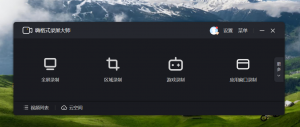
打开软件即可从全屏录制、区域录制、游戏录制、跟随鼠标录制、应用窗口录制、声音录制、摄像头录制共 7 种模式中选择。教程演示用”区域/应用窗口”屏蔽桌面通知;游戏用”游戏录制”模式针对高帧率场景优化;讲解类开启”摄像头录制”即可实现画中画,屏幕内容与出镜画面同步录制。
音频:系统声与麦克风双通道独立收录 + 录前试音
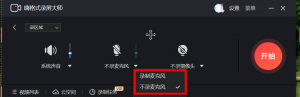
这正是它对应”录完没声音”痛点的地方。录制时支持系统声音和麦克风声音独立调节音量,录制前可预览音轨、确认声音正常再开始;音频内嵌进视频文件,播放时音画同步,不会出现”有画面没声音”。在 Mac 上,它把”内录系统声”这件需要装虚拟声卡、配聚合设备的麻烦事,封装成了开箱即用的选项。
画质与稳定性:最高 4K/120fps + 硬件编码 + 分段保存
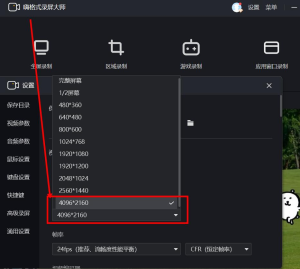
清晰度支持标清/高清/原画(对应 720P/1080P/2K/4K),帧率最高 120fps;硬件编码对电脑配置友好,降低长时间录制的掉帧风险;配合分段保存与定时录制,适合长课、长会议和蹲守直播自动开录。
导出与后期:MP4 通用格式 + 内置简易剪辑
默认输出兼容性最强的 MP4,同时支持 MKV 等格式;录制中可暂停、标注、一键标记高光点位;录完内置简易剪辑,可裁剪头尾、加水印、导出分享,全程不用切换软件。
四、主流录屏工具横向对比:不同人群适合不同方案
一款工具好不好,放在同类里对比最清楚。下面选取国外主流与开源工具,仅就功能与体验维度做对比(不涉及价格),帮助你判断哪类工具契合自己的需求。
|
对比维度
|
嗨格式录屏大师
|
OBS Studio
|
QuickTime Player
|
Xbox Game Bar
|
|---|---|---|---|---|
|
平台支持
|
✅ Win + Mac 双平台
|
✅ Win/Mac/Linux
|
⚠️ 仅 Mac
|
⚠️ 仅 Windows
|
|
系统声同录
|
✅ 双通道独立+录前试音
|
⚠️ 需手动配混音器
|
❌ 默认不支持,需装虚拟声卡
|
⚠️ 部分场景受限
|
|
上手门槛
|
✅ 选模式即录,术语少
|
❌ 场景/来源/码率术语墙
|
✅ 零安装
|
✅ 快捷键唤起
|
|
录制模式
|
✅ 7 种(含窗口/跟随鼠标)
|
✅ 多场景自由叠加
|
⚠️ 全屏/区域
|
⚠️ 全屏/窗口
|
|
画中画摄像头
|
✅ 一键开关
|
⚠️ 需自行配来源
|
❌
|
❌
|
|
内置剪辑
|
✅ 裁剪/水印/导出一体
|
❌ 只录不剪
|
⚠️ 仅简单裁剪
|
❌
|
|
长时间稳定性
|
✅ 硬件编码+分段保存
|
✅ 稳定但配置复杂
|
⚠️ 文件偏大
|
⚠️ 长时间一般
|
结论一目了然:OBS Studio 免费开源、上限极高,适合愿意研究参数、需要推流或多机位的进阶用户,但对”只想录十分钟演示”的人存在明显的术语门槛;QuickTime 零安装,却默认录不到系统声、导出锁定 MOV;Xbox Game Bar 免安装、适合临时快录,但长时间录制稳定性一般。如果你要的是”Win/Mac 都能用、系统声开箱即录、录完能直接剪”的综合体验,专业录屏软件是更省事的选择。
五、实操步骤:5 步录出带声音的屏幕(Win/Mac 通用)
嗨格式录屏大师在 Windows 与 Mac 两端的操作逻辑基本一致,只是系统权限弹窗略有差异,因此这里只演示一套通用流程,小白也能照做,核心是先把音频确认好。
① 启动软件,在主界面选择录制模式:教程演示选”区域”或”应用窗口”,游戏选”游戏录制”,需要出镜则开启”摄像头录制”实现画中画。
② 进入音频设置,分别勾选”系统声音”与”麦克风”,拖动两个音量条到合适比例,讲解类可适度提高人声、降低背景声。
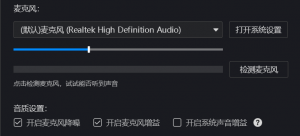
③ 用录前试音确认两路电平条都在跳动(不跳就是没收到声音),这是避免”录完没声音”最关键的一步。
④ 选择清晰度(1080P/2K/4K)与帧率,需要出镜就开启摄像头画中画;Mac 端此处勾选系统声无需再手动装虚拟声卡、配聚合设备。
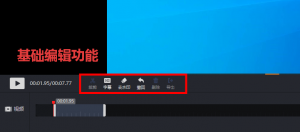
⑤ 点击开始录制,录完停止,在内置剪辑里裁剪头尾、导出 MP4 即可;优先选 MP4 通用格式,避免给使用 Windows 或 Mac 的同事带来转码麻烦。
一个通用好习惯:录制时戴上耳机,既避免外放回声,也能实时监听录制效果;正式开录前先录 10 秒试片确认声音,比录完再补救省事得多。
六、适用场景与适用人群
把工具对到具体场景,选型才落到实处:
- 线上教学 / 网课录制:老师需要同步录制课件画面、讲解人声,有时还要出镜——区域录制+系统声+麦克风+摄像头画中画一次搞定。
- 企业培训 / 年底述职汇报:年底正是述职季,一段清晰的操作演示或汇报录屏,比纯文字更有说服力;窗口录制屏蔽桌面通知,导出 MP4 直接交付。
- 游戏解说 / 高光录制:需要高帧率、系统音效与解说人声同步,长时间录制不掉帧、分段保存防丢素材。
- 软件演示 / 产品教程:应用窗口录制只捕获目标软件,从源头避免弹窗乱入画面。
- 线上会议存档:完整收录对方发言(系统声)与自己发言(麦克风),留作可回溯的记录。
适用人群覆盖学生、教师、职场人、内容创作者与游戏博主——凡是”需要把屏幕上的内容和声音一起留下来”的人,都能找到对应的模式。
常见问题
Q1:录屏没有声音怎么办?
先判断是系统声还是麦克风缺失。看录前电平条:播放音频时系统声通道应跳动,对麦说话时麦克风通道应跳动。Windows 检查是否开启了”立体声混音”;Mac 若用自带工具,其默认无法采集系统声,需改用支持系统声内录的专业软件。
Q2:Mac 怎么录入电脑内部播放的声音?
macOS 自带录屏工具(截图工具栏、QuickTime)只能收麦克风,抓不到系统内部声音;传统方案要装 BlackHole 虚拟声卡并配置聚合设备,步骤繁琐。用支持系统声内录的录屏软件可直接省去这一步。
Q3:长时间录屏会掉帧吗?
取决于是否走硬件编码以及电脑配置。建议开启硬件编码降低 CPU 占用,并启用分段保存,避免单次文件过大或意外损坏导致素材全丢。
Q4:录屏软件哪个好、还没有水印?
选型看四点:能录系统声、长录稳定、模式够用、导出无水印。免费工具常在水印、单段时长(如 10 分钟上限)上做限制,影响长课、长会议或对外交付;专业工具能规避这些限制。
Q5:录屏文件打不开是什么原因?
多半是输出格式选错。优先选 MP4 这种兼容性最强的格式,几乎全平台播放器都能打开;避免 AVI、FLV、WMV 等易出现解码问题的格式。
结论与行动号召
回到文章开头的问题:一款好的”录制屏幕的软件”,标准其实很朴素——Windows 和 Mac 都能用、系统声和麦克风能同步收录、长录不掉帧、导出干净不折腾。年底述职、寒假网课、游戏高光、会议存档,任何一个场景里,选对工具都能帮你把”录完没声音、画面糊、带水印、权限报错”这些坑一次性绕开。
嗨格式录屏大师正是按这套标准设计的:7 种录制模式覆盖全场景,系统声与麦克风双通道独立收录并支持录前试音,最高 4K/120fps 配硬件编码保证长录稳定,Win/Mac 双平台开箱即用,录完还能直接剪辑导出 MP4。
如果你正准备录下一段网课、一次述职或一局高光,不妨现在就打开嗨格式录屏大师,先录一段 10 秒试片——确认声音和画面都到位,再正式开录。把录屏这件事,一次做对。