




📌导语
录制网课、教程片段、视频回放时,经常需要捕获电脑内部播放的视频声音、软件音效、背景音乐,也就是系统声音。很多用户使用 Windows 自带录屏,经常出现画面正常但视频完全没有内部音频。Windows 原生录制系统声音操作门槛高,需要配置立体声混音、调整 Xbox Game Bar 多项参数,设置步骤繁琐,很容易出现录不到声音、爆音、声音缺失等故障。分清系统声音与麦克风的区别,掌握系统音频录制方法与故障排查,就可以稳定录下电脑内部播放声音。

🔍一、音频来源通俗解读
- 系统声音:电脑内部输出的音频,包含网页视频、播放器音乐、软件提示音、游戏音效,属于电脑内部数据流,不需要麦克风收音。
- 麦克风声音:通过外接 / 内置麦克风采集外部环境人声,是从外界拾取的声音输入。
| 两者本质音源完全不同:系统声音录电脑本身播放的声音;麦克风录人说话、环境噪音,录屏时可以单独开启,也可以两路同时录制。 |
系统音频录制常见故障对比
| 故障现象 | 产生原因 | 影响结果 |
| 录屏只有画面,完全没有系统声音 | 立体声混音未启用、Xbox 音频源选错、音频驱动异常 | 成片静音,丢失课件、视频原声 |
| 只有麦克风人声,录不到电脑播放声音 | 未开启系统音频采集通道,立体声混音被隐藏禁用 | 只能收录讲解人声,无课件背景音乐 |
| 系统声音爆音、音量忽大忽小 | 立体声混音级别音量设置过高 | 音频失真,听感嘈杂刺耳 |
| 立体声混音选项找不到 | 声卡驱动版本问题,部分主板默认隐藏该虚拟设备 | 无法通过系统自带方案录制内录音频 |
二、Windows 系统声音两种原生操作参考
- Windows 立体声混音(Stereo Mix)设置方法
右键任务栏喇叭图标,打开【声音】面板,切换至【录制】选项卡;面板空白位置右键,勾选 “显示禁用的设备、显示断开的设备”;找到【立体声混音】右键启用;打开属性,侦听标签取消勾选 “侦听此设备” 避免啸叫;级别中将音量调整至 70‑80%,不要拉满防止爆音。
| 注意:部分笔记本声卡驱动不提供立体声混音,此方式会受硬件驱动限制。 |
- Xbox Game Bar 录制系统声音的方法
按下快捷键 Win+G 调出 Xbox Game Bar;点击右上角齿轮设置,进入小组件 – 捕获;在 “要录制的音频” 选项,选择【全部】;该模式下可以同时捕获系统音频与麦克风人声,选择 “游戏” 则仅捕获游戏程序声音。设置完成后,点击录制按钮开始录屏。
三、四大场景专属音频设置方案(直接套用)
- 视频片段截取录制场景
设置:仅开启系统声音,关闭麦克风;立体声混音音量 75% 左右
优势:纯净保留网页、播放器视频原声,适合剪辑素材截取。 - 网课课件录制场景
设置:系统声音 + 麦克风同时开启,分别调节两路音量
优势:课件原声与人声讲解同步保存,满足线上课程录制需求。 - 游戏录屏场景
设置:系统声音开启,麦克风按需开关;Xbox 音频选择全部
优势:完整收录游戏背景音乐、音效,搭配或者不搭配解说人声。 - 纯背景音乐素材录制场景
设置:仅开启系统声音,关闭麦克风,降噪无需开启
优势:抓取电脑播放音乐音频,用于后期剪辑二次加工。
四、专业工具核心优势(对比系统自带录屏)
1. 一键开启系统声音录制:Windows 自带录屏需要手动配置立体声混音、调整 Game Bar 多项参数,设置复杂容易出错;嗨格式录屏大师无需折腾立体声混音,直接勾选系统声音即可捕获电脑内部音频,不受声卡驱动限制。
2. 系统声音音量独立调节:可以单独控制系统音频输入大小,避免爆音,无需修改 Windows 系统底层音频参数。
3. 支持系统声音 + 麦克风双路独立采集:两路音量分别可调,互不干扰,不会出现一路声音压制另一路的情况。
4. 自带音频预测试功能:录制前即可试听系统声音状态,提前排查无声故障,避免成片报废。
五、Windows 录系统声音标准实操步骤
步骤 1:确认录制需求,确定只录系统声音,还是需要系统声音 + 麦克风人声同步录制。
-1-300x211.png)
步骤 2(系统自带方案‑立体声混音):打开系统声音面板,显示并启用立体声混音,关闭侦听功能,合理调节级别音量。
步骤 3(系统自带方案‑Xbox Game Bar):Win+G 调出工具,设置录制音频为【全部】,确认音量条播放音乐时有跳动。
步骤 4:播放测试音频,预览确认系统声音可以被正常捕获。
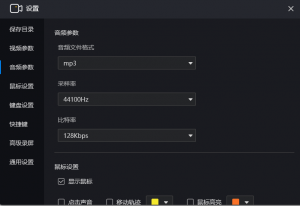
步骤 5:开始短时间试录,回放校验音频是否完整无爆音,确认无误再正式录制。
六、Windows 录屏录不到系统声音的排查步骤
- 播放音乐,观察音量指示器,如果音量条完全不跳动:检查立体声混音是否启用;如果找不到立体声混音,尝试更新声卡驱动。
- 使用 Xbox Game Bar 录不到系统声音:确认设置中 “要录制的音频” 选择为【全部】,不要选游戏或者无音频。
- 立体声混音有音量,录出来依旧无声:打开立体声混音属性,取消勾选侦听此设备,音量级别不要设置 100% 满格。
- 其他软件占用音频通道:关闭直播、其他录屏、语音软件,避免抢占音频设备。
- 更新声卡驱动:设备管理器打开声音控制器,更新音频驱动,重启电脑再次测试。
七、适配人群 & 使用场景
| 用户人群 | 音频配置建议 |
| 教师网课录制 | 系统声音 + 麦克风同时开启,兼顾课件音频与人声讲解 |
| 自媒体剪辑素材截取 | 仅开启系统声音,抓取网页、播放器视频原声 |
| 游戏玩家录屏 | 系统声音必开,麦克风按需开启,保留游戏音效 |
| 普通办公用户 | 优先使用专业录屏工具,一键勾选系统声音,规避系统设置复杂问题 |
八、常见问题 FAQ❓
Q1:立体声混音选项找不到怎么办?
A:部分笔记本声卡驱动不支持立体声混音虚拟设备,可以更新官方声卡驱动;也可以直接使用嗨格式录屏大师,无需依赖立体声混音即可录制系统声音。
Q2:Xbox Game Bar 选了全部音频,依旧录不到电脑播放声音?
A:确认立体声混音已经正确启用;部分 UWP 应用、浏览器存在音频独占,关闭多余音频软件后重试,或者改用专业录屏工具。
Q3:录系统声音出现啸叫回声是什么原因?
A:立体声混音属性里开启了【侦听此设备】,把该选项取消勾选即可消除啸叫。
Q4:系统声音和麦克风可以分开调节音量吗?
A:Windows 自带录屏无法分开精细调节;嗨格式录屏大师两路音源独立控制,分别调整系统声音、麦克风输入音量。
✅ 九、总结
录制 Windows 系统声音,核心是分清系统声音与麦克风音源的差异。Windows 自带录屏依赖立体声混音虚拟设备,配置步骤繁琐,容易出现找不到设备、录不到声音、啸叫爆音等故障。嗨格式录屏大师无需复杂系统设置,一键开启系统声音录制,支持系统声音与麦克风双路独立采集,适配网课、素材截取、游戏录制等场景,稳定捕获电脑内部音频。
🎯 现在就行动:
👉 打开嗨格式录屏大师,直接勾选系统声音,按需搭配麦克风,一键录制干净的电脑内部音频视频!





