




📌导语
很多用户遇到录屏画面正常,但是导出视频完全没有声音,排除麦克风权限、音源勾选错误之后,问题大多出在声卡驱动以及音频通道冲突上。声卡驱动是电脑音频硬件和软件之间沟通的桥梁,驱动老旧、异常、被其他软件抢占通道,都会造成录屏采集不到系统声音或者麦克风人声。Windows 自带的排查工具可以做基础修复,但处理驱动异常、通道抢占问题操作步骤多。了解声卡驱动故障表现,掌握驱动更新、音频排错、冲突处理方法,就可以解决大部分录屏无声问题。

🔍一、声卡驱动 & 音频冲突通俗解读
1. 声卡驱动:操作系统与声卡硬件通信程序,驱动负责传递麦克风输入、系统播放输出的音频信号。驱动版本老旧、损坏、不兼容,录屏软件就无法正常获取音频数据流,最终录出来视频没有声音。
2. 音频通道冲突:音频硬件同一时间一般只允许有限程序占用,直播软件、语音聊天、播放器如果抢占音频通道,录屏软件就无法接管麦克风或者系统音频,造成录屏无声。
录屏无声‑声卡相关故障对比
| 故障现象 | 产生原因 | 影响结果 |
| 全部录屏方案都没有音频,播放器播放声音正常 | 声卡驱动版本老旧、存在 bug,录屏程序音频接口适配异常 | 电脑可以听声音,但所有录屏工具采集不到音频 |
| 立体声混音设备消失、音频设备列表异常 | 声卡驱动损坏,虚拟音频设备识别失败 | 系统原生内录方案直接失效 |
| 时而有声音、时而无声,录屏间歇性丢音 | 其他软件抢占音频通道,发生资源冲突 | 成片音频随机缺失,录制结果不可靠 |
| 麦克风 / 系统声音其中一路无声,播放音频正常 | 驱动部分组件异常,单路音频信号传递失败 | 只能采集其中一类音源 |
二、Windows 原生声卡与音频冲突处理参考
1. 设备管理器中更新声卡驱动
1. 右键开始菜单,打开【设备管理器】;
2. 展开【声音、视频和游戏控制器】栏目;
3. 找到声卡设备(Realtek/NVIDIA/AMD Audio 等),右键选择【更新驱动程序】;
4. 选择自动搜索更新的驱动程序软件,等待完成后重启电脑;
| 注意:自动搜索不一定拿到厂商最新版本,笔记本建议前往品牌官网,下载对应机型官方声卡驱动安装,兼容性更好。 |
2.Windows 音频疑难解答工具
1. 按下 Win+i 打开系统设置,进入【系统】‑【疑难解答】‑【其他疑难解答】;
2. 找到 “播放音频”、“录制音频” 两项,分别点击运行;
3. 工具会自动检测音量、音频设备、服务异常,按照提示自动修复,完成后重启电脑测试录屏。
3. 音频通道冲突排查处理
1. 关闭直播软件、语音软件(微信、QQ 语音、Discord、OBS 等),这类程序会独占麦克风或者音频输出通道;
2. 任务管理器后台结束多余音频相关进程;
3. 重启 Windows 音频服务:Win+R 输入services.msc,找到 Windows Audio,右键重启服务;
4. 重新打开录屏软件,再发起录制,避免通道被抢占。
三、四大场景对应处理方案(直接用)
1. 全部录屏软件都录不到声音,但是电脑播放音乐正常
设置:优先更新官方声卡驱动,重启电脑;运行录制音频疑难解答
优势:修复驱动适配 bug,解决录屏程序无法读取音频流的底层问题。
2. 找不到立体声混音虚拟音频设备
设置:安装笔记本 / 主板官方完整声卡驱动,不要使用 Windows 通用兼容驱动
优势:恢复系统虚拟录音设备,保障 Windows 原生内录功能可用。
3. 录屏间歇性无声,时好时坏
设置:关闭其他语音直播软件,重启 Windows Audio 音频服务,释放被占用音频通道
优势:解除软件抢占,音频通道归还给录屏程序。
4. 更新驱动之后依旧存在音频异常
设置:回退声卡驱动版本,部分新版驱动存在兼容性 bug;搭配专业录屏工具音频自检
优势:规避新版本驱动的兼容问题,快速定位音频故障点。
四、专业工具核心优势(对比 Windows 自带排错)
1. 自带音频自检功能:Windows 需要手动打开设备管理器、疑难解答工具一步步排查;嗨格式录屏大师内置音频自检,一键扫描麦克风、系统音频、驱动状态,快速定位故障点。
2. 驱动异常友好适配:针对部分老旧、存在 bug 的声卡驱动,软件做兼容适配,在驱动轻微异常情况下依旧可以完成音频录制。
3. 检测音频通道占用:自动识别其他程序抢占音频通道,给出冲突软件提示,不用手动在任务管理器查找进程。
4. 录制前风险预警:检测发现权限异常、驱动异常、通道被占用时,提前弹窗提示,避免录制完成才发现视频没有声音。
五、声卡驱动问题导致录屏无声标准实操步骤
步骤 1:复现故障,确认电脑播放器可以正常播放声音,只是录屏没有音频,排除音响耳机硬件损坏。
步骤 2:运行 Windows 录制音频疑难解答,完成系统自动修复。
步骤 3:进入设备管理器,查看声卡设备是否有黄色感叹号;如有,更新 / 重装官方声卡驱动,重启电脑。
步骤 4:关闭直播、语音等占用音频的第三方软件,重启 Windows Audio 服务,释放音频通道。
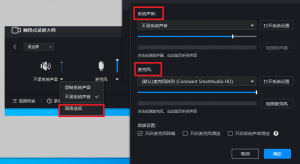
步骤 5:打开嗨格式录屏大师,运行音频自检,确认自检全部通过。
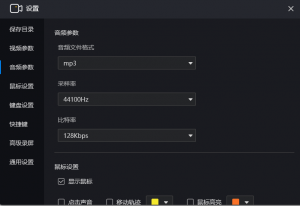
步骤 6:进行短时间试录,回放确认音频录制正常后,再正式录制。
六、录屏无声‑声卡驱动相关问题排查步骤
1. 电脑能播放音乐,但录屏完全无声:优先重装官网声卡驱动,不要依赖 Windows 自动通用驱动,通用驱动经常缺失虚拟录音组件。
2. 设备管理器声卡带有黄色感叹号:代表驱动损坏,卸载设备之后,重新安装官方驱动程序,重启电脑。
3. 录屏偶尔无声,重启录屏软件又恢复:属于音频通道抢占,录制前关闭微信语音、OBS、直播类软件。
4. 更新新版驱动之后录屏反而异常:新版驱动存在兼容性 bug,在设备管理器声卡属性当中选择回退驱动程序,退回上一个稳定版本。
5. 驱动重装完成依旧录不到声音:使用嗨格式录屏大师音频自检功能,根据自检报告定位是权限、驱动还是通道冲突问题。
七、适配人群 & 使用场景
| 用户人群 | 处理建议 |
| 教师网课录制遇到录屏无声 | 运行音频自检,优先排查驱动与通道占用,避免上课录制素材报废 |
| 自媒体教程创作者 | 录制前执行音频自检,提前规避声卡驱动带来的无声事故 |
| 游戏录屏玩家 | 关闭直播软件再录屏,防止音频通道冲突造成间歇性丢音 |
| 普通办公学生用户 | 优先使用工具自带音频自检,省去手动复杂排查驱动的操作 |
八、常见问题 FAQ❓
Q1:电脑播放音乐正常,是不是声卡驱动就一定没问题?
A:不一定。驱动播放组件正常,但录音、虚拟内录组件损坏,会出现可以听声音,录屏却没有声音,这种情况 Windows 自动驱动很容易出现。
Q2:设备管理器点 “更新驱动程序” 就等于安装官方驱动吗?
A:不是,Windows 自动搜索大多安装通用兼容驱动,缺少主板厂商额外音频组件;笔记本建议去品牌官网下载对应型号声卡驱动。
Q3:已经更新驱动,还是录屏间歇性无声怎么办?
A:大概率是其他软件抢占音频通道,关闭语音、直播软件,重启 Windows Audio 音频服务,录制前执行音频自检。
Q4:声卡硬件坏了会是什么现象?
A:电脑本身播放音乐也会没有声音、爆音;如果播放器声音正常,录屏无声,基本都是驱动、软件冲突、权限问题,硬件损坏概率很低。
✅ 九、总结
录屏画面正常但是没有声音,排除权限、音源设置后,重点关注声卡驱动老旧损坏和音频通道抢占。Windows 原生方案需要手动更新驱动、运行疑难解答、排查后台冲突软件,操作繁琐。嗨格式录屏大师自带音频自检功能,可以自动扫描驱动状态、识别通道占用,给出故障提示,快速规避声卡驱动相关导致的录屏无声,保障网课、教程、游戏录制音频正常采集。
🎯 现在就行动:
👉 打开嗨格式录屏大师,运行音频自检,根据提示修复音频故障,再开启录屏!





