




📌导语
双击软件图标无响应、打开瞬间闪退,无法进入录屏主界面,耽误网课、教程录制。常见诱因有权限不足、软件版本异常、显卡驱动老旧、安全软件拦截、后台程序冲突。Windows 系统缺少针对性修复手段,需要按顺序排查,快速恢复软件正常启动。

🔍一、闪退 / 打不开常见原因通俗解读
1. 权限不足:缺少系统读写、屏幕捕获权限,软件启动直接退出。
2. 版本损坏:安装包文件缺失,旧版本存在程序 bug。
3. 驱动异常:显卡、声卡驱动老旧,录屏依赖硬件解码,引发启动崩溃。
4. 软件冲突:杀毒、弹窗工具、直播 Overlay 工具拦截软件进程。
5. 系统运行库缺失:缺少 VC++ 运行库,桌面程序无法正常运行。
故障现象对照表
| 故障现象 | 产生原因 | 影响结果 |
| 双击图标完全没反应 | 权限不足、主程序被杀毒隔离 | 软件无法启动,完全打不开 |
| 打开几秒直接闪退 | 驱动不兼容、版本 bug | 一闪即退,看不到操作界面 |
| 偶尔能打开,频繁闪退 | 后台软件冲突,Overlay 工具抢占资源 | 启动不稳定,随时崩溃 |
二、Windows 自带录屏启动局限
Xbox Game Bar 也会出现打不开、闪退,但没有修复向导;报错无提示,普通用户很难定位根源。
三、三类场景快速处理方案
1. 日常使用突然打不开(之前正常)
设置:右键以管理员身份启动;杀毒软件加入白名单;重启电脑重试。
优势:快速排除权限、临时进程冲突,大部分偶发故障可以直接修复。
2. 新装软件就闪退打不开
设置:官网下载最新版重装;更新显卡声卡驱动;确认系统 VC++ 运行库完整。
优势:修复安装文件损坏、底层驱动兼容问题。
3. 电脑经常各类软件崩溃闪退
设置:关闭多余直播、悬浮窗类软件;检查 Windows 系统更新,修复系统组件。
优势:解决全局环境带来的兼容性问题。
四、实操排查步骤(由简到难)
步骤 1:右键嗨格式录屏大师图标,以管理员身份运行,测试能否正常打开。
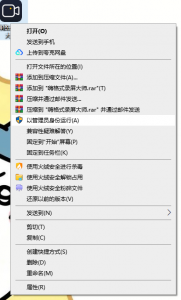
步骤 2:杀毒软件把嗨格式录屏大师加入信任白名单,部分安全软件会隔离主程序。
步骤 3:检查软件版本,菜单内检查更新;如果版本损坏,卸载后去官网下载最新安装包重装。
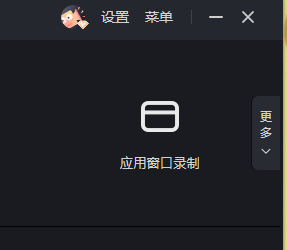
步骤 4:更新显卡、声卡官方驱动,老旧驱动极易造成录屏类软件闪退。
步骤 5:关闭后台悬浮窗、直播、游戏 Overlay 类软件(如 NVIDIA 浮窗、OBS、各类助手弹窗)。
步骤 6:仍然闪退,可检查 Windows VC++ 运行库是否完整;必要时执行系统组件修复。
五、简易故障排查
1. 管理员运行依旧打不开:确认杀毒没有隔离软件主程序,重装最新版本。
2. 刚安装就闪退:优先更新显卡驱动,不要使用 Windows 通用兼容驱动。
3. 偶尔闪退:录制前关闭 OBS、直播、悬浮弹窗工具,减少进程冲突。
六、适配人群 & 配置建议
| 用户人群 | 配置建议 |
| 教师网课录制 | 启动异常优先管理员运行,杀毒添加白名单,录制前重启软件 |
| 自媒体创作者 | 保持软件为官网最新版本,显卡驱动定期更新,关闭多余悬浮工具 |
| 普通家庭用户 | 打不开直接重装官方版本,优先不要使用第三方修改安装包 |
八、FAQ❓
Q:以管理员运行是什么作用?
A:给予软件屏幕捕获、读写磁盘的系统权限,很多闪退根源就是权限不足。
Q:重装软件会把之前录好的视频删除吗?
A:不会,重装只替换程序本体,已经导出的视频文件不受影响。
Q:打开就闪退,一定是软件本身问题吗?
A:不一定,显卡驱动、杀毒拦截、后台冲突是闪退高频诱因,优先排查系统环境。
✅总结
录屏软件打不开、闪退,优先排查管理员权限、杀毒拦截、软件版本、显卡驱动、后台冲突五大项。按照由简单到复杂顺序排查,多数故障可以快速解决。遇到反复闪退建议使用官网最新安装包重装,保障录屏工作正常开展。
🎯现在就行动:
👉右键嗨格式录屏大师,选择以管理员身份运行,测试软件是否可以正常启动!





