




一、导语:2026年,会议录屏的痛点比你想象的更大
2026年深秋,混合办公已从过渡方案变成常态模式。企业数据显示,团队平均每周线上会议时长较2023年增长超过四成,跨部门协同、客户远程演示、季度复盘、年度汇报……会议成了职场运转的核心枢纽。但一个令人崩溃的场景反复上演:录到关键决策时软件突然断录,45分钟的会只存了20分钟,录完文件不知藏在哪个文件夹。超六成职场人每周至少经历一次”录屏翻车”。更棘手的是,录完数小时的音视频,如何快速提炼结构化纪要?2026年AI技术成熟让”录屏加智能转写”成为现实,但前提是你得先选对一款支持不限时录制、音质清晰、文件好找的电脑录屏工具。本文从痛点出发拆解会议录屏软件怎么选,并介绍在不限时会议录制领域表现突出的国产工具——嗨格式录屏大师,以及如何借助AI高效整理会议纪要。

二、为什么2026年”不限时录制”成了电脑录屏的刚需
过去两年远程办公从临时方案演变为常态。2026年,企业每周线上会议时长持续增长,月度复盘会、全员培训、产品评审动辄两三个小时。这意味着电脑录屏软件面临的真实考验不再是”能不能录五分钟”,而是”能不能稳定录三小时、四小时甚至更久”。
然而市面上大量录屏工具存在隐性限制:免费版偷偷卡时长、录制到临界点自动中断、长时间运行导致内存溢出闪退。对于需要完整记录长会的用户,这些隐形天花板足以让一次关键录制功亏一篑。
不限时会议录制由此成为2026年电脑录屏软件的核心分水岭。谁能扛住长时间稳定输出,谁就握住了用户的信任。
三、会议录屏软件怎么选:四个维度建立决策框架
在回答”会议录屏软件怎么选”这个问题时,建议从以下四个核心维度建立决策标准:
维度一:录制时长与稳定性。 是否支持不限时长录制?长时间运行是否会出现丢帧、闪退、文件损坏?这是会议场景的底线要求。
维度二:音频采集能力。 系统声音与麦克风是否支持双轨独立录制?是否具备智能降噪功能?音频质量直接决定后续AI转写的准确率。
维度三:窗口管理与隐私保护。 能否精准锁定特定应用窗口(如腾讯会议、钉钉、飞书)?录制中途切换窗口是否会被误录?这关乎会议内容的专业性和桌面隐私。
维度四:文件管理与后期衔接。 录制完成后文件是否自动归类、路径是否清晰?能否直接导出为AI转写工具可识别的格式(如MP4、TXT、Word)?
基于这四个维度,下面通过表格对市面上主流电脑录屏工具进行客观对比,帮助你快速定位适合自己的方案。
四、主流电脑录屏软件横向对比
| 对比维度 | 嗨格式录屏大师 | OBS Studio | Bandicam | Camtasia |
|---|---|---|---|---|
| 平台支持 | Windows / Mac | Windows / Mac / Linux | Windows | Windows / Mac |
| 不限时录制 | ✅ 实测4小时无中断 | ✅ 完全免费无时限 | ✅ 支持长时录制 | ✅ 不限时长 |
| 窗口锁定 | ✅ 精准锁定会议应用 | ✅ 需手动配置”窗口捕获” | ✅ 支持固定窗口模式 | ✅ 支持区域/窗口录制 |
| 双轨音频 | ✅ 系统声+麦克风独立可调 | ✅ 可配置多音源 | ✅ 支持外部音频设备 | ✅ 支持多轨音频 |
| 智能降噪 | ✅ 内置环境降噪 | ❌ 需外挂插件 | ❌ 无内置降噪 | ✅ 基础降噪 |
| AI纪要衔接 | ✅ 导出MP4等格式可直接导入AI工具 | ❌ 需搭配第三方插件 | ❌ 需后期手动导入 | ❌ 需后期手动剪辑 |
| 内置剪辑 | ✅ 轻量剪辑,掐头去尾 | ❌ 无内置剪辑 | ❌ 基础标注 | ✅ 专业时间轴编辑 |
| 操作门槛 | 低,新手友好 | 高,需学习配置 | 中等 | 中等偏高 |
| 本地优先存储 | ✅ 默认本机,无云同步 | ✅ 本地存储 | ✅ 本地存储 | ✅ 本地存储 |
从表格可以看出:OBS Studio功能强大但学习曲线陡峭,适合有技术基础的用户深度定制;Bandicam在长时录制和高压缩比上有优势,但缺乏AI纪要衔接能力;Camtasia胜在后期编辑,但对会议录屏的前半段支持不够聚焦。而嗨格式录屏大师在不限时录制、窗口锁定、双轨音频、AI纪要导出这四个会议场景的核心需求上做到了均衡覆盖,且操作门槛低,是综合表现突出的国产方案之一。
五、嗨格式录屏大师:一款为会议场景打磨的电脑录屏工具
核心理念
嗨格式录屏大师不是一款只盯着游戏直播或短视频创作的工具。它从诞生之初就锚定”正经办公场景”——动辄两三小时的线上会、给客户看的功能演示、内部分享的培训课件,从录制到粗剪在一个界面闭环完成。更关键的是,它坚持”本地优先”的数据逻辑:素材默认只存本机,不后台同步公有云;导出无品牌水印,对外发演示视频不露怯。
关键功能拆解
(1)不限时长,稳如磐石。 实测连续录制4小时会议无中断、无丢帧。录制帧率支持15fps到60fps自定义,从低配笔记本到高性能工作站均可流畅运行。对于需要完整记录月度复盘、季度总结等长会的用户,这一点至关重要。
(2)窗口锁定,告别切屏事故。 支持指定窗口录制模式,一键锁定腾讯会议、钉钉、飞书等应用画面。即便演示中途切出去查资料,成片里也只显示被锁定的那个界面,不会出现微信弹窗、日历提醒等穿帮画面。还可设置”排除窗口”,将无关通知挡在镜头之外。
(3)双轨音频加智能降噪。 系统声音和麦克风独立采集,后期可单独保留背景音乐或只留人声。内置环境降噪能压掉键盘声和办公室底噪,远程会议不用反复重录。1080P分辨率下配合双轨录音,后续导入AI转写工具时准确率普遍可达95%以上。
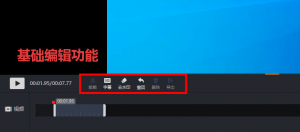
(4)轻量剪辑,小改动秒出片。 内置编辑器可直接掐头去尾、删除口胡片段、调整播放速度,无需打开PR等专业剪辑软件。画中画功能支持摄像头加屏幕同框,讲师人像与演示内容同屏呈现。
(5)多格式导出,无缝衔接AI工具。 录制完成后可导出MP4、AVI、MKV等主流视频格式,也支持导出GIF动图。这些格式可直接上传至通义听悟、飞书妙记、讯飞听见等AI平台进行语音转写和智能摘要,完成从录屏到纪要的完整链路。
操作步骤:三步搞定一场会议录屏
第一步:选择模式与区域。 打开嗨格式录屏大师,在主界面选择”录制模式”。若是会议场景,优先选”应用窗口”模式,点击腾讯会议、钉钉或飞书的窗口图标,软件自动锁定该应用画面。也可选择”全屏录制”或”区域录制”按需调整。
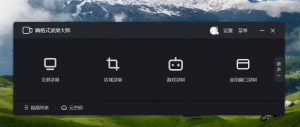
第二步:设置音频与画质。 在音频栏开启”系统声音”和”麦克风”双轨,点击旁边的小喇叭试音,确认波形跳动后打开”音频降噪”开关。画质建议设为1080P或2K,帧率设30fps(日常会议够用且文件体积可控);若需看清代码、图表等细节可拉至60fps。输出格式选MP4兼容性最好,保存路径建议改到D盘等非系统盘。
-1-300x211.png)
第三步:开始录制与结束处理。 点击红色”开始录制”按钮。录制过程中可通过悬浮球或快捷键(默认F12)随时暂停或继续。会议结束后点击”停止录制”,自动弹出预览窗口。在剪辑面板中拖拽删掉开头倒计时和结尾闲聊,确认后点击”导出”,文件直接存本地。如需后续生成会议纪要,将导出的MP4文件上传至AI转写工具即可完成整理。
六、2026 AI会议纪要整理:录完之后怎么做
录屏只是第一步,2026年真正的效率红利在”录后处理”。当前主流路径是:先用电脑录屏工具(如嗨格式录屏大师)导出高清MP4文件,再上传至通义听悟、飞书妙记、讯飞听见等AI平台进行语音转写和智能摘要。
以下是高效整理纪要的三个实操技巧:
技巧一:双轨录音是AI转写的前提。 只录系统声音会导致发言人缺失,只录麦克风则丢失PPT讲解背景。务必开启双轨,让AI同时获取”谁在说”和”说了什么”。嗨格式录屏大师支持系统声和麦克风独立调节,为后续AI转写打好基础。
技巧二:1080P是转写准确率的甜区。 主流AI工具在1080P分辨率下转写准确率可达95%以上。无需盲目追求4K,过度提升画质只会增大文件体积,对转写效果提升有限。
技巧三:善用结构化导出。 嗨格式录屏大师导出的视频可直接导入AI工具,转写完成后AI会自动生成待办清单、提取决策项、归纳讨论要点,形成完整的会议闭环。部分AI平台还支持导出为TXT、Word、PDF等格式,方便分发存档。
七、常见问题解答
Q1:电脑录屏软件录会议,画质会影响AI纪要识别吗?
会。建议至少保持1080P分辨率。嗨格式录屏大师支持双轨独立录制和智能降噪,为后续AI转写提供高质量音视频素材,转写精准度更有保障。
Q2:录制腾讯会议、钉钉这类线上会议,算电脑会议录制吗?
算。本质上都是通过电脑录屏工具捕获屏幕画面与音频,核心在于能否稳定锁定应用窗口并完整录制。嗨格式录屏大师支持锁定任意应用窗口,无论腾讯会议还是飞书,点击对应窗口即可捕获。
Q3:不限时录制会不会导致电脑卡顿或文件过大?
取决于编码设置。建议使用H.264编码、30fps帧率,1小时1080P视频通常在1到3GB之间,属正常范围。嗨格式录屏大师支持硬件加速编码,核显办公本连录2小时也能稳定运行。
Q4:录完的文件存在哪里?怎么找?
多数录屏软件默认保存在”视频”文件夹或软件安装目录下的Recordings子文件夹。嗨格式录屏大师支持自定义路径并自动记忆上次保存位置,录制结束后软件会弹窗提示文件路径,基本不会找不到。
Q5:嗨格式录屏大师支持Mac吗?
支持。嗨格式录屏大师和OBS Studio均已适配Mac系统。实测在macOS上可正常捕获各类会议应用窗口。
Q6:会议录屏软件怎么选,免费的够用吗?
免费工具(如OBS Studio)功能不弱,但学习成本高、缺乏针对办公场景的窗口锁定和智能降噪。如果你需要开箱即用的不限时会议录制体验,嗨格式录屏大师这类专为办公场景打磨的工具在效率上更有优势。
Q7:嗨格式录屏大师能直接生成会议纪要吗?
嗨格式录屏大师本身不内置AI纪要生成功能,但它导出的高清MP4、双轨音频文件可无缝导入通义听悟、飞书妙记、讯飞听见等主流AI转写工具,由这些工具完成智能转写和结构化纪要整理,形成”录制加转写”的完整闭环。
八、结论与行动号召
回到最初的问题”会议录屏软件怎么选”,答案其实并不复杂:先明确你的核心场景(腾讯会议还是钉钉?长会还是短会?需要AI纪要还是纯录制?),再从时长稳定性、音频质量、窗口管理、后期衔接四个维度做筛选。
如果你需要一款在不限时会议录制上扛得住、在双轨音频和窗口锁定上做得好、在操作体验上上手快的电脑录屏软件,嗨格式录屏大师值得你放进候选清单的第一位。它不是最炫技的工具,但它是最懂会议场景的那个——录得久、录得清、录完找得到、导出接得顺。
现在就去嗨格式录屏大师官网下载对应系统版本,用一场真实会议检验它。选对工具之后,会议录屏这件事终于可以不再让人崩溃了。





