




录完网课打开剪辑软件发现格式不兼容,好不容易拖进时间轴软件崩了素材全丢,领导说”前面删掉重来”你又得翻回原始文件——如果你经历过这些,你需要的不是更好的剪辑软件,而是一个从录制到剪辑都在同一窗口里完成的工具。
2026年,录屏早已是贯穿工作和内容生产的日常基建。真正省时间、省精力的方案只有一个:录剪一体,同一软件内完成录制、剪辑、导出全流程,少装一个软件,多留一个小时给自己。
这篇文章帮你把2026年电脑录屏软件的选型逻辑讲透,重点回答一个问题——电脑用什么软件录制屏幕以及剪辑,才能一步到位不折腾。

一、录制剪辑一站式搞定,到底能解决哪些痛点
传统流程是”录屏软件录完→导出→打开剪辑软件→导入→剪辑”,每一步都在消耗你的时间和耐心。录剪一体软件的出现,本质上在解决四个问题:
①消灭重复劳动。 不用导出再导入,录完直接进时间轴拖拽裁剪,一段三十分钟课程从录制到粗剪,比双软件方案平均省四十分钟。
②降低丢素材风险。 两套软件意味着两次崩溃概率。一体工具把工程文件收在同一项目里,自动保存覆盖全程,崩了也能从断点恢复。
③让快速交付成为可能。 录完即时裁剪、加字幕、调倍速、直接导出发送,从录制到交付压缩到十分钟以内。
④节省系统资源。 两套软件两套缓存两套临时文件,录剪一体只占一份资源,笔记本用户尤其受益。
二、2026年选电脑录屏软件,盯住四个硬指标
不用看花哨营销词,盯住这四点就够了:
①画质与帧率上限。 最高分辨率、帧率、码率是多少。4K加60fps已经是教学和演示的基准线。
②录剪一体能力。 是否内置时间轴,能否在同一界面完成裁切、拼接、字幕、导出。直接决定你还要不要装第二个软件。
③多音源与降噪。 系统音和麦克风能否独立控制,有没有AI降噪或人声增强。网课和会议的刚需。
④录制稳定性。 是否支持GPU硬件加速编码,长时间录制掉不掉帧。决定你敢不敢录长内容。
三、2026年八款主流电脑录屏软件横评
以下八款覆盖免费开源、轻量新锐、专业付费三个梯队,重点看”录剪一体”核心能力。
| 软件名称 | 录剪一体 | 最高画质 | 上手难度 | 核心适用场景 | 平台 |
|---|---|---|---|---|---|
| 嗨格式录屏大师 | ✅ 内置时间轴 | 4K/60fps | ⭐ 极低 | 网课、游戏高光、产品演示、企业培训 | Win10/11、macOS |
| OBS Studio | ⚠️ 需插件 | 看硬件 | ⭐⭐⭐ 较高 | 游戏直播、技术定制 | Win/Mac/Linux |
| Camtasia | ✅ 专业剪辑 | 4K | ⭐⭐ 中等 | 企业培训、精品教程 | Win/Mac |
| 野葱录屏大师 | ✅ 轻量剪辑 | 1080P+ | ⭐ 极低 | 日常汇报、远程演示 | Win、macOS |
| Bandicam | ⚠️ 基础裁剪 | 480fps | ⭐⭐ 中等 | 游戏高帧率 | Windows |
| ScreenPal | ✅ 云端轻剪 | 1080P+ | ⭐ 极低 | 短视频、营销 | Win/Mac |
| Snagit | ⚠️ 截录标注 | 1080P | ⭐ 极低 | Bug反馈、快速说明 | Win/Mac |
| Xbox Game Bar | ❌ 无剪辑 | 1080P | ⭐ 极低 | 临时录制 | Win10/11 自带 |
真正把录制和剪辑打包进同一个界面且对普通用户友好的,集中在嗨格式录屏大师、Camtasia和野葱三款。其中嗨格式录屏大师在画质天花板和功能完整度上最均衡,尤其适合”不想折腾、录完就想出片”的人群。
四、嗨格式录屏大师:为什么它是”少装一个软件”的优选答案
如果你想要打开就能用、录完直接剪、画质够专业、操作不劝退的电脑录屏软件,嗨格式录屏大师是2026年被大量用户反复验证过的方案。
4.1核心能力:录、剪、导三个环节都能打
录制环节——四种模式覆盖主流需求
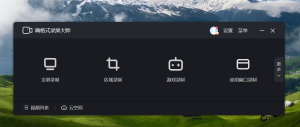
全屏录制适合演示教程;区域录制框选屏幕局部;摄像头加屏幕同步录制支持画中画出镜与智能抠图;窗口录制锁定单个软件操作。游戏模式针对DirectX/OpenGL/Vulkan底层优化,高帧率更稳。分辨率最高4K,帧率最高60fps,系统音和麦克风可同时采集且独立控制,鼠标轨迹颜色样式可自定义。
剪辑环节——内置多轨道时间轴,不是”能剪”而是”好剪”
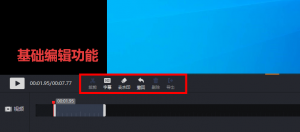
录制结束打开剪辑面板,支持基础片段裁剪、多段拼接、字幕添加和去水印效果。整个编辑过程不导出到外部软件,所有操作在同一个项目文件内完成,接近轻量级非线性编辑工具的体验。
导出环节——多格式适配多平台
支持MP4、AVI、GIF、FLV等格式,上传B站、发布抖音、导入企业学习系统、发给客户都能一键匹配,导出时可选画质档位平衡文件大小和清晰度。
附加能力——让录制过程更可控
计划录制支持定时开始和结束;分段录制自动切割长内容;录制中可用画笔、高亮、箭头、聚光灯实时标注且不打断录制;云端项目同步支持跨设备继续编辑。
4.2 完整操作流程:五步从录制到成片
很多人担心功能多会不会复杂。实际上嗨格式录屏大师的操作逻辑非常直接,照着做就行。
第一步,打开软件并选择录制模式。 启动后主界面展示全屏录制、区域录制、游戏录制、窗口录制4个图标。录整个屏幕演示点”全屏录制”,只录局部点”区域录制”后用鼠标框选,需要露脸讲解点”摄像头录制”。
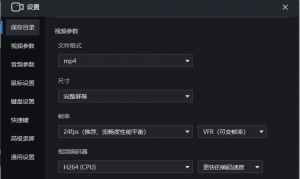
第二步,设置录制参数。 选中模式后点击设置展开参数面板。设定分辨率最高4K、帧率最高60fps、系统声音和麦克风开关(可同时开启)、鼠标轨迹颜色样式。需要定时录制可设定开始和结束时间,确认后点保存。
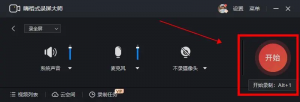
第三步,点击开始录制。 参数确认后点右边”开始录制”按钮,三秒倒计时后正式开始。录制中可按快捷键暂停,也可用工具栏画笔、高亮、箭头在画面上标注重点,标注不打断录制。
第四步,录制结束进入剪辑。 点停止后可打开剪辑面板。看到带时间刻度的轨道时间轴:拖动两端裁剪片段,点”字幕”在指定位置加文字。所有操作实时预览,改错随时撤销。
第五步,导出成品视频。 剪辑满意后点右上角”导出”,选择输出格式(MP4/AVI/GIF等)、画质档位和保存路径,确认即可。也可同步到云端项目,方便后续在其他设备继续编辑。
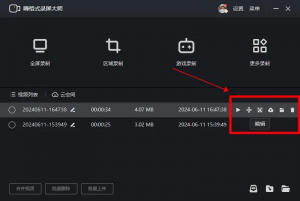
整个流程从按下录制键到拿到成品,全部在嗨格式录屏大师一个窗口完成,不需要打开任何第二个软件。
4.3 谁在用?五类典型人群
| 适用人群 | 典型场景 | 解决的核心问题 |
|---|---|---|
| 在线教师/培训讲师 | 网课录制、课程开发 | 4K画质+内置字幕+时间轴剪辑,成品专业高效 |
| 产品经理/售前工程师 | 产品演示、客户方案讲解 | 画中画出镜+实时标注+快速导出发送 |
| 游戏玩家/内容创作者 | 游戏高光、攻略视频 | 高帧率稳定录制+分段+即时剪辑不丢素材 |
| 企业HR/行政 | 新员工培训、制度讲解 | 计划录制+多音源+低门槛非技术人员也能用 |
| 自媒体/短视频博主 | 教程演示、热点快速响应 | 录剪一体+多格式导出+快速出片抓时效 |
五、常见问题解答
Q1:2026年免费好用的电脑录屏软件有哪些?
完全免费、不限时长、无水印且功能完整的很少。OBS Studio免费开源无水印但需要学习成本;Windows自带Xbox Game Bar免费但功能基础。嗨格式录屏大师有免费版本覆盖核心录制与内置剪辑,可体验。注意辨别所谓”免费”工具导出加水印或限时长的情况。
Q2:录剪一体软件功能多会不会变卡?
2026年主流录剪一体工具普遍支持GPU硬件加速。嗨格式录屏大师采用硬件加速方案,4K录制时CPU占用显著降低。选购时关注是否支持NVENC或AMD VCE等硬件编码器。
Q3:偶尔录屏有必要用录剪一体吗?
一年录不了几次、每次几分钟的简单内容,系统自带工具够用。但如果每周都要录、录完还要剪还要发,录剪一体省下的时间会迅速累积。使用频率决定工具选择。
Q4:嗨格式录屏大师支持Mac吗?
支持。提供macOS适配版本,同时兼容Windows 10/11。
Q5:系统声音和麦克风能同时录吗?会串音吗?
可以同时录。两条音轨分开记录不会串音,内置麦克风降噪保证人声清晰的同时完整收录课件原声。
Q6:4K有必要吗?1080P够不够?
内部培训或小范围分享1080P够用。上传公开平台、做精品教程或需要后期放大裁剪,4K的分辨率余量是1080P无法替代的。嗨格式录屏大师两档都支持按需选择。
六、结论:2026年,少装一个软件,多留一个小时
远程办公常态化、在线教育深耕化、自媒体竞争白热化——每个场景都在要求你用更少的工具、更短的链路、更高的质量完成交付。选电脑录屏软件本质上是选一套工作流,如果你的答案是”录完不想再打开第二个软件”,录剪一体就是当下最务实的方向。
嗨格式录屏大师用4K/60fps画质底线、内置多轨道时间轴、三秒上手逻辑、AI降噪的2026新能力,给出了一个不折腾的答案。它不是最复杂的,但可能是最适合”想录就录、录完就剪、剪完就发”的人的那一个。
不用再当软件搬运工。打开嗨格式录屏大师,录、剪、导,一步到位。
现在访问嗨格式录屏大师官方网站即可下载客户端,三分钟完成第一条录剪一体成片。