




导语:老电脑录屏,别再硬扛了
2026年,线上网课、远程会议、游戏短视频早已融入日常。可你有没有这种经历——打开录屏软件,电脑风扇立刻起飞,鼠标开始飘移,录出来的视频一顿一顿像幻灯片?尤其手里还在用四五年前甚至更早的办公电脑,内存只有4G甚至2G,装个录屏工具动辄上百兆,还没开始录系统就先喘上了。
其实问题不在电脑太老,而在没选对工具。2026年录屏技术已支持在极低资源占用下实现流畅录制。本文围绕”电脑录屏软件推荐””轻量录屏软件””老电脑录屏”三个核心需求,从选型标准、主流工具横评到实操方案,帮低配电脑用户找到真正不卡顿的答案。无论你是教师、培训师还是家庭用户,这篇文章都值得读完。

一、2026年电脑录屏为什么必须轻量化
1.1 低配电脑存量庞大,轻量需求真实且迫切
据行业数据估算,截至2026年国内仍有大量企事业单位办公终端、学校机房电脑和家庭旧笔记本处于低配状态,处理器可能还是Intel Core i3甚至更早型号,内存停留在4G。这些设备并非不能用,却在一个个”资源大户”软件的拖累下日渐吃力。电脑录屏软件便是典型代表:部分工具安装包上百兆、运行吃掉数百兆内存,对老机器堪称雪上加霜。
1.2 从”录得动”到”录得好”,轻量不等于将就
过去用户对录屏要求不高,能动就行。但2026年网课质量有了明确标准,企业培训视频趋于规范化,用户普遍期待至少1080P画质、音画同步、实时标注。好消息是,硬件加速编码和智能码率调节技术已经成熟,轻量与高质量完全可以兼得。
1.3 怎么判断一款电脑录屏软件够不够轻
选轻量录屏软件建议重点关注四个硬指标:一是安装包体积,控制在50MB以内为佳;二是运行时内存占用,最好不超过150MB;三是是否支持硬件加速编码,这直接决定CPU压力;四是启动速度和界面是否简洁,老电脑用户没有耐心等加载。
二、2026年主流电脑录屏软件横评对比
以下精选市面上有代表性的录屏工具,从安装包大小、内存占用、硬件加速支持、老电脑适配度等维度对比,方便快速定位。
| 软件名称 | 安装包大小 | 运行内存占用 | 硬件加速 | 老电脑适配 | 语言支持 | 核心特点 |
|---|---|---|---|---|---|---|
| 嗨格式录屏大师 | 约80MB | 约120MB | 支持(GPU/Intel硬编) | ★★★★★ | 全中文 | 录剪一体,模块化设计,一键上手 |
| OBS Studio | 约100MB | 约150MB | 支持(需手动配置) | ★★★★ | 英文为主 | 开源免费,功能全面但学习成本高 |
| Bandicam | 约50MB | 约80MB | 支持(高压缩编码) | ★★★★ | 多语言 | 经典游戏录制,文件体积极小 |
| ShareX | 约30MB | 约60MB | 不支持(软编为主) | ★★★☆ | 英文为主 | 截图录屏一体,开源免费 |
| Xbox Game Bar | 系统内置 | 极低 | 支持 | ★★★★ | 多语言 | 零安装,功能基础无剪辑 |
| Camtasia | 约300MB+ | 300MB+ | 支持 | ★★ | 英文为主 | 专业剪辑强,老机器负担重 |
| ScreenToGif | 约2MB | 几乎为零 | 不支持 | ★★★ | 英文为主 | 极轻GIF录制,不适合长视频 |
| Captura | 不足2MB | 几乎为零 | 不支持 | ★★★ | 英文为主 | 极简开源,已停止更新 |
从表中可以看出,嗨格式录屏大师在老电脑适配性上表现突出:80MB安装包、120MB运行占用、全中文界面、硬件加速支持,且内置剪辑无需切换工具。OBS Studio虽然功能强大且免费,但英文界面和较高的配置门槛对普通用户并不友好。
三、嗨格式录屏大师:老电脑录屏的务实之选
3.1 轻量但不轻质,低配也能稳录
嗨格式录屏大师针对低配设备做了专项优化。安装包约80MB,运行内存约120MB,在Intel Core i3加4G内存的Win7办公机上实测,连续录制30分钟1080P视频,CPU占用稳定在35%左右,全程流畅无明显掉帧。它支持硬件加速编码,码率可灵活调节,老机器降码率保流畅,好机器拉满画质追清晰。
3.2 五大录制模式覆盖主流场景
| 录制模式 | 适用场景 | 说明 |
|---|---|---|
| 全屏录制 | 网课、演示、会议 | 捕捉整屏动态 |
| 区域录制 | 操作教程、步骤演示 | 框选区域,省资源更精准 |
| 游戏录制 | 游戏高光、实况 | 硬件加速,低延迟不掉帧 |
| 摄像头录制 | 人像讲解、出镜视频 | 单独录制摄像头画面 |
| 录音模式 | 纯音频、播客 | 不录画面极省资源 |
3.3 录完直接剪,不用换软件
录完还要导入剪辑工具,对老电脑是二次负担。嗨格式录屏大师内置时间轴剪辑,支持裁剪片段、添加字幕标注、导出MP4/AVI/FLV等格式。2026版还加入了AI智能降噪与人声增强,会议和直播课录制的清晰度有明显提升。
四、老电脑录屏不卡顿:操作步骤与优化方案
很多用户装好软件后依然卡顿,其实是参数没调对。下面以嗨格式录屏大师为例,给出一套完整的”老电脑录屏不卡顿操作方案”。
4.1 录屏前:三步环境准备
- 第一步:关闭后台程序。 录制前把浏览器、微信、QQ、音乐播放器等非必要程序全部关掉。老电脑内存本来就紧,每少一个后台进程都能释放几十兆资源。
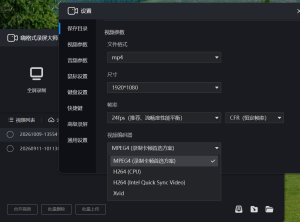
- 第二步:确认硬件加速已开启。 打开嗨格式录屏大师,进入”设置-编码器”,勾选”启用硬件加速编码”。如果你的电脑有独立显卡,优先选NVIDIA NVENC或AMD VCE;如果只有核显,选Intel Quick Sync。这一步是录屏不卡顿的核心前提。
- 第三步:降低录制参数。 在”视频设置”中,分辨率选720P或1080P(不要选4K),帧率选30fps(不要选60fps),码率设500kbps到1Mbps。这三项是占用资源最大的参数,降下来效果立竿见影。
4.2 录制中:实时流畅监控与应急处理
打开嗨格式录屏大师主界面,点击对应模式进入录制。录制开始后可以通过以下方式确保流畅:
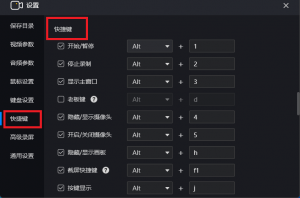
- 使用快捷键控制:默认快捷键支持暂停、继续、停止,避免频繁点界面带来的额外资源消耗。
- 避开复杂标注:录制过程中实时画笔和高亮会额外占用CPU,老电脑建议录制时只用基础框选,标注留到录完再加。
- 监控系统状态:如果发现鼠标明显变慢,立即暂停录制,按Ctrl+Alt+Del调出任务管理器,查看哪个进程占用过高并关闭。
4.3 录屏后:导出与存储建议
- 选择MP4格式导出,兼容性最好,文件体积也相对可控。
- 导出路径不要放在C盘,老电脑C盘空间通常紧张,建议存到D盘或移动硬盘。
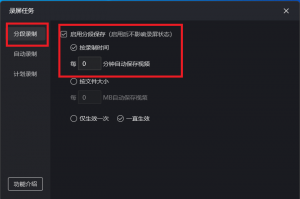
- 如果单次录制超过1小时,建议分段录制(每段30到40分钟),避免文件过大导致导出时卡死。
4.4 不同老电脑配置的参数推荐表
| 电脑配置 | 推荐分辨率 | 推荐帧率 | 推荐码率 | 是否开硬件加速 |
|---|---|---|---|---|
| 2G内存+双核CPU | 720P | 24fps | 500kbps | 必须开启 |
| 4G内存+双核/四核CPU | 1080P | 30fps | 800kbps | 必须开启 |
| 4G内存+四核+独显 | 1080P | 30fps | 1Mbps | 必须开启 |
| 8G内存+四核+独显 | 1080P | 60fps | 2Mbps | 开启 |
按照以上步骤操作,即使是十年前的办公机,也能稳定完成一节完整网课或一次操作教程的录制。
五、国产工具与国外开源方案怎么选
很多用户会问:OBS Studio免费开源,为什么不直接用?以下从实用角度做个对比。
| 对比维度 | 嗨格式录屏大师 | OBS Studio |
|---|---|---|
| 界面语言 | 全中文,零术语门槛 | 英文为主,需适应 |
| 上手难度 | 新手模式三分钟搞定 | 需花时间配置场景和插件 |
| 实时标注 | 内置画笔、高亮、水印 | 需自行安装插件 |
| 录制后剪辑 | 内置时间轴,录剪一体 | 需搭配外部剪辑工具 |
| 客服支持 | 中文在线客服 | 依赖社区论坛 |
| 收费方式 | 免费版无水印,付费一次买断 | 完全免费开源 |
| 老电脑优化 | 专为低配硬件编码调优 | 需手动调参数,压力较大 |
OBS功能毋庸置疑地强大,但更像一把需要学习才能用好的瑞士军刀。对于不想折腾英文界面、不想装插件、不想额外学剪辑的国内用户,一款打开就录、录完就剪的国产轻量录屏软件,显然更省心。
六、常见问题解答
Q1:我的电脑只有2G内存,能用录屏软件吗?
可以。嗨格式录屏大师在2G内存环境下有流畅运行的实测记录。建议关闭所有后台程序,录制选720P加24fps加硬件加速,进一步降低压力。
Q2:录屏没有声音怎么解决?
先确认软件设置中已勾选”系统声音”和”麦克风”;再检查电脑默认播放设备是否正常。部分老旧系统缺少音频内录通道,可换用对音频内录优化更好的工具尝试。
Q3:录出来的文件太大怎么办?
降低码率是最直接的办法,老电脑建议设500kbps到1Mbps。嗨格式录屏大师和Bandicam在同等画质下压缩表现都不错。
Q4:长时间录屏会崩溃吗?
建议开启自动保存、分段录制(每段不超过两小时),避免录制中插拔移动硬盘。嗨格式录屏大师支持定时录制和自动停止,适合无人值守场景。
Q5:免费版有水印吗?
嗨格式录屏大师免费版无水印,日常短视频录制完全够用;付费版一次购买永久使用,没有年费订阅。
七、总结:老电脑录屏,选对工具比升级硬件更现实
2026年,电脑录屏早已不是”能录就行”的时代。对于低配老电脑用户而言,与其花预算换新机,不如先选对一款真正轻量且好用的电脑录屏软件。
综合安装体积、运行占用、硬件加速、界面友好度和内置剪辑等维度,嗨格式录屏大师是2026年老旧电脑录屏的务实之选,约80MB安装包、、全平台兼容、全中文零门槛。按照本文第四章的参数优化方案操作,老电脑同样能录出稳定流畅的高清视频。如果你正被录屏卡顿困扰,现在就可以前往嗨格式录屏大师官网下载体验,从”一键录制”开始,三分钟出你的第一条高清视频。