




导语:录音这件小事,为什么总让人抓狂
网课讲到关键公式,回放一听全是电流声;线上会议开了一个半小时,散会后才发现根本没录上;想给短视频配段旁白,打开系统自带录音机折腾二十分钟,录出来的文件在手机上根本打不开。
远程办公常态化、在线教育深度渗透、短视频与播客创作井喷,让电脑录音从专业技能变成日常刚需。可系统自带工具功能太弱、专业软件上手太难、在线工具又怕丢数据——选择焦虑本身就劝退了一大批人。
这篇文章从录音源分类、三种方法详解、参数避坑到工具对比逐层拆解,读完就能直接上手。

一、录音之前先搞懂:你到底要录哪种声音
很多人打开录音软件发现”录不上”或”录出来不对”,问题往往不在软件,而在没选对录音源。电脑能捕捉的声音主要分三种。
麦克风声音(外部输入)
你对着话筒说的话、视频通话时的人声等。录制这类声音需确保麦克风设备正常连接,并在软件中选择对应麦克风作为输入源。
系统内部声音(内部输入)
播放器里的音乐、网课讲解音频、会议对方发言、游戏音效等。这类声音不经过麦克风,而是从声卡内部直接截取。Windows系统需手动启用”立体声混音”虚拟设备,Mac系统通过系统内置通道实现。
混合声音(麦克风加系统同时录制)
一边播放网课课件一边讲解、游戏直播时同时收录语音、会议中边共享屏幕边发言。这要求软件同时勾选麦克风和系统声音两个输入源,并能分别调节音量比例。
关键参数一句话讲清楚
采样率方面,日常语音选44100Hz足够,搭配视频画面优先选48000Hz避免音画不同步。位深度方面,16bit满足绝大多数场景,24bit留给专业后期。输出格式方面,MP3兼容性最强适合直接分享,WAV无损音质适合二次编辑。
二、2026年电脑录音3种核心方法
方法一:系统自带工具——零安装应急方案
每台主流电脑都预装了基础录音应用,适合”先录下来再说”的临时场景。
Windows 10/11语音录音机
点击任务栏搜索框输入”语音录音机”打开,点击蓝色麦克风按钮开始录制,再次点击停止。文件自动保存至”文档-录音”文件夹,默认M4A格式。若要录制电脑内部声音,需右键任务栏音量图标进入”声音设置”,在”录制”选项卡启用”立体声混音”虚拟设备并设为默认,再回到录音机切换输入源。
Mac语音备忘录/QuickTime Player
从”启动台”打开语音备忘录点击红色按钮录制;或用QuickTime Player点击顶部菜单【文件】→【新建音频录制】,录制按钮旁可切换声音来源,录完导出MP3或M4A格式。
自带工具零安装、操作极低,但无降噪处理、无法调节参数、录内部声音需手动配置,只适合临时应急。
方法二:专业电脑录音软件——高频使用核心主力
录制网课、会议纪要、播客、配音、游戏解说时,系统自带工具在音质和稳定性上难以胜任。以下重点介绍三款代表性产品。
(1)嗨格式录屏大师:录音加录屏一体化,高频场景首选
嗨格式录屏大师专门设计了独立的”只录声音”模式,不需要额外配置音源通道,打开就能精准选择声音类型。内置智能降噪模块可过滤键盘敲击声、风扇底噪和电流杂音,导出格式默认MP3,录完即用无需二次转换。支持Windows 7/8/10/11及主流macOS版本,安装包轻量不拖累系统性能。
嗨格式录屏大师电脑录音详细操作步骤(Windows版)
第1步,下载安装并打开软件。从嗨格式录屏大师官网下载对应系统版本安装包,双击安装完成后打开主界面,顶部清晰展示几种录制模式。
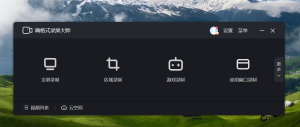
第2步,选择”只录声音”模式。在主界面顶部功能栏点击【只录声音】图标,进入纯音频录制界面,录屏功能完全关闭,只保留声音捕获通道。
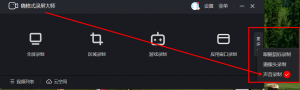
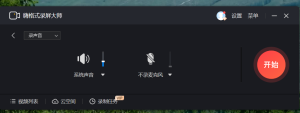
第3步,设置声音来源。界面中部显示声音来源选项区域。只录电脑内部声音勾选【系统声音】,只录自己说话勾选【麦克风】,两者都录则同时勾选【系统声音】和【麦克风】,并分别拖动滑块调节音量占比。
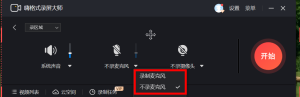
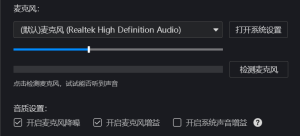
第4步,开启智能降噪并确认输出格式。在声音来源下方打开【智能降噪】开关,这对非专业录音环境尤为关键。输出格式默认MP3,需无损音质可切换WAV或FLAC,采样率建议48000Hz。
第5步,开始录制。点击界面底部红色【开始录制】按钮或使用快捷键Alt+1启动,录制中可按Alt+1暂停、Alt+2结束。支持后台录制,最小化不影响其他操作。长时间录制建议接上电源防止系统休眠中断。
适用场景:在线教育录制课件讲解、企业职员录制会议纪要、短视频创作者录制配音旁白、游戏玩家录制解说音频、学生录制网课回放素材、播客主播录制对话,基本覆盖电脑录音真实场景。
(2)Audacity:开源免费纯音频精修工具
Audacity是全球下载量最大的开源音频编辑软件,支持多轨录制、频谱降噪、VST插件扩展,最高24bit/96kHz采样率。适合播客、有声书、音乐后期等高音质需求场景,但界面偏专业,新手需一定学习时间。
(3)OBS Studio:开源直播级录音高阶方案
OBS Studio通过”音频混音器”可独立调节多个音源音量,编码器和采样率均可手动配置。适合同时做直播和录音或需精细控制多音源混合的用户,初次使用需花时间配置音频通道。
三款软件横向对比
| 对比维度 | 嗨格式录屏大师 | Audacity | OBS Studio |
|---|---|---|---|
| 软件类型 | 综合型录屏录音一体 | 纯音频编辑工具 | 开源直播录音工具 |
| 核心能力 | 录声音加录画面同步 | 多轨录制加频谱降噪 | 多音源混音加场景切换 |
| 录音模式 | 系统声/麦克风/混合 | 麦克风加WASAPI内录 | 多通道独立混音 |
| 降噪方式 | 内置智能降噪一键开启 | 频谱降噪加插件扩展 | 实时降噪插件支持 |
| 输出格式 | MP3/WAV/FLAC/AAC | WAV/MP3/OGG/FLAC | MKV/MP4含音轨 |
| 操作难度 | 低,图形化界面 | 中,需熟悉波形操作 | 中高,需手动配置音源 |
| 支持系统 | Win7/8/10/11加Mac | Win/Mac/Linux | Win/Mac/Linux |
| 最佳适用 | 网课/会议/配音/解说 | 播客/有声书/音乐精修 | 直播录制/多音源混合 |
从”电脑录音方法”的搜索意图看,大多数用户需要的是”选对来源、一键录制、音质过关、导出方便”的高效体验,嗨格式录屏大师的产品设计更贴近大众实际使用习惯。
方法三:在线录音工具——不装软件极速救急
在别人电脑上、网吧、公共场合临时录音时,浏览器在线录音工具是最快路径。打开浏览器搜索”在线录音”,页面弹出麦克风权限请求时点击”允许”,点击录制按钮开始,录完点击停止并下载。
但必须提醒三个风险:录音质量依赖网页和网络稳定性无法保证;数据临时存浏览器缓存,标签页关闭或清理缓存后录音可能永久丢失;涉及隐私内容不建议使用。在线录音只适合30分钟以内短时应急,不能作为长期方案。
三、2026年电脑录音避坑指南:5个新手常犯错误
错误一:录完发现空文件或没声音。 先确认软件中勾选了正确声音来源,再检查系统麦克风权限。Windows用户排查”立体声混音”是否启用,Mac用户检查”系统偏好设置-安全性与隐私-麦克风”权限。
错误二:录音全程杂音底噪明显。 关闭电脑上其他发声程序,在安静环境下录制。使用嗨格式录屏大师或Audacity等工具直接开启内置降噪可显著改善。
错误三:导出文件其他设备打不开。 优先选MP3格式导出兼容性最强,需后续编辑选WAV保留细节,避免冷门格式导致分享困难。
错误四:长时间录音文件损坏或中断。 专业录音软件通常支持自动分段保存和断点续录。系统自带录音机录超一小时内容建议接电源防休眠中断。
错误五:录制有版权音频并公开传播。 仅录制个人学习、创作、工作相关合理内容,录制付费课程、版权音乐或他人未授权谈话并二次分发均涉及侵权。
四、常见问题解答(FAQ)
Q1:电脑怎么录音才能同时录自己声音和电脑播放的声音?
需在录音软件中同时勾选”麦克风”和”系统声音”。以嗨格式录屏大师为例,进入”只录声音”模式后同时勾选【系统声音】和【麦克风】,可分别调节音量滑块避免一方盖过另一方。
Q2:系统自带录音机能录电脑内部声音吗?
默认不能。Windows需在”声音设置-录制”中启用”立体声混音”并设为默认设备。Mac需借助Soundflower等工具或QuickTime Player音频录制功能。
Q3:录音软件哪个好用又不难上手?
核心需求是录声音加偶尔录画面,嗨格式录屏大师图形化界面和一键降噪对新手友好。只需纯音频精修且愿花时间学习,Audacity是免费开源最优选择。
Q4:48000Hz和44100Hz采样率怎么选?
日常语音会议选44100Hz够用。需和视频画面同步如课程讲解配画面、游戏解说,优先选48000Hz这一视频行业通用标准,避免后期音画不同步。
Q5:嗨格式录屏大师支持哪些系统?文件可以直接分享吗?
支持Windows 7/8/10/11及主流macOS。录制默认导出MP3格式,可直接通过微信、邮件、网盘分享无需额外转换。
Q6:在线录音工具安全吗?
在线工具数据临时存浏览器端不经本地硬盘,涉及敏感内容不建议使用。重要录音务必用本地安装的专业电脑录音软件。
五、结论:选对工具,电脑录音就结束了
回到”电脑怎么录音”这个问题,答案三句话:先搞清楚录麦克风、系统声音还是混合,选对录音源是前提;临时应急用系统自带或在线录音,长期使用一定上专业电脑录音软件;想要操作简单、能录音也能录屏、自带降噪、导出方便的综合工具,嗨格式录屏大师是2026年值得优先考虑的选择。
它不需要你懂声卡原理,不需要配置虚拟通道,打开软件选好声音来源点录制就行。网课、会议、配音、解说、播客——覆盖绝大多数电脑录音真实场景。与其收藏十篇教程不动手,不如现在就打开嗨格式录屏大师花三分钟录一段试试。好内容不等人,先录下来才有后面的一切。