




录个网课弹出付费弹窗,打个游戏高光录完才发现没声音,开个远程会议录屏中途直接崩了——2026年,电脑录屏这件”小事”依然是无数人的痛点。在线教育已成常态、远程办公全面铺开、游戏直播持续井喷,PC录屏软件的需求只增不减。可市面上工具鱼龙混杂,要么免费但带水印和时长限制,要么专业到需要啃半小时参数才能开始录。真正能做到免调参、即开即录、同时覆盖课程录制、游戏高光、直播存档、会议记录四大场景的产品,其实没几个。本文基于2026年主流PC录屏软件的实测横评,帮你用一套清晰标准快速选对工具,并重点拆解一款在”零门槛”和”全场景”之间取得平衡的国产方案——嗨格式录屏大师。
一、录屏需求井喷的2026:四大场景你一定遇到过
AI大模型加速落地、数字化办公纵深推进,录屏已经从”可有可无”变成了刚需生产力。以下四个场景几乎覆盖了绝大多数PC用户的录屏动机:
在线课程与培训录制。教师、企业培训师需要稳定录制课件画面与讲解音频,画质要清晰、音画要同步、后期要方便。一堂录崩的课,比不录更浪费时间。
游戏高光与操作复盘。玩家和主播追求高帧率、低延迟录制,还得控制文件体积,方便即时分享或上传平台。
直播内容本地存档。主播需要”直播的同时录一份本地备份”,对多音源采集、长时间稳定性要求极高。
远程会议与操作演示。职场人录会议纪要、录软件操作指引,核心诉求就是快——打开就录、录完就发。
四类场景看似不同,底层指向同一件事:你需要一款不用学、不用调、打开即录的PC录屏软件。带着这个标准,我们进入选型框架。
二、挑PC录屏软件认准5条硬指标
在实测之前,先建立判断标准。不管最终选哪款工具,以下五条是绕不开的底线:
(1)启动速度与操作门槛。好的电脑录屏软件应该”双击就能录”,而不是打开后面对一排参数发蒙。非技术用户,零学习成本是第一优先级。
(2)录制稳定性与画质上限。4K分辨率下不卡顿、不跳帧、不闪退是底线,帧率至少支持60fps,游戏场景建议120fps。
(3)音频采集能力。系统声音和麦克风能否独立开关、能否同步录制、有没有降噪,直接决定内容能不能用。
(4)输出格式兼容性。MP4是基础,能否同时输出GIF、AVI、FLV等多格式,影响后续分享与编辑灵活度。
(5)后期处理效率。录完是否必须跳转到别的软件剪辑?能否在同一工具内完成裁剪、标注、加字幕?这决定整体工作流是否顺畅。
带着这五条,我们进入2026年主流工具的横向对比。
三、2026年主流PC录屏软件横向对比
以下选取七款代表性工具,从操作门槛、画质、音频、后期、场景适配五个维度汇总:
| 软件名称 | 类型 | 操作门槛 | 最高画质 | 音频处理 | 后期编辑 | 四场景适配度 |
|---|---|---|---|---|---|---|
| 嗨格式录屏大师 | 国产商业 | 极低(一键启动) | 4K/120fps | 独立采集+AI降噪 | 内置剪辑+标注+AI字幕 | ★★★★★ |
| OBS Studio | 开源免费 | 高(需学习曲线) | 取决于设置 | 多音源混录 | 依赖插件 | ★★★★(偏直播) |
| Bandicam | 商业付费 | 中等 | 4K/144fps+ | 系统音+麦克风 | 基础标注 | ★★★★(偏游戏) |
| Camtasia | 商业付费 | 中高 | 4K | 专业降噪+混音 | 专业时间轴剪辑 | ★★★★(偏课程) |
| Snagit | 商业订阅 | 低 | 1080P为主 | 基础录音 | 标注+截图一体 | ★★★(偏办公) |
| Xbox Game Bar | 系统自带 | 极低 | 1080P | 系统音+麦克风 | 无 | ★★(仅应急) |
| 野葱录屏大师 | 国产轻量 | 极低 | 1080P | AI降噪 | 基础裁剪 | ★★★(偏轻量) |
从表中可以看出:没有一款工具能在所有维度碾压对手,但嗨格式录屏大师是唯一在”操作门槛”与”四场景适配度”上同时拿到最高评级的产品。这意味着它既不需要你花时间学参数,又能真正覆盖课程、游戏、直播、会议四类核心需求。
四、嗨格式录屏大师:免调参即开即录的全场景方案
(1)七种录制模式,一键切换
- 全屏录制:整块屏幕一键捕获
- 区域录制:鼠标拖拽框选范围
- 游戏模式:针对DirectX/OpenGL硬件加速优化
- 摄像头模式:人像画面单独录制
- 应用窗口录制:锁定特定程序
- 跟随鼠标录制:智能追踪鼠标轨迹自动框选
- 声音录制:仅录音频,适合播客类内容
打开软件主界面直接呈现七种模式,点击即用,无需进入深层菜单。
(2)三步完成一次专业录屏
第一步,选模式。录课程选区域录制框选课件,录游戏选游戏模式,录操作演示选跟随鼠标。
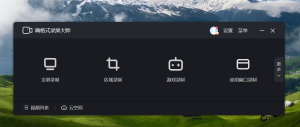
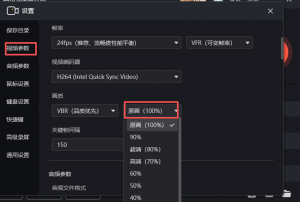
第二步,设基础参数。选择视频格式、画质档位(标清/高清/原画)、帧率(最高120fps)、是否开摄像头、系统声与麦克风开关。2026版支持定时录制,设定时间自动启停。
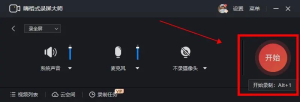
第三步,点”开始录制”。录制中可通过悬浮窗随时暂停或继续,结束后文件自动保存,直接进入内置编辑器裁剪、标注、加字幕,无需跳转第三方软件。
(3)四大场景实测表现
【课程录制】支持1080P/2K/4K多档画质,最高120fps保证课件切换不糊。录制时可实时画笔标注、箭头指示,AI字幕生成大幅提升后期效率,内置剪辑可快速分段加转场,适合教师直接产出成品。
【游戏录制】游戏模式底层优化了主流游戏引擎兼容性,录制不掉帧。4K画质下文件体积控制优秀,高帧率完整还原技能特效,支持实时涂鸦与摄像头画中画。
【直播存档】虽不主打直播推流,但支持摄像头+屏幕同录、系统声+麦克风独立采集,长时间运行稳定不崩溃,适合本地录制直播内容做复盘。
【会议演示】区域录制与跟随鼠标模式让操作演示精准可控,录完导出MP4直发同事或生成云分享链接,三秒内进入录制状态。
(4)适用人群
企业培训师与在线教师、游戏玩家与主播、远程办公职场人、内容创作者与UP主——凡是需要”打开就录、录完就用”的用户,都是核心受众。
五、与国际主流工具的多维度对比
| 对比维度 | 嗨格式录屏大师 | OBS Studio | Bandicam | Camtasia |
|---|---|---|---|---|
| 上手难度 | 极低,零学习成本 | 高,需学习曲线 | 中等 | 中高 |
| 最高画质 | 4K/120fps | 取决于用户设置 | 4K/144fps+ | 4K |
| 音频处理 | 独立采集+AI降噪 | 多音源混录 | 系统音+麦克风 | 专业降噪+混音 |
| 后期编辑 | 内置剪辑+标注+AI字幕 | 依赖插件 | 基础标注 | 专业时间轴 |
| 直播推流 | 不主打(本地录制为主) | 核心强项 | 不支持 | 不支持 |
| 跨平台 | Windows+MacOS | Windows/Mac/Linux | Windows | Windows/Mac |
客观来说:OBS Studio直播推流与自定义能力顶尖但学习成本高;Bandicam游戏硬件加速出色但场景偏窄;Camtasia后期剪辑是天花板但本质是”录屏+剪辑”套件。嗨格式录屏大师的差异化在于零门槛与全场景的平衡,适合不想折腾但不愿牺牲专业性的用户。
六、2026年录屏知识你需要知道的三件事
(1)4K录屏文件不一定巨大。H.265/HEVC编码已大幅提升压缩效率,同等画质下体积比三年前缩小30%至50%,选支持硬件编码的工具是关键。
(2)AI降噪已成标配。2026年头部工具普遍内置AI降噪算法,自动过滤键盘声、空调声等背景噪音,人声更干净。
(3)云端分享正在替代文件传输。录完生成链接直接分享,免去传文件、下载的繁琐,这一趋势在2026年已相当成熟。
七、常见问题
Q1:PC端录屏软件哪个好用,有没有完全免费的?
完全免费且无水印、无时长限制的极少。OBS Studio开源免费但学习成本高,Xbox Game Bar系统自带但功能有限。嗨格式录屏大师提供免费基础版覆盖日常场景,高级功能需付费。建议权衡”免费但折腾”与”低成本但省心”。
Q2:录屏软件会不会导致电脑卡顿?
取决于编码优化与硬件加速能力。嗨格式录屏大师4K录制下CPU占用合理,Bandicam硬件加速同样出色。录制前关闭不必要后台程序并选硬件编码工具可有效缓解。
Q3:能不能同时录屏幕和摄像头?
主流工具基本都支持画中画。嗨格式录屏大师支持摄像头与屏幕同步录制,可调整位置大小;OBS Studio多源叠加灵活度更高但配置更复杂。
Q4:录完怎么快速分享?
传统方式是导出后通过即时通讯或网盘传输。2026年趋势是云端直链分享,嗨格式录屏大师支持录完生成分享链接,对方在线即可观看。
Q5:Mac用户能用吗?
Mac自带QuickTime满足基础需求,嗨格式录屏大师也有MacOS版本,功能与Windows端一致。
八、结论与行动号召
2026年PC录屏软件市场工具林立,但真正能让你免调参、即开即录、一软覆盖课程/游戏/直播/会议四大场景的产品屈指可数。经过横向实测与场景验证,嗨格式录屏大师凭借极低操作门槛、4K/120fps专业画质、AI字幕与降噪智能辅助、内置剪辑一体化工作流,成为2026年最值得优先考虑的国产PC录屏软件之一。它不是万能的,硬核直播首选OBS Studio,电影级后期首选Camtasia,但如果你的核心需求是”打开就录、录完就用、四个场景都扛得住”,它几乎是当下最优解。
现在就前往嗨格式录屏大师官网下载软件,三步体验一次真正的即开即录。你的下一堂课、下一局高光、下一场会议,值得被更好地记录。