




导语
Win11电脑录屏有两套原生方法,也能用专业录屏软件,选哪种取决于录制时长、画质和是否要交付。正值年末,年终汇报、述职答辩、网课录制的需求集中爆发,很多人搜”Win11电脑录屏有哪些方法”后却频频踩坑:按了快捷键录不到桌面、录完没有声音、画面越录越卡、文件找不到存在哪里。其实 Win11 自带的截图工具和 Xbox Game Bar 已经能解决一部分临时录制需求,只是各有边界;遇到长时、高清、要交付的专业场景,才需要专业录屏软件兜底。这篇文章先讲清原生工具能做什么、卡在哪里,再给出专业方案的完整操作步骤,无论哪种需求,都能让你一次选对方法、照着教程就录出来。

一、Win11到底自带了哪些录屏工具
在下载任何软件之前,先把手头免费的原生工具用明白,很多录屏需求 Win11 不用装第三方软件就能搞定。 Win11 系统里真正具备录屏能力的原生工具主要是两个,分工不同。
1、新版截图工具(Snipping Tool)
按 Win + Shift + S 调出截图栏后,点击顶部的”录制”摄像机图标(或直接用 Win + Shift + R),框选屏幕区域即可开始录制。它能录制桌面任意区域,包括 Xbox Game Bar 录不到的桌面和”此电脑”文件夹窗口,录完可保存为 MP4,也能”在 Clipchamp 中编辑”添加字幕或音频。适合临时、短时、单点内容的录制。
2、Xbox Game Bar
按 Win + G 唤出游戏栏,用 Win + Alt + R 开始/停止录制,Win + Alt + M 开关麦克风。它能同时收录系统声音和麦克风,适合录制正在运行的单个应用窗口、游戏画面、会议界面。录制文件默认保存在”视频\捕获”(Videos\Captures)文件夹,为 MP4 格式,文件名含应用名与录制时间。
原生工具最大的价值是零成本、零安装、上手快,这正是”不想装软件、想快速录”这类需求的最优解。
二、原生工具的边界:为什么专业需求还得靠录屏软件
原生工具好用,但边界清晰,认清它能帮你果断切换工具,而不是反复和卡顿、丢音较劲。
|
常见痛点
|
原生工具的实际表现
|
|---|---|
|
录制整个桌面 / 多窗口
|
Xbox Game Bar 无法录制桌面、”此电脑”文件夹窗口,只能录单个应用窗口
|
|
长时间录制
|
存在默认时长与文件大小上限,大文件易卡顿、中断
|
|
高清不卡顿
|
参数不可精细调节,高负载时掉帧明显
|
|
声音采集
|
偶发录不到系统声或麦克风,需反复调试
|
|
鼠标效果、画笔标注
|
基本没有,录教程时重点无法突出
|
|
录制后剪辑
|
无内置剪辑,需另装软件二次处理
|
一句话总结:短、轻、临时的录制用原生工具就够了;长、专业、要出效果、要交付给别人的录制,就该换专业录屏软件。这正是”需要更专业更稳定地录”的分界线。
三、原生录屏怎么操作?两套快捷键照着点就能录
用截图工具录区域:
- 按 Win + Shift + R(或先按 Win + Shift + S 再点顶部”录制”图标);
- 用鼠标框选要录制的屏幕区域;
- 点击”开始”,倒计时后正式录制,过程中可暂停;
- 结束后点”停止”,视频可保存为 MP4,或选择”在 Clipchamp 中编辑”。
用 Xbox Game Bar 录窗口/游戏:
- 首次使用先到”设置 > 游戏”中开启 Xbox Game Bar;
- 打开要录制的应用或游戏窗口;
- 按 Win + G 唤出游戏栏,按 Win + Alt + R 开始录制(Win + Alt + M 开关麦克风);
- 再次按 Win + Alt + R 停止,文件存于”视频\捕获”文件夹。
原生录屏无需安装,掌握下面两套快捷键就能覆盖大部分日常 Windows 录屏需求。
四、专业场景的更优解:嗨格式录屏大师怎么用
当你的需求超出原生工具边界——要录整屏、录长时、要高清不卡顿、要标注能剪辑,就该用专业录屏软件兜底。 以嗨格式录屏大师为例,它的产品理念很清晰:把”录什么、怎么录、录完怎么处理”三件事收进一个软件,让非专业用户也能一次录好、直接交付。
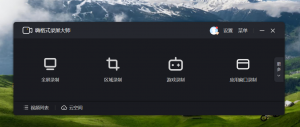
核心录制模式(覆盖不同场景):
- 全屏录制:适合完整演示、年终汇报、线上会议留档;
- 区域录制:只录需要的部分,突出重点、减小文件;
- 窗口录制:锁定单个应用窗口,切换微信或邮件不串屏、不泄露隐私;
- 游戏录制:针对 DirectX/OpenGL/Vulkan 底层优化,高帧率更稳;
- 摄像头录制:需要露脸讲解时使用。
大部分录屏需求都能在这几个录制模式下得到解决。
三步上手教程:
1、打开嗨格式录屏大师,在主界面选择录制模式(全屏/区域/窗口/游戏/摄像头);
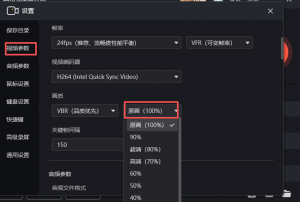
2、点”设置”展开参数面板,确认分辨率、帧率、声音来源(系统声与麦克风可同时开启)、鼠标效果与保存路径;
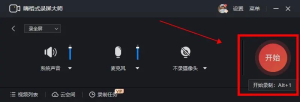
3、点”开始录制”,三秒倒计时后正式开始,结束后进入视频列表即可预览、剪辑或导出。
适用人群:
做网课与培训内容的教师讲师、要交付操作教程的职场人、录制游戏与直播回放的创作者、准备年终汇报演示的办公人群,以及对画质和稳定性有要求的 Win11/Windows 用户。
五、嗨格式录屏大师与主流国外及开源工具对比
单看功能,国外与开源录屏工具并不弱,差距主要在上手门槛、中文服务和一体化流程。 下表从功能维度对比,便于快速选型。
|
对比维度
|
嗨格式录屏大师
|
OBS Studio(开源)
|
Bandicam(国外)
|
ShareX(开源)
|
|---|---|---|---|---|
|
上手难度
|
✅ 低,图形化一步到位
|
高,需配置场景与源
|
中
|
中
|
|
全屏/区域/窗口录制
|
✅ 均支持
|
支持
|
支持
|
支持
|
|
系统声+麦克风同录
|
✅ 一键开启、独立控制
|
需调音频设置
|
支持
|
配置较繁琐
|
|
鼠标高亮/画笔标注
|
✅ 内置且实时
|
需插件
|
有限
|
无
|
|
录制后剪辑
|
✅ 内置多轨道剪辑
|
需外部软件
|
需外部软件
|
无
|
|
中文界面与本地化服务
|
✅ 原生中文
|
社区汉化
|
部分汉化
|
社区汉化
|
|
长时录制稳定性
|
✅ 计划录制+分段保障
|
稳定但门槛高
|
稳定
|
一般
|
可见,国外与开源工具普遍存在上手门槛高、缺少中文服务、标注剪辑需外挂的问题。对追求”装上就能录、录完就能交付”的国内 Windows 用户,嗨格式录屏大师在易用性与一体化流程上更具优势。
常见问题
1、Win11电脑录屏没有声音怎么办?
先到系统音量合成器确认目标应用在发声;用 Xbox Game Bar 时按 Win + Alt + M 确认麦克风开关,并在录制设置里确认音频选项;用嗨格式录屏大师时在设置中分别开启系统声音与麦克风、独立调节音量,录制前先试录一段回放验证,通常即可解决。
2、Xbox Game Bar 为什么录不到桌面和文件资源管理器?
这是它的设计限制,只针对游戏与单个应用窗口,无法录制桌面、”此电脑”文件夹窗口。录制桌面或资源管理器,请改用截图工具的录区域功能(Win + Shift + R),或使用嗨格式录屏大师的全屏/区域模式。
3、Win11 录屏画面模糊、卡顿怎么改善?
原生工具参数不可调,容易掉帧。切换到专业录屏软件后,将清晰度调至高清/原画、优先选 H.264 编码、游戏与动画适当提高帧率,同时降低同时运行的程序负载并在固态硬盘分区保存,即可明显改善。
4、Win11 录屏文件保存在哪里?
Xbox Game Bar 默认保存在”视频\捕获”(Videos\Captures)文件夹;截图工具录制后先存剪贴板,需手动另存为 MP4;嗨格式录屏大师可在设置中自定义保存路径,便于统一归档。
5、长时间录制会中断吗?
Xbox Game Bar 存在默认时长与文件大小上限(常见为约 2 小时或 4GB),大文件、高负载时可能中断。专业软件提供计划录制与自动分段能力,更可靠。
6、录屏需要会剪辑吗?
原生工具不含剪辑,需另装软件;嗨格式录屏大师内置多轨道剪辑,录制后即可裁剪、拼接、加字幕并导出,降低二次处理门槛。
结论与行动号召
回到开篇的问题——Win11电脑录屏有哪些方法?答案是分层的:短、轻、临时需求用原生工具,长、专业、要交付的需求用专业录屏软件。 先掌握 Win11 截图工具与 Xbox Game Bar 两套快捷键,再在需要更稳定、更高清、能标注能剪辑的时候,用嗨格式录屏大师接住原生工具办不到的场景,这就是不走弯路的完整选型思路。
如果你正准备做网课、年终汇报、软件教程或游戏回放,现在就打开嗨格式录屏大师,按本文的三步教程录下第一段视频。装上就能录,录完就能交付——让每一次 Windows 录屏,都省心、清晰、不卡顿。