




导语
2026年,远程协作、AI办公和短视频创作深度融入日常,电脑录屏已成为职场人、教师和自媒体创作者的刚需技能。华为MateBook系列凭借出色硬件与国产软件生态,成为众多用户的首选。但很多人打开电脑才发现——想录屏却不知道从哪下手。系统自带录屏功能入口隐蔽、画质受限、功能单一,面对全屏录制、摄像头叠加、长时间稳定录制等需求往往力不从心。华为电脑怎么录屏?电脑录屏怎么录才清晰高效?本文将拆解自带录屏的核心痛点,并推荐一款上手极快的专业电脑录屏软件——嗨格式录屏大师,帮你三分钟搞定高清录制。

一、华为电脑自带录屏的三大痛点
华为MateBook在Windows环境下可通过Xbox Game Bar(Win+G快捷键)触发录屏,部分HarmonyOS设备也支持指关节双击录屏。这些功能应急勉强够用,但面对2026年用户对画质和时长的要求,三个短板尤为突出。
痛点一:入口隐蔽,新手找不到
Xbox Game Bar不是独立桌面应用,必须同时按Win+G才能唤出,录屏功能藏在二级菜单中。大量非游戏用户压根不知道这组快捷键,更不清楚它能录屏。HarmonyOS的录屏方式虽直观,却仅限特定机型和系统版本,换设备后又要重新学。光是找到入口,就劝退了一大半人。
痛点二:只能录单窗口,画质无法自定义
Xbox Game Bar只能录制当前活动窗口,想录从打开软件到完成操作的完整桌面流程?做不到。更关键的是,自带工具不提供分辨率、帧率、码率设置,输出画质固定在较低水平。2026年观众对画质要求越来越高,无论做1080P教程还是4K产品演示,自带录屏都无法胜任。
痛点三:长时间录制不稳定,音频录制薄弱
Xbox Game Bar定位轻量游戏工具,并非为长时间高负载场景设计。录制网课或会议超过一小时,后台程序一多就容易掉帧甚至中断。音频方面,系统声音与麦克风难以同时录制并独立调音量,录完才发现讲解声缺失或被提示音盖住的情况屡见不鲜,且不支持后期调整音轨。
|
痛点维度 |
具体表现 |
实际影响 |
|
入口隐蔽 |
Win+G快捷键,非游戏用户不知晓 |
新手劝退,学习成本高 |
|
录制范围与画质 |
仅限单窗口,无参数自定义 |
无法录完整流程,画质不达标 |
|
长时录制与音频 |
易掉帧中断,音轨无法独立调节 |
会议网课不可靠,声音质量差 |
这三大痛点并非个例,而是华为电脑用户使用自带录屏时的普遍困境。因此,越来越多人转向专业电脑录屏软件。
二、电脑录屏怎么录?先搞懂四个核心概念
选工具之前,以下基础知识值得掌握,无论用哪款软件都用得上。
录制模式:全屏录制适合演示PPT和播放视频;区域录制可自由框选范围、节省存储;窗口录制锁定目标软件不受切换影响;摄像头录制适合出镜讲解和网课。
输出画质:720P适合内部快速分享;1080P是2026年主流选择,清晰度与文件大小兼顾;2K/4K适合专业教程和需要后期裁剪放大的场景。
音频来源:仅系统声音适合录视频内容,仅麦克风适合纯讲解,两者同时录制适合带解说的操作教程。好的电脑录屏软件应支持两路音源独立调节。
输出格式:MP4兼容性最强,几乎所有播放器和平台都支持,是首选格式。
三、嗨格式录屏大师:华为电脑录屏三分钟搞定
嗨格式录屏大师的设计理念很简单:让录屏从需要学习的技术,变成打开点一下就完成的操作。它聚焦录制本身,在画质、音质、稳定性和易用性之间做好平衡,特别适合”想录屏却不知从何下手”的华为电脑用户。
安装与启动
嗨格式录屏大师支持Windows系统,华为MateBook全系列兼容。从官网下载安装包,双击按向导完成安装,启动后自动识别显示器分辨率,全程不到一分钟,新手无障碍。
三步完成高清录制
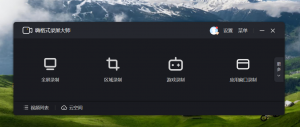
第一步:选模式。 打开软件,主界面清晰呈现”全屏录制””区域录制””摄像头录制”等入口。录教程选全屏,只录某个界面选区域后拖动框选。
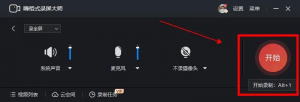
第二步:设参数。 在设置中选择输出分辨率,支持最高4K级别高清录屏;勾选系统声音和/或麦克风,两路音源独立调音量,避免互相干扰。
-300x211.png)
第三步:点录制。 点击”开始录制”,倒计时后自动捕获画面。录制中可用快捷键暂停或停止,完成后文件自动保存,MP4格式直接导出无需转码。熟练用户三分钟以内即可完成全部流程。
关键优势
- 高清录屏扎实:支持高帧率高分辨率,满足1080P至4K专业画质需求。
- 长时录制稳定:针对录制场景优化资源调度,华为电脑上不易卡顿掉帧,适合网课会议。
- 操作直观:主界面分区明确,不翻说明书也能上手。
- 定时录制:可设固定时间自动开始,适合定时捕获直播回放或在线课程。
- 录制剪辑一体:内置裁剪合并等基础编辑,录完直接处理,减少切换软件。
四、主流电脑录屏软件对比
以下对比聚焦功能与体验,帮助直观了解嗨格式录屏大师的定位。
|
对比维度 |
嗨格式录屏大师 |
OBS Studio(开源) |
ShareX(开源) |
Camtasia |
|
操作难度 |
低,界面直观 |
中高,需配置场景 |
中等,需学快捷键 |
中等,偏后期剪辑 |
|
最高画质 |
4K高清录屏 |
支持,需手动配置 |
取决于后端编码器 |
4K,专业级 |
|
音频录制 |
系统声+麦克风独立调节 |
支持多音轨,设置复杂 |
支持,配置门槛高 |
与编辑深度整合 |
|
录制模式 |
全屏/区域/窗口/摄像头 |
全支持,需手动设置 |
以截屏为主 |
全支持 |
|
录制后编辑 |
内置基础剪辑 |
需第三方工具 |
基本无 |
专业级编辑 |
|
长时稳定性 |
优化好,适合长场景 |
取决于硬件配置 |
一般 |
较好 |
|
上手速度 |
3分钟以内 |
数小时学习 |
需熟悉设置 |
需一定基础 |
|
适合人群 |
新手到进阶用户 |
技术用户、主播 |
开发者、极客 |
专业创作者 |
OBS和ShareX功能强大但学习成本高,Camtasia更侧重后期而非快速录制。嗨格式录屏大师在易用性与专业性之间找到了平衡,尤其适合追求效率的华为电脑用户。
五、华为电脑录屏常见问题
Q1:华为电脑自带录屏在哪?够用吗?
Win+G唤出Xbox Game Bar,仅限单窗口且无法自定义画质。偶尔录游戏够用,若需全屏高清或长时录制,建议用第三方电脑录屏软件。
Q2:录屏软件会让电脑变卡吗?
嗨格式录屏大师针对录制做了资源优化,主流华为电脑上CPU和内存占用合理,不明显影响前台操作。
Q3:录屏文件太大怎么办?
录制前降低分辨率或帧率(如4K调至1080P),或导出时选H.265高效编码,同画质下文件更小。嗨格式录屏大师支持直接调整。
Q4:能边录屏边录自己的脸吗?
可以。嗨格式录屏大师支持摄像头叠加,画面同时显示屏幕和摄像头,适合讲解类视频。
Q5:需要联网吗?
核心录制功能本地运行不依赖网络,日常录制导出可完全离线完成。
六、三大高频场景实操建议
录软件教程:全屏录制+麦克风+1080P,提前清理桌面图标,预览画面范围后开始。
录会议网课:区域录制锁定会议窗口+系统声音+摄像头画中画,框选范围避免无关内容入镜。
录游戏片段:全屏录制+高帧率+系统声音,调高帧率减少拖影,嗨格式录屏大师支持高帧率选项。
七、总结
华为电脑怎么录屏?自带工具能应急,但在入口、画质、音频和稳定性上的短板,已无法满足2026年高清录屏的常态需求。嗨格式录屏大师兼容华为电脑Windows系统,支持4K高清录屏,三分钟即可上手,是”想录屏却不知从何下手”这一痛点的直接解决方案。
现在就前往嗨格式录屏大师官网下载体验,给自己三分钟,从安装到完成第一次高清录制,你会发现录屏远比想象中简单。





