




📌导语
日常工作学习中,经常需要录制电脑屏幕视频:录制网课教程、软件操作演示、直播回放、会议记录、游戏高光、教学备赛素材等。Windows、Mac自带录屏功能存在不少局限,自带工具无法录制桌面、缺少画笔标注、不能锁定窗口、参数可调空间有限,容易出现录出来模糊、没有声音、弹窗乱入、文件过大等问题。嗨格式录屏大师提供多种录制模式,支持画面、音频、鼠标特效、画笔批注全套功能,新手也可以快速完成高清屏幕视频录制,适配网课、办公、教学、游戏、赛事备赛等各类使用场景。

🔍一、电脑录屏常见高频痛点
1.录制范围不好控制:要么录下整个桌面多余内容,要么只能录单个软件窗口,无法自由框选局部画面。
2.声音录制异常:只录到麦克风人声,录不到电脑内部声音;或者环境杂音大,人声嘈杂不清晰。
3.画面效果不理想:画质模糊、动画卡顿、光标看不见,教程视频观众跟不上操作步骤。
4.录制过程被弹窗干扰:消息通知突然弹出,录进视频画面,造成成片作废或者隐私泄露。
5.导出参数不懂设置:格式不兼容、文件体积过大,上传平台失败,转码之后画质进一步下降。
6.缺少辅助工具:录屏的时候不能实时圈画标注,做教程、讲解课件只能后期剪辑添加标记,效率很低。
三种电脑录屏方案对比
| 录屏方案 | 录制范围自由度 | 音频处理能力 | 辅助批注功能 | 上手难度 |
| Windows自带Xbox Game Bar | 低,仅支持应用窗口,不能录制桌面、文件夹 | 一般,基础系统音+麦克风,无降噪 | 无画笔、鼠标高亮等功能 | 低,但是功能受限多 |
| 开源录屏工具 | 高,自定义程度强 | 强,需要手动配置音频参数 | 基础批注,设置复杂 | 高,参数繁多,新手门槛高 |
| 嗨格式录屏大师 | 高,全屏、区域、窗口、游戏模式多模式可选 | 强,系统音、麦克风独立调节,支持麦克风降噪 | 内置画笔、鼠标高亮、点击特效,录制中实时标注 | 低,内置场景模板,新手一键套用参数 |
二、嗨格式录屏大师核心录屏能力
1.丰富录制模式按需选择:全屏录制捕获整个桌面;区域录制自由框选任意画面大小;窗口录制锁定单个软件窗口,屏蔽外部弹窗干扰;游戏模式优化高帧率游戏录制;同时支持摄像头画中画、仅录音模式,覆盖绝大多数录屏需求。
2.灵活音视频参数配置:分辨率、帧率、编码、输出格式自由调节,优先输出MP4‑H.264,兼容性强;系统声音、麦克风分开控制,开启降噪过滤环境杂音,解决录屏无声、杂音大问题。
3.录制实时批注工具:录屏悬浮画板工具栏,画笔、箭头、文字、形状,录制过程直接圈画重点;鼠标设置支持显示鼠标、鼠标高亮、点击光圈特效,制作教程视频更加清晰易懂。
4.实用附加功能加持:计划录制、录制完成自动关机、自动保存防崩溃,避免意外丢失文件;录制结束内置简易剪辑,修剪多余片段,不用跳转第三方剪辑软件。
5.多场景参数模板:内置网课录制、游戏录制、教程演示模板,新手不用手动反复调试,直接套用最优参数即可开始录制。
三、电脑屏幕视频完整录制操作步骤
完整流程:准备录制素材→打开软件选择录制模式→设置视频、音频参数→开启画笔/鼠标特效(按需)→试录校验画面声音→正式录制→暂停/停止录制→简单剪辑处理→导出保存视频文件
步骤1:打开需要录制的网页、PPT、软件、游戏等素材,关闭不必要弹窗通知,清理录制界面。
步骤2:启动嗨格式录屏大师,根据录制对象选择录制模式:录制全部桌面选全屏;只录一部分画面选区域;只录某一个软件选窗口录制;录制游戏选择游戏模式。
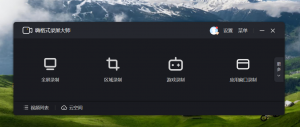
步骤3:设置视频参数:普通网课、教程建议1080P分辨率,30fps,H.264编码,MP4格式;游戏、动态仿真动画可提升至60fps。设置文件保存路径,建议选择剩余空间充足的非C盘位置。
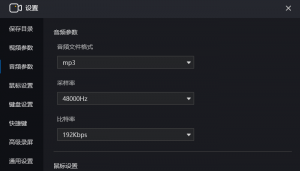
步骤4:音频配置:录制讲解视频,开启【系统声音+麦克风】,打开麦克风降噪;只录回放、网课视频,只开启系统声音即可,避免录入环境噪音。
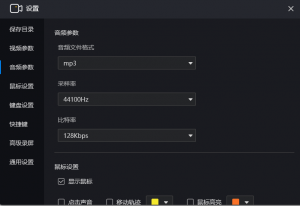
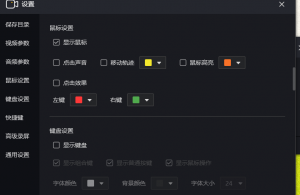
步骤5:按需开启辅助功能:制作教程课件,开启显示鼠标、鼠标高亮;需要圈画重点,启用画笔批注工具。
步骤6:点击开始录制,建议先做1‑2分钟试录,回放检查画面清晰度、声音是否正常,确认无误再正式录制完整内容。录制过程可以随时暂停,调用悬浮画板标注内容。
步骤7:录制完成点击停止,进入视频列表,使用内置剪辑功能裁剪口误、多余片段,确认之后导出视频文件。
四、适配人群 & 使用场景
| 用户人群 | 典型录屏使用场景 |
| 教师、培训机构讲师 | 网课课件录制、说课备赛视频、期末复习视频、结课成果汇报 |
| 职场办公人员 | 软件操作教程、线上会议存档、工作汇报演示视频 |
| 学生群体 | 网课回放保存、作业演示、答辩演示素材录制 |
| 游戏爱好者、内容创作者 | 游戏高光片段录制、解说视频、直播精彩片段留存 |
| 赛事备赛教师 | 各类教学创新大赛,课件、虚拟仿真演示素材录制 |
五、常见问题 FAQ❓
Q1:录屏没有声音是什么原因?
A:检查软件内系统声音、麦克风开关是否打开;确认电脑系统音量没有静音;录制前试录一段回放验证声音,区分是需要电脑内部声音还是外部人声。
Q2:录出来画面模糊怎么办?
A:将清晰度调整为高清/原画,不要使用标清低质量参数;优先选择H.264编码;录制游戏、动画适当调高帧率,避免掉帧造成观感模糊。
Q3:录制的时候弹出消息录进视频怎么避免?
A:优先使用窗口录制模式锁定目标软件窗口,外部弹窗不会进入录制区域;录制前临时关闭系统通知,双重保障。
Q4:导出视频文件太大,上传平台受限如何处理?
A:在保证清晰度前提下合理调整码率,使用H.264编码输出MP4格式;剪辑删除多余时长,减小整体文件体积。
Q5:录屏过程软件崩溃,录制内容会全部丢失吗?
A:开启自动保存功能,软件会定时缓存录制片段,崩溃重启后可以恢复缓存内容,降低素材丢失风险。
✅ 六、总结
电脑录屏看着简单,参数、模式选择不对,很容易反复返工。嗨格式录屏大师覆盖全屏、区域、窗口、游戏等多种录制模式,兼顾画面录制、音频采集、实时批注、简单剪辑一体化能力,不管是新手做网课教程,还是专业备赛、游戏录制,都可以快速产出高质量屏幕录制视频。
🎯 现在就行动:
👉 打开嗨格式录屏大师,选好录制模式调试音视频参数,轻松完成电脑屏幕视频录制。





