




📌导语
录制网课、软件操作教程时,经常需要搭配麦克风录入讲解人声。不少用户会遇到录完视频没有声音、人声嘈杂、音量忽大忽小,没办法同时保存电脑内部音频的问题。Windows 系统自带录屏工具音频能力有限,缺少降噪模块,音源模式单一,很难同时保留干净的讲解人声与课件系统声音。学会权限配置、设备调试、音量降噪、双音源设置,就可以录制干净稳定的讲解音频。

🔍一、音频录制核心要点通俗解读
- Windows 麦克风隐私权限:系统安全开关,如果没有开启授权,录屏软件完全无法调用麦克风硬件,无论设备是否正常都采集不到人声。
- 麦克风设备选择与测试:电脑可同时接入内置麦、耳机麦、外接麦克风多套设备,需要选定实际使用的输入设备;录制前做音频测试,可以提前发现硬件故障、接口接触不良等问题,避免成片报废。
- 音量调节与降噪:输入音量过高会产生爆音失真;音量过低人声微弱。环境中的风扇声、键盘敲击声、室内底噪会混入录音,降噪功能用于过滤这类无关杂音,保留清晰人声。
- 人声 + 系统声音双音源录制:同时捕获麦克风的人声讲解和电脑播放的课件音频,两路音频相互独立,互不干扰,是教程网课录制的刚需。
麦克风常见故障场景对比
| 故障现象 | 产生原因 | 影响结果 |
| 完全没有人声 | 未开启系统麦克风权限、选错录音设备 | 视频只有画面,无讲解声音 |
| 人声爆音刺耳 | 麦克风输入音量拉满 | 人声失真,无法正常收听 |
| 背景噪音很大 | 环境干扰,无降噪处理 | 人声被杂音掩盖,听感差 |
| 只能录其中一路声音 | 工具不支持双音源同时采集 | 人声、课件音频二者丢失其一 |
二、关键操作参考说明
- Windows 麦克风权限:必须在隐私和安全性中打开麦克风总开关,并允许嗨格式录屏大师访问麦克风,否则软件无法获取音频输入。
- 设备测试:选好麦克风设备后说话观察音量指示器,有跳动代表设备通路正常。
- 音量与降噪:输入音量适中,不要调到最大值;开启智能降噪,过滤风扇、环境低频噪音。
- 双音源录制:同时勾选麦克风、系统声音选项,实现人声讲解和电脑声音同步收录。
三、四大场景专属音频设置方案
- 网课教学录制场景
设置:开启系统声音 + 麦克风,中等输入音量,打开智能降噪
优势:课件声音与人声讲解同时保存,过滤环境杂音,适合线上授课、课后回放。 - 软件操作教程录制场景
设置:系统声音 + 外接麦克风,开启降噪,优先使用外接耳麦提升人声质量
优势:鼠标操作音效、软件提示音和解说人声一并记录,输出高质量教程素材。 - 线上会议存档录制场景
设置:系统声音 + 麦克风,降噪按需开启,音量不宜过高
优势:保存会议发言与参会人员连麦声音,用于会后回顾存档。 - 纯旁白配音素材录制场景
设置:仅开启麦克风,关闭系统声音,开启强降噪
优势:只录制纯净人声旁白,适合后期剪辑二次加工。
四、专业工具核心优势
1. 支持双音源同步录制:系统自带录屏难以同时兼顾麦克风人声和系统音频;嗨格式录屏大师两路音源独立采集,两路音量可以分开调节。
2. 内置智能降噪功能:系统录屏没有降噪能力,环境噪音全部录入视频;软件降噪过滤风扇、环境底噪,不用额外音频软件处理。
3. 录制前音频测试预览:录制前即可验证麦克风状态、音量大小,提前排查爆音、无声隐患。
4. 多类型麦克风兼容适配:电脑内置麦克风、耳机麦、专业外接麦克风都可以识别切换。
五、录麦克风标准实操步骤
步骤 1:Windows 麦克风权限设置。打开系统设置‑隐私和安全性‑麦克风,开启麦克风访问权限,允许嗨格式录屏大师使用麦克风。
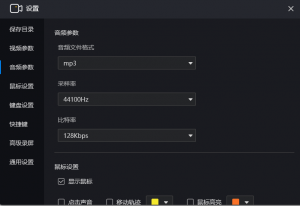
步骤 2:麦克风设备选择与测试。接入耳机麦或者外接麦克风,在软件音频下拉菜单选中目标设备,对着麦克风说话,观察音量条正常跳动,确认设备工作正常。
步骤 3:麦克风音量调节与降噪。调节麦克风输入音量,不要拉满,防止爆音失真;开启软件智能降噪,削弱环境底噪。
步骤 4:双音源同步录制设置。同时勾选麦克风与系统声音,实现讲解人声和电脑课件音频同步录制。
步骤 5:短时间试录,回放试听人声大小、噪音情况,确认音频效果合格,再正式开始录制。
六、适配人群 & 使用场景
| 用户人群 | 音频配置建议 |
| 教师网课录制 | 系统声音 + 麦克风,开启降噪,录制课堂讲解 |
| 教程自媒体创作者 | 优先外接麦克风,双音源开启,降噪打开,产出高质量解说视频 |
| 职场办公会议存档 | 双音源按需开启,用于会议记录复盘 |
| 学生做学习讲解视频 | 耳机麦即可,开启降噪,兼顾人声与课件声音 |
七、常见问题 FAQ❓
Q1:麦克风测试有声音,录出来的视频却没有人声?
A:检查 Windows 麦克风隐私权限是否放行该软件;确认软件内选中的麦克风设备和实际使用设备保持一致。
Q2:同时开启系统声音和麦克风,人声会不会被系统声音盖过去?
A:不会,两路音源独立采集,能够分别调节各自音量,平衡课件音频和讲解人声。
Q3:开启智能降噪,会不会把人的说话声音消除?
A:智能降噪主要处理风扇、环境低频底噪,正常的讲解人声会保留,适合网课教程类录制。
Q4:系统自带录屏能不能实现双音源 + 降噪?
A:Windows 自带录屏不具备降噪功能,双音源录制支持有限,容易出现丢音、杂音,复杂音频录制建议使用专业录屏软件。
✅ 八、总结
麦克风录人声,核心是做好系统权限放行、设备校验、音量降噪、双音源配置。系统自带录屏缺少降噪,双音源能力弱,容易出现杂音、丢音。嗨格式录屏大师支持智能降噪 + 双音源同步录制,适配教师、自媒体、办公会议等各类人声讲解录制场景,轻松得到干净清晰的录屏音频。
🎯 现在就行动:
👉 打开嗨格式录屏大师,按照场景配置麦克风音频参数,录制清晰的人声讲解视频!
这个内容适合做成完整文档,工作任务模式能补齐标题、配图构思、排版,要不要用它继续?





