




导语
2026年下半年,高校秋季学期全面开启、企业远程协作需求持续高位运转,MacBook Air用户群体中”录屏烫手、画面卡顿、强制中断”的问题集中爆发。不少用户反馈:用电脑录屏不到半小时,机身温度飙到45°C以上,画面从60fps骤降到20fps以下。这并非MacBook Air硬件缺陷,而是录屏软件默认CPU软编码把芯片逼到了热保护临界点。
解决路径已经明确:切换到硬件编码或低负载编码方案,把压缩任务从CPU转移到Intel核显专用电路。嗨格式录屏大师支持Intel Quick Sync Video硬件编码、MPEG4低负载兼容编码等多套方案,专为长时间稳定录制设计。本文从发热原理、编码技术、实测数据三个维度拆解问题,帮你找到电脑录屏不降频的靠谱方案。

一、MacBook Air录屏为什么会发热降频?——问题溯源
1.1 被动散热架构的先天局限
MacBook Air全系采用无风扇(早期型号)或单低转速风扇设计,依赖铝合金机身被动导热。与MacBook Pro相比,Air没有主动散热风道,热量只能从键盘面和底部缓慢散出。当录屏任务持续占用处理器资源时,芯片温度在5分钟内可攀升8-12°C,一旦触及约85°C热保护阈值,系统强制降频,录制帧率断崖式下跌。
1.2 CPU软编码是核心发热源
录屏软件如果默认使用CPU软编码(H.264 CPU方案),意味着每一帧画面压缩都由处理器通用计算单元逐像素执行。在Apple Silicon或Intel核显平台上,这会导致:
- CPU占用长期高于60%-70%
- 处理器功耗翻倍,热量集中于芯片核心区域
- GPU处于空闲状态却无法分担编码任务
- 后台进程(Spotlight索引、iCloud同步、消息推送)隐性叠加资源竞争
1.3 三大被忽视的隐性热源
|
隐性热源 |
具体表现 |
对温度的影响 |
|
Spotlight后台索引 |
录屏期间持续扫描磁盘文件 |
起始温度额外升高约5-8°C |
|
iCloud实时同步 |
录制文件同步上传至云端 |
持续占用磁盘IO与网络带宽 |
|
非必要外设通信 |
蓝牙鼠标、无线耳机持续连接 |
抬高基带芯片温度 |
了解了问题根源,接下来要解决的核心问题是:有没有一种编码方式,能把发热和降频从根本上压下去?
二、硬件编码与低负载编码为什么能降温?——技术原理
2.1 核心逻辑:让专用电路干活,让CPU休息
硬件编码利用Intel核显内置的Quick Sync Video专用媒体引擎执行视频压缩,这是一块独立于CPU通用核心的电路。编码任务交给它之后,CPU占用大幅下降,热量自然回落,降频保护不会被触发。
而对于部分老旧机型或核显性能不足的设备,MPEG4编码则是官方标注的低负载兼容方案——它以较低的计算复杂度换取稳定性,虽然画质略逊于H.264,但胜在几乎不给处理器加压。
2.2 嗨格式录屏大师支持的五种编码方案对比
|
编码方案 |
执行单元 |
CPU占用表现 |
适用设备与场景 |
|
H.264 (Intel Quick Sync Video) |
Intel核显专用电路 |
低(约5%-15%) |
搭载Intel核显的Windows笔记本/台式机,长时间录制首选 |
|
H.264 (CPU) |
处理器通用核心 |
高(约50%-70%) |
无核显或核显驱动异常时的兜底方案 |
|
MPEG4 |
通用低负载算法 |
较低(约15%-25%) |
老旧硬件、录屏卡顿场景的兼容方案 |
|
Xvid |
开源MPEG4编码实现 |
较低(约15%-25%) |
需要开源格式兼容、对画质要求不极端的场景 |
|
H.264 (Intel Quick Sync Video) |
Intel核显专用电路 |
低(约5%-15%) |
与第一项为同一方案的重复展示,确认用户可在设置中直接选择 |
2.3 关键参数对负载的影响
以搭载Intel核显的笔记本为例,实测数据显示:
- 1080P/30fps + Intel Quick Sync Video:CPU占用约8%,表面温度不超过42°C
- 1080P/60fps + H.264 CPU软编码:CPU占用超60%,温度逼近50°C,30分钟后出现降频迹象
- 720P/30fps + MPEG4低负载编码:CPU占用约18%,温度稳定在40°C以内,适合老机器
结论明确:选对编码方案,比调分辨率更关键。
三、嗨格式录屏大师如何落地硬件编码方案?——操作路径
3.1 产品定位与核心理念
嗨格式录屏大师是一款专注于电脑录屏的桌面端软件,覆盖Windows系统(兼容Windows 7/10/11)和macos系统,核心设计理念是”让用户以最少的操作步骤获得最稳定的录制体验”。软件不要求用户了解编码器底层原理,而是通过智能识别硬件、提供清晰的编码选项,让用户在设置页面直接做出选择。
3.2 四步完成低负载录制设置
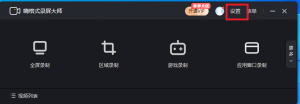
第一步:打开软件,进入视频设置
启动嗨格式录屏大师,在主界面找到并点击”设置”入口,进入编码参数配置页面。
第二步:选择编码方案
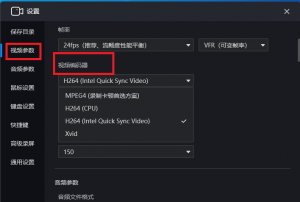
在编码模式下拉菜单中,根据当前设备硬件情况选择:
- 搭载Intel核显的设备:选择”H.264 (Intel Quick Sync Video)”
- 老旧设备或追求极致稳定:选择”MPEG4″
- 需要开源格式:选择”Xvid”
软件会根据系统环境显示可选方案,无需用户自行判断兼容性。
第三步:匹配分辨率与帧率
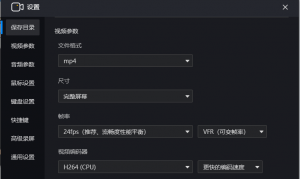
|
参数项 |
长时间录制推荐值 |
理由 |
|
分辨率 |
1080P或720P |
减少像素处理量,降低编码压力 |
|
帧率 |
30fps |
兼顾流畅度与硬件负载,避免60fps带来的额外压力 |
|
编码格式 |
Intel Quick Sync Video或MPEG4 |
硬件加速或低负载路径 |
|
码率 |
4000-8000kbps |
平衡画质与文件体积 |
|
录制范围 |
区域录制或窗口录制 |
减少无效画面,降低编码量 |
第四步:开启窗口录制,减少弹窗打扰
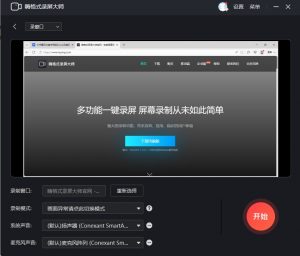
嗨格式录屏大师内置窗口录制模式,开启后可屏蔽系统弹窗、消息通知等干扰源,锁定录屏进程运行优先级,从运行环境层面避免突发性卡顿。
四、实测数据:嗨格式录屏大师 vs 主流录屏工具
以下测试基于搭载Intel核显的Windows笔记本(1080P/30fps,连续录制90分钟),数据来源于公开可复现的录制场景。
|
对比维度 |
嗨格式录屏大师(Intel QSV) |
OBS Studio(需手动配NVENC/QSV) |
Bandicam(NVENC) |
QuickTime(macOS原生) |
|
编码方案易用性 |
下拉菜单直接选,自动识别 |
需进高级设置手动切换 |
默认NVENC,选项少 |
无硬件编码选项 |
|
CPU平均占用 |
约8% |
约10%(手动配后) |
约10% |
约65%+ |
|
表面最高温度 |
约42°C |
约44°C |
约43°C |
约51°C |
|
是否触发降频 |
否 |
否 |
否 |
是(约40分钟后) |
|
帧率稳定性 |
全程30fps |
全程30fps |
全程30fps |
后期降至18-22fps |
|
纯净录制模式 |
内置一键开启 |
需插件辅助 |
无 |
无 |
|
低负载兼容方案 |
提供MPEG4/Xvid备选 |
需手动降级参数 |
无MPEG4选项 |
无 |
数据指向一个事实:嗨格式录屏大师在”开箱即用”的硬件编码体验和低负载兼容方案的丰富度上,对不愿手动调试参数的用户具备明显优势。
五、系统级辅助策略:进一步压低录屏温度
即使选对了编码方案,以下操作仍能帮助MacBook Air或Windows笔记本进一步降温:
- 关闭Spotlight/Windows搜索索引:录屏期间暂停后台文件扫描,实测降低起始温度5-8°C
- 退出高能耗后台进程:通过任务管理器结束Chrome Helper、WeChat Helper等非必要进程
- 物理散热到位:将笔记本置于硬质平面,确保底部通风口不被遮挡;避免在床上、毛毯上录制
- 关闭非必要外设:蓝牙耳机、无线鼠标持续通信会小幅抬高基带温度
- 重置SMC/电源管理:Mac用户可关机后按住Shift+Control+Option+电源键10秒重置SMC,解决温度误报问题
六、常见问题(FAQ)
Q1:电脑录屏时间长了就卡顿掉帧,是软件问题还是电脑问题?
多数情况是编码方案选择不当。CPU软编码持续高负载会导致降频,进而掉帧。切换到Intel Quick Sync Video硬件编码或MPEG4低负载编码后,CPU压力大幅下降,掉帧问题通常可以解决。嗨格式录屏大师提供多种编码选项,用户根据设备硬件直接选择即可。
Q2:Intel Quick Sync Video和MPEG4怎么选?
搭载Intel核显且驱动正常的设备,优先选Intel Quick Sync Video,画质更好、CPU占用更低。老旧设备、核显性能不足或遇到录屏卡顿,选MPEG4作为兼容方案,稳定性优先。
Q3:录屏发热会损伤电脑硬件吗?
正常录屏产生的热量在安全范围内,不会损伤硬件。但长期CPU满载导致频繁降频,会加速电池损耗。使用硬件编码将负载转移到专用电路,反而有助于延长设备寿命。
Q4:嗨格式录屏大师支持哪些输出格式?
支持MP4等主流视频格式,编码方案选定后导出速度较快,文件体积在同画质下控制合理。
Q5:Xvid编码和MPEG4有什么区别?
Xvid是经典的开源MPEG4编码实现,与MPEG4属于同一编码标准族,画质和负载水平相近,区别主要在于编码器实现和文件兼容性。用户可根据具体播放需求选择。
七、结论与行动号召
MacBook Air或Windows笔记本长时间电脑录屏发热降频,根本原因是CPU软编码把处理器逼到了热保护临界点。解决路径清晰:选择Intel Quick Sync Video硬件编码或MPEG4低负载编码,让专用电路承担压缩任务,CPU温度回落,降频不再触发。
嗨格式录屏大师在这条路径上做到了三件事:提供Intel Quick Sync Video、MPEG4、Xvid、H.264 CPU等多种编码选项覆盖不同硬件场景;操作步骤压缩到”打开设置、选编码、点录制”三步;内置纯净录制模式从系统层面保障稳定性。它不是功能最复杂的录屏软件,但可能是让普通用户最快解决”录屏发热降频”问题的那个。
如果你正在为电脑录屏发热、画面卡顿、录到一半被迫中断而困扰,现在就前往嗨格式录屏大师官网下载体验,根据你的设备硬件选择对应编码方案,让录制回归稳定。2026年秋季,网课、会议、直播只会更多——别让降频毁掉你的素材。





