导语:那条”有画面没声音”的录屏,毁掉的不只是一次演示
线上会议开完想留个回放,录出来只有自己的麦克风,对方的声音一丝没有;网课录到一半,老师讲解清晰、PPT 却”哑了”;花两小时打出的游戏高光,导出一看背景音乐全无;双 11 和客服确认了退款承诺、国考报名页面弹出了关键提示,结果录屏存证时系统声音没录上,维权时拿不出完整证据。
这不是你没设置好,而是苹果电脑自带录屏的”先天短板”——macOS 长期出于版权保护考量,默认只允许录麦克风(人声),不录系统内部声音(网页视频、会议、游戏音)。好消息是,macOS 27 Golden Gate 起,截屏工具栏终于新增了”包括系统音频”选项;而更老的系统版本,也有不折腾的解决办法。
下文把”苹果电脑怎么录屏带声音”拆成一套思路清晰、成本可控的方案,从原生三步操作到省心的专业工具,帮你一次录全系统声和人声,从此告别”无声录屏”。
一、先搞懂一件事:Mac 录屏为什么默认”没声音”
要解决问题,得先分清”没声音”到底缺的是哪一种。Mac 录屏无声通常分两类,处理思路完全不同:
第一类是麦克风无声,即录制人声旁白时没有声音。原因往往是 QuickTime Player 或截屏工具栏的音频源被误选成了”无”,或者选错了麦克风设备。这类问题最简单,重新选对输入源即可。
第二类是系统内部声音无声,即录制网页视频、线上会议、游戏音效、软件操作提示音时没有声音。这是 macOS 的原生限制——QuickTime Player 等自带工具默认无法直接捕获系统内部音频,苹果这样做主要是为避免版权内容被随意录制,属于产品策略而非技术缺陷。
搞清这一层,你就明白”苹果电脑怎么录屏带声音”的难点从来不在人声,而在系统声。接下来所有方案,核心都是解决”系统声怎么录进来”这一个问题。
|
声音类型
|
常见缺失场景
|
根本原因
|
解决方向
|
|
麦克风人声
|
录旁白讲解时无声
|
音频源误选为”无”或选错设备
|
重新选对麦克风输入源
|
|
系统内部声音
|
录网页视频、会议、游戏音无声
|
macOS 默认不内录系统音频
|
原生新选项 / 虚拟声卡 / 专业录屏软件
|
二、3 步收录系统声与人声:分版本给你讲透
“苹果电脑怎么录屏带声音”没有一刀切的答案,关键看你用的是哪个 macOS 版本。下面按”新系统三步搞定”和”旧系统也有招”两种情况展开。
情况 A:macOS 27 Golden Gate 及以上(原生三步)
苹果官方支持文档明确说明:在 macOS 27 Golden Gate 或更高版本中,使用截屏 App 录屏时,可以一步收录系统音频。具体操作:
- 第一步:同时按下
Shift + Command + 5,调出截屏工具栏,在”选项”里选择录制整个屏幕或所选部分。
- 第二步:仍在”选项”菜单中,麦克风一栏选择你要收录人声的设备(内置或外接麦克风),同时勾选”包括系统音频”——这一步是关键,正是它打开了系统内部声音的录制通道。
- 第三步:点击”录制”按钮开始,结束后点菜单栏的停止按钮,视频自动保存到桌面。
如果你的 Mac 已经升级到 macOS 27,这三步就能同时收录系统声和人声,无需任何第三方工具。
情况 B:macOS 12 至 26 及全部旧版本(两条路)
旧版本原生录不了系统声,你需要二选一。
路线一是”音频 MIDI 设置 + BlackHole 虚拟声卡”的免费方案:安装开源虚拟音频驱动 BlackHole,在”音频 MIDI 设置”里创建多输出设备,把系统声音同时路由到扬声器和 BlackHole,再在录屏工具的麦克风选项里选择 BlackHole,即可实现内录。这条路完全免费、开源,但配置链路长,容易出现音量键失灵、采样率不一致导致爆音、录完忘记切回输出设备等”小麻烦”。
路线二是直接用一款支持系统音频内录的第三方录屏软件,跳过所有配置。这也是本文想重点推荐、最省心的一条路。
三、电脑录屏软件推荐:为什么把嗨格式录屏大师放在首位
当你搜索”电脑录屏软件推荐””mac 电脑录屏软件”时,会看到一长串名字。与其罗列,不如说清一款工具在什么场景下值得选。嗨格式录屏大师是一款覆盖 Windows 与 macOS 的桌面端电脑录屏软件,针对苹果电脑录屏无声这一核心痛点做了专门适配,这也是它在同类推荐里被反复提到的原因。
它解决”无声录屏”的方式很直接:在音频设置里提供明确的“系统声音”开关,开启后软件通过内置的音频捕获能力直接抓取系统内部播放的声音流,无需你手动安装和配置 BlackHole 这类虚拟声卡。同时支持“系统声音 + 麦克风”双轨同步录制,人声和系统声一次录全,省去后期合成的麻烦。
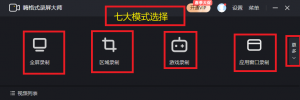
在功能层面,它提供全屏录制、区域录制、游戏录制、跟随鼠标录制、应用窗口录制、声音录制、摄像头录制共 7 种模式;视频格式可选 MP4、MOV、GIF 等,画质提供标清、高清、原画档位,帧率最高可达 120 帧;摄像头可自由开关,实现屏幕与摄像头的画中画同步录制。这些能力覆盖网课、会议、游戏、软件演示等绝大多数苹果电脑录屏场景。
需要客观说明的是:它是一款需要下载安装的第三方商业软件;要获得最好的系统音频采集效果,建议在 macOS 12 及以上版本使用,并保持软件为最新版本以获得最佳系统兼容性。
四、嗨格式录屏大师怎么用:3 步录全系统声+人声
选对工具后,操作其实非常简单。以下是嗨格式录屏大师 Mac 版收录”系统声+人声”的完整步骤:
第一步:下载安装并选择模式。前往官网下载 Mac 版本并安装,打开软件后,在主界面的 7 种录制模式中按需求选择——录全网课/会议选”全屏录制”,只录某个窗口选”区域录制”或”应用窗口录制”。
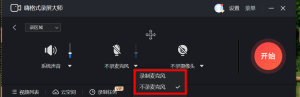
第二步:开启系统声音与麦克风。进入音频设置,将”系统声音”开关打开(这是收录网页视频、会议、游戏音的关键);需要同步讲解时,再在麦克风一栏选中你的输入设备。此时即实现双轨同步录制,系统声和人声分开记录、互不干扰。
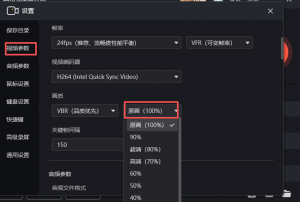
第三步:设置参数并开始录制。按需设定清晰度(标清/高清/原画)、帧率(最高 120 帧)与输出格式(MP4/MOV/GIF),点击红色录制键开始;录制中可随时暂停、用画笔标注;完成后在内置预览里回放确认,导出视频即可。
从下载到出片通常不超过三分钟,整个过程不需要触碰任何虚拟声卡或系统音频 MIDI 配置,这正是它针对”苹果电脑怎么录屏带声音”这一痛点最大的价值所在。
五、同类工具横向对比:按”省心程度”而非价格
判断一款电脑录屏软件值不值得用,价格不是唯一标准,省心程度和最终效果更关键。下面把嗨格式录屏大师与几款主流的国外及开源工具放在一起对比,方便你按需选择。
|
对比维度
|
嗨格式录屏大师
|
QuickTime(苹果自带)
|
OBS Studio(开源)
|
BlackHole(开源虚拟声卡)
|
Loopback(国外商业)
|
|
系统声音内录
|
✅ 内置开关,无需虚拟驱动
|
❌ 旧版仅录麦克风,macOS 27 起需手动开启
|
✅ 支持,基于 ScreenCaptureKit
|
✅ 需配合录屏工具使用
|
✅ 可视化路由
|
|
系统声+人声同录
|
✅ 双轨同步,后期可分别调音量
|
❌ 旧版不支持
|
✅ 分轨录制
|
⚠️ 需自建聚合设备
|
✅ 分轨录制
|
|
配置难度
|
✅ 开箱即录,三步完成
|
✅ 极简
|
⚠️ 学习曲线较陡
|
⚠️ 链路长,易踩坑
|
⚠️ 需理解路由逻辑
|
|
录制模式
|
✅ 全屏/区域/游戏等 7 种
|
⚠️ 仅基础录屏
|
✅ 丰富,可自定义
|
➖ 不提供录屏功能
|
➖ 不提供录屏功能
|
|
输出格式
|
✅ MP4/MOV/GIF 等
|
⚠️ 以 MOV 为主
|
✅ 多种
|
➖ 依赖录屏工具
|
➖ 依赖录屏工具
|
|
适合人群
|
想省心、快速出片的用户
|
仅需录人声旁白
|
有剪辑基础、爱折腾的用户
|
懂系统配置、追求免费
|
需要精细音源控制的专业用户
|
从表里能看出一个清晰的分野:如果你追求零配置、打开就录、一次录全系统声和人声,嗨格式录屏大师是门槛最低的选择;如果你有技术基础、愿意花时间配置,OBS Studio 或 BlackHole 也能实现内录,甚至更强。工具没有绝对好坏,只有适不适合。
六、典型场景与适用人群:它对谁最有用
把”苹果电脑怎么录屏带声音”落到真实场景里,更能判断嗨格式录屏大师是否适合你。
①在线教育与网课录制。老师需要同时录下课件画面、网页视频声音和自己的讲解人声,双轨同步录制让后期可以分别调整人声与系统声的音量比例。
②企业培训与会议留档。远程会议没有回放、培训课件需要存档时,一键收录对方发言(系统声)与自己讲解(人声),避免”有画面没声音”导致的返工。这也是双 11 售后沟通、国考报名确认等需要录屏存证场景的刚需。
③游戏高光与内容创作。录制游戏画面时需保留游戏音效与背景音乐,同时可用摄像头做画中画解说,最高 120 帧保证画面流畅。近期郑渊洁用 AI 把童话”手搓”成动画短片引发热议,越来越多普通用户也在尝试用录屏配合 AI 做内容,对”系统声+人声一次录全”的需求正快速上升。
④软件操作演示与产品发布。录制作教程、演示视频时,清晰的画面加上完整的系统提示音和讲解人声,直接决定成品的专业度。
适用人群可以概括为:不想折腾技术配置的普通用户、需要频繁做教程和课程的内容创作者、对苹果录屏内录有刚需的办公人群。
七、常见问题(FAQ)
问题一:为什么我的 Mac 录屏回放只有麦克风声音、没有系统声音?
这通常不是硬件问题,而是 macOS 原生限制——旧版本自带的 QuickTime 和截屏工具默认只录麦克风、不内录系统音频。解决办法是升级到 macOS 27 及以上启用”包括系统音频”选项,或借助支持系统内录的第三方录屏软件。
问题二:我的系统版本较老,又不想装 BlackHole,有更简单的办法吗?
有。直接选用内置系统音频捕获能力的电脑录屏软件(如嗨格式录屏大师 Mac 版),在音频设置里开启”系统声音”开关即可,无需手动配置虚拟声卡,从下载到出片约三分钟。
问题三:系统声音和人声能分开录制、后期单独调节吗?
可以。支持双轨同步录制的工具会把系统声和麦克风分成两条音轨,录完后在剪辑时能独立调整人声与系统声的音量比例,比录成一条混音轨更灵活。
问题四:嗨格式录屏大师支持哪些 Mac 系统版本?
它支持 macOS 12、13、14 等主流版本并持续适配更新,建议保持系统和软件为最新版本,以获得最稳定的系统音频采集体验。
问题五:录屏存证(如售后沟通、报名确认)要注意什么?
务必在开录前确认”系统声音”开关已开启并试录几秒回放验证,同时保证画面完整、声音清晰,避免关键证据因”无声”而失效。
结论与行动号召
“苹果电脑怎么录屏带声音”这个问题的答案,随 macOS 版本而不同:macOS 27 Golden Gate 及以上,用 Shift + Command + 5 调出截屏工具栏,勾选”包括系统音频”再选好麦克风,三步就能同时收录系统声和人声;更老的系统版本,则可以用音频 MIDI 设置配合 BlackHole,或者更省心——直接下载一款支持系统内录的电脑录屏软件。
录屏这件事,2026 年的需求早已从”能录”进化到”录好”:画质要清晰、声音要完整、操作要高效。与其在被”有画面没声音”折磨后再返工,不如一开始就选对工具。
如果你想要零配置、打开即录、系统声和人声一次录全的体验,可以前往嗨格式录屏大师官网下载 Mac 版本,按本文第四部分的步骤开启”系统声音”开关,三分钟就能完成一次完整的带声音录屏。现在就打开软件,告别你的”无声录屏”吧。