




导语:临时要录一段画面,却卡在“找不到录屏按钮”
开会要留档、网课要回看、年末要交述职演示、游戏高光想存住——几乎每个用电脑的人迟早都会碰上“得录个屏”的时刻。真正让人抓狂的往往不是录本身,而是第一步:明明听说“电脑自带录屏”,却翻遍开始菜单也找不到那个按钮;好不容易按快捷键唤出来,录完一看没声音;再往后发现系统工具录不了完整桌面、没法标注、还带时长上限。
好消息是,Windows 和 Mac 确实都内置了免安装的录屏入口,日常应急完全够用;而当你需要录得更长、更清、更能直接出片时,也有一款“打开就能录”的专业录屏软件兜底。本文把三件事一次讲透:入口在哪、怎么 3 步开录、哪些坑提前避开,以及什么时候该换专业工具。看完不用再到处搜,直接上手。

一、电脑自带录屏在哪里:Win/Mac 官方入口速查表
一句话答案:Windows 用户记 Win+G,Mac 用户记 Shift+Command+5,这两个快捷键能解决八成“临时要录一段”的需求。 “电脑自带录屏”在 Windows 上主要是 Xbox Game Bar 与 Win11 截图工具,在 macOS 上则是“截屏”工具栏与 QuickTime Player,全部系统内置、免下载。
|
系统
|
自带录屏工具
|
唤起方式
|
录制范围
|
保存格式与位置
|
|---|---|---|---|---|
|
✅ Windows 10/11
|
Xbox Game Bar
|
Win+G(Win+Alt+R 直接开录)
|
单个应用窗口为主
|
MP4,存于“视频/捕获”
|
|
✅ Windows 11
|
截图工具
|
Win+Shift+S → 屏幕录制
|
可框选局部区域
|
存于“图片/屏幕截图”
|
|
✅ macOS
|
截屏工具栏
|
Shift+Command+5
|
全屏/选定部分/窗口
|
MOV,默认存桌面
|
|
✅ macOS
|
QuickTime Player
|
文件 → 新建屏幕录制
|
全屏或选定区域
|
MOV,自定义路径
|
适用说明:上表适用于 Windows 10(1903 及以上版本)、Windows 11 与 macOS Mojave 及以上版本;更早的系统版本入口位置可能不同。
二、Windows 自带录屏怎么用:Xbox Game Bar 三步开录
Xbox Game Bar 是 Windows 10 与 Windows 11 内置的录屏组件,无需安装,按 Win+G 即可唤起,是解决“Windows 自带录屏怎么用”最快的方案。 它集成性能监控、音量混音与截图,适合临时录制单个应用窗口或游戏画面。
第一步:唤起面板。 按 Win+G 呼出 Xbox Game Bar 面板;若无反应,进入“设置 → 游戏 → Xbox Game Bar”确认开关已开启,首次在特定窗口唤起时若提示“这是不是游戏”,勾选“是”即可解锁完整功能。
第二步:开始录制。 在“捕获”模块点击圆形录制按钮,或直接按 Win+Alt+R 一键开始与停止;需要讲解时按 Win+Alt+M 开关麦克风,并在音量混音中调节系统音与人声比例。
第三步:停止并取文件。 再次按 Win+Alt+R 停止录制,视频自动以 MP4 格式保存到“此电脑 → 视频 → 捕获”文件夹,文件名带日期与时间,可直接播放和发送。
补充技巧:Windows 11 的截图工具(Win+Shift+S)也能录屏,优势是可精准框选局部区域,适合录一小段操作演示;但它不能调画质、不能定时,功能基础。
三、Mac 自带录屏怎么用:截屏工具栏三步开录
Mac 用户最省事的方式是系统“截屏”工具栏,macOS Mojave 及以上版本均支持,快捷键 Shift+Command+5 一步唤起。 它可录全屏、选定部分或特定窗口,输出为 MOV 格式。
第一步:唤起工具栏。 同时按下 Shift+Command+5,屏幕底部弹出半透明控制条,内含“录制整个屏幕、录制所选部分、录制特定窗口”三个入口,以及定时器与“选项”设置。
第二步:设置并开录。 在“选项”中选择麦克风是否录入人声、是否显示鼠标点按、以及保存位置;设置完成后点击“录制”,若有延时需求可先用 3 秒或 10 秒定时器。
第三步:停止并取文件。 点击菜单栏停止按钮,或按 Command+Control+Esc 结束,录屏默认以 MOV 格式保存到桌面。
如需同时录制 iPhone 或 iPad 画面,可改用 QuickTime Player,从“文件”菜单选择“新建屏幕录制”(快捷键 Control+Command+N),点下拉箭头选麦克风后点击红色按钮开录。
四、屏幕录制不踩坑:自带录屏的四个常见短板
系统自带录屏胜在免费、免安装,但“录不到完整桌面、录屏没声音、无法实时标注、有时长上限”是四个最高频的坑,提前知道能省下大量返工时间。
坑一:录屏没有声音。 这是“电脑录屏没声音”的头号原因——音频源选错。Windows 需在“设置 → 隐私 → 麦克风”中允许 Xbox Game Bar 访问麦克风与系统音频,并可能需要在声音设置里启用“立体声混音”;开录前务必先试录 10 秒回放确认。
坑二:录不了完整桌面与资源管理器。 Xbox Game Bar 主要录制单个应用窗口,录桌面操作、文件夹管理、多窗口切换时容易“跑偏”,这类需求更适合支持全屏与区域录制的工具。
坑三:无法实时标注、无法内置剪辑。 系统工具没有画笔、箭头、高亮等实时标注能力,也没有内置剪辑,录完的头尾冗余只能另找软件处理。
坑四:长时间录制稳定性一般。 Game Bar 长时间录制易出现卡顿或丢帧,缺少分段保存与高光标记。当需求从“临时录一段”升级到“稳定录一场、录完直接出片”,就该考虑专业录屏软件。
五、什么时候该换专业录屏软件:一张对比表看清边界
系统与专业工具是分工关系:应急用自带,进阶用专业。下表从上手门槛、录制模式、音频处理、实时标注、计划任务、输出格式六个维度做横向对比,不比价格,只比能力边界。
|
对比维度
|
系统自带录屏
|
嗨格式录屏大师
|
OBS Studio(开源)
|
Camtasia(国外)
|
|---|---|---|---|---|
|
✅ 上手门槛
|
极低,免安装
|
低,打开就能录
|
高,需配置场景
|
中,后期偏重
|
|
🎬 录制模式
|
窗口/局部为主
|
全屏/区域/游戏/跟随鼠标/应用窗口/摄像头/仅声音
|
多场景自由合成
|
区域/窗口录制
|
|
🎙 音频处理
|
基础,易选错音源
|
系统声+麦克风分轨可调
|
多音源混音,需学习
|
分轨,后期强
|
|
✍️ 实时标注
|
❌ 无
|
✅ 画笔标注
|
需插件
|
后期添加
|
|
⏰ 定时/计划任务
|
❌ 无
|
✅ 支持
|
需脚本配置
|
有限
|
|
📁 输出格式
|
MP4/MOV
|
MP4/AVI/FLV/GIF
|
MKV/MP4 等
|
MP4 等
|
结论:只是偶尔补录一小段,系统自带足够;若要“设置一次、长期稳定录”,还要边录边标注、录完直接出片,专业录屏软件更省心。
六、嗨格式录屏大师:把“找入口、没声音、不会剪”一次解决
嗨格式录屏大师是一款覆盖 Windows 与 macOS 的电脑录屏软件,产品理念是把新手最易被劝退的三步(找入口、选音源、做剪辑)前置与简化,让“打开软件、选区域、按录制”三步就能出片。
录制模式齐全,桌面与窗口都能录。 提供全屏录制、区域录制、游戏录制、跟随鼠标录制、应用窗口录制、摄像头录制、仅声音录制等模式,正好补齐系统工具“录不了完整桌面”的短板:录网课选全屏或区域,录软件演示选应用窗口,录游戏选游戏模式。
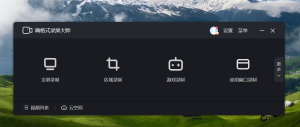
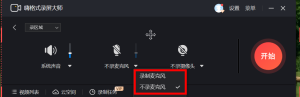
音频源可视化,从源头避免“录屏没声音”。 主界面即可选择系统声音、麦克风或两者同录,并可分别调节音量;开录前试音确认,能有效避开“画面完美却鸦雀无声”的尴尬。
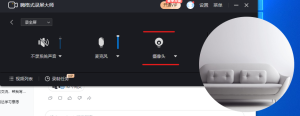
画中画与实时标注,录完更接近成片。 支持同步开启摄像头形成画中画,录制中可用画笔、箭头、高亮框标记重点;清晰度可选标清、高清、原画,帧率最高可达 120 帧,兼顾流畅度与文件体积。
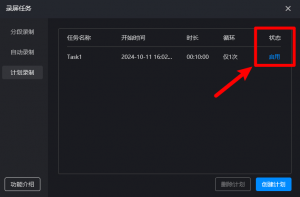
计划任务与一键导出,适配高频场景。 支持定时录制与计划任务,适合“设置一次、按点自动开录”的系列课程或例会留档;停止后可直接在视频列表中裁剪头尾、合并片段,并导出 MP4、AVI、FLV、GIF 等格式。
适用人群与场景: 需要录网课、线上会议、软件操作演示、产品教程、游戏高光的职场人、教师、知识博主与新手创作者,尤其是“不想折腾配置,又希望录得稳、录得清、录完能直接用”的用户。不适用说明:若追求开源免费与极致自定义、且愿意投入学习成本,OBS Studio 更合适;若核心诉求是重度后期剪辑,可考虑 Camtasia。
常见问题(FAQ)
Q1:电脑自带的录屏功能在哪里,最快怎么打开?
答案:Windows 按 Win+G 唤出 Xbox Game Bar,再按 Win+Alt+R 直接开录;Mac 按 Shift+Command+5 唤出截屏工具栏点录制。原因是这两个入口均为系统内置、免安装。建议开录前先试录 10 秒确认声音与画面正常。
Q2:电脑自带录屏没有声音怎么办?
答案:多半是音频源未选对。Windows 需在“设置 → 隐私 → 麦克风”中允许录屏工具访问麦克风与系统音频,并可能需启用“立体声混音”。建议开录前试录回放,确认无误再正式录制。
Q3:Windows 自带录屏和 Mac 自带录屏有什么区别?
答案:Windows 主要靠 Xbox Game Bar,偏录制单个应用窗口,输出 MP4;Mac 靠截屏工具栏与 QuickTime,可录全屏、选定区域或窗口,输出 MOV。两者都适合应急,进阶需求建议用专业录屏软件。
Q4:系统自带录屏够用吗,什么时候要换专业软件?
答案:临时录一小段够用。若需录完整桌面、长时间稳定录制、边录边标注、录完直接剪辑导出,系统工具会有明显短板,此时换专业录屏软件更省心。
Q5:电脑录屏软件推荐哪款适合录网课和会议?
答案:优先看是否支持长时间录制、音频分轨可调、画质稳定。像嗨格式录屏大师这类支持全屏与区域录制、系统声与麦克风同录、实时标注和一键导出的工具,能覆盖网课、会议、教程等高频场景。
结论:先试系统自带,再把进阶需求交给专业工具
回到最初的问题——电脑自带的录屏功能在哪里?答案很简单:Windows 记 Win+G,Mac 记 Shift+Command+5,日常应急、临时补录一段,系统自带工具免安装、零成本,完全能应付。
但如果你正处在年末述职演示、期末网课收尾、系列教程批量产出的节点,需要录得更长、更清、更能直接出片,系统工具的四大短板就会成为真瓶颈。这时候,与其反复折腾配置和返工,不如用一款“打开就能录”的专业录屏软件兜底。
现在就可以动手:先用 Win+G 或 Shift+Command+5 试录一段,感受系统录屏的能力边界;当你开始需要全屏录制、画中画讲解、实时标注和一键导出时,下载嗨格式录屏大师,用它的全屏与区域录制、音频分轨、实时标注与计划任务,把录屏从一件麻烦事变成一件顺手的事。