




导语:台式机录音难,从来不是你的操作问题
临近年末,线上答辩、四六级听力材料整理、年终述职会议、网课回放归档接踵而至,很多人打开台式机准备录音时却卡住了:点开系统自带的”录音机”,录完发现只有自己说话的声音,视频原声、对方发言一点没录进去;想录一段电脑里播放的音乐,结果录进来全是机箱风扇和空调的杂音;更让人崩溃的是,台式机大多没有内置麦克风,对着屏幕开口,录音文件里却一片安静。
这不是你不会用,而是台式机录音天生存在两道门槛:一是系统自带录音工具默认只开麦克风通道,抓不到电脑内部播放的声音;二是”录系统音”和”录人声”走的是两条不同的采集路径,普通工具很难同时兼顾。本文把这两道门槛拆开讲透,给出”系统自带应急方案 + 专业录屏软件声音录制方案”两条路径,无论你是要录网课、存会议、做配音还是采集音乐素材,都能找到对应解法,一次学会、长期受用。

一、先搞懂一件事:台式机录音到底在录什么
很多人录音屡屡翻车,根源是没分清”声音来源”。台式电脑可以录制的声音,本质上只有两类:
- 系统声音(内录):电脑自己播放出来的声音,包括网课音频、会议对方发言、视频原声、背景音乐、游戏音效等。它需要从声卡输出端”内部截取”,不经过空气传播。
- 麦克风声音(外录):你或他人在真实环境里说的话,通过麦克风拾取进入电脑。台式机通常需要外接一个几十元的USB麦克风或耳麦。
搞清楚这个区分,就能解释两个最常见的困惑:为什么录出来没系统声(只开了麦克风通道),以及为什么台式机对着屏幕说话没反应(没有可用麦克风)。真正通用的录音方案,必须能同时处理这两路音源,也就是我们常说的”系统声音+麦克风混录”。这也是下文两条路径的核心分水岭。
二、路径一:系统自带方法,零成本应急
如果你的需求只是临时录一段麦克风语音,Windows系统自带的”录音机”(Win11中更名为”录音”)完全够用,无需安装任何软件:
- 点击开始菜单,搜索”录音机”或”录音”并打开;
- 点击中间的麦克风按钮开始录制,再次点击停止;
- 录音文件自动保存为M4A格式,存放在”文档—录音”文件夹中。
但要注意它的能力边界:系统录音机默认只录麦克风声音,录不到电脑播放的系统音。想用它录系统声音,需要先手动开启”立体声混音”——右键任务栏音量图标进入”声音设置”,找到”更多声音设置”,在”录制”选项卡空白处右键勾选”显示禁用的设备”,找到”立体声混音(Stereo Mix)”后右键启用并设为默认。
这里有个关键现实:不少台式机主板和USB声卡并不自带立体声混音,开启后也可能出现录到回声、人声过小等问题。这条路子胜在免费、免装,但功能单薄、成功率看硬件,只适合”先录下来再说”的简单场景。一旦涉及双音源混录、降噪、长时间稳定录制,它就不够用了。
三、路径二:专业录屏软件的声音录制功能,一套覆盖全场景
当你需要稳定地”系统声音+麦克风同时录”、需要过滤杂音、需要适配网课/会议/办公多种场景时,更可靠的方式是借助一款专业的电脑录音软件。这里以嗨格式录屏大师的”声音录制”功能为例,说明它可以怎么解决前面提到的所有痛点。
1. 为什么选”声音录制”而非全程录屏
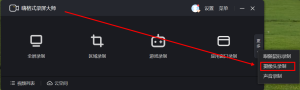
很多人以为录声音就必须连画面一起录,其实不然。嗨格式录屏大师在主界面提供了全屏、区域、游戏、跟随鼠标、应用窗口、声音录制、摄像头等多种模式,其中“声音录制”(只录声音)模式会完全关闭画面捕获,只保留音频通道。这样一来,录网课音频、会议语音、背景音乐时不会产生动辄几百MB的视频文件,既省空间又省事——这正对应了台式机用户”只想录声音、不想录画面”的真实需求。
2. 系统声音+麦克风,一个界面自由切换
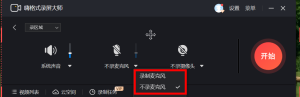
进入声音录制模式后,在声音来源区域可以清晰勾选音源:
- 只录电脑播放的声音 → 勾选”系统声音”;
- 只录自己说话 → 勾选”麦克风”(台式机需接好外接麦);
- 两者都要 → 同时勾选”系统声音”和”麦克风”,并可分别拖动滑块调节两路音量的占比。
这套逻辑直接绕开了”立体声混音找不到、开不了”的硬件难题——软件从内部通道直接采集系统音,不依赖声卡是否提供Stereo Mix,对台式机格外友好。
3. 智能降噪与输出格式,补齐音质短板
针对台式机风扇、机箱电流、键盘敲击等常见杂音,软件提供”智能降噪”开关,录制时实时过滤环境噪声,无需后期二次处理。录制完成后支持MP3、WAV、FLAC等多种格式导出,MP3便于直接分享,WAV/FLAC适合二次编辑与归档,采样率最高可达48kHz,从日常记录到素材采集都能覆盖。
4. 四步上手操作(Windows版)
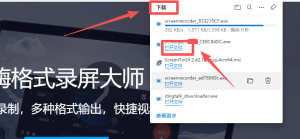
①从官网下载安装并打开嗨格式录屏大师;
②在主界面右侧选择”声音录制”模式;
③在声音来源区勾选”系统声音””麦克风”或两者同选,按需开启智能降噪、调节音量占比;
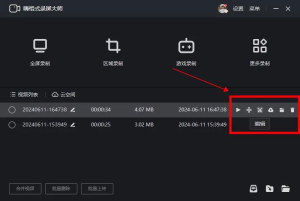
④选择输出格式,点击开始录制,结束后可在软件内预览、剪辑并导出。
整个流程不需要碰声音控制面板,也不需要判断声卡型号,对新手足够友好;同时保留了对音源、降噪、格式的精细控制,对有要求的用户也留足了空间。
四、横向对比:不同录音方案适合谁
为了让你更直观地判断该选哪条路径,下面把系统自带工具、开源工具、国外录屏软件与本文方案,按能力维度做一次横向对比:
|
录音方案
|
录系统声音
|
系统音+麦克风混录
|
实时降噪
|
是否依赖立体声混音
|
上手难度
|
|---|---|---|---|---|---|
|
Windows 录音机(系统自带)
|
需手动开启
|
较弱
|
❌ 不支持
|
强依赖
|
简单
|
|
Audacity(开源免费)
|
✔ 支持
|
✔ 支持(多轨)
|
后期处理
|
可改用WASAPI
|
较高
|
|
OBS Studio(开源免费)
|
✔ 支持
|
✔ 支持
|
需插件配置
|
否
|
较高
|
|
Bandicam(国外录屏软件)
|
✔ 支持
|
✔ 支持
|
一般
|
否
|
中等
|
|
嗨格式录屏大师(声音录制)
|
✔ 支持
|
✔ 一键同录
|
✔ 智能降噪
|
否
|
简单
|
从对比可以看出:开源工具(Audacity、OBS)能力完整但学习曲线陡峭,适合愿意花时间折腾的进阶用户;国外录屏软件(Bandicam)定位偏影音录制,音频整理的便利性一般;系统自带工具胜在免费但能力单薄且看硬件脸色。嗨格式录屏大师的定位,是在”系统音+麦克风一键混录”和”实时降噪”这两件台式机用户最痛的事上,把门槛降到最低。
五、按场景选方案:你属于哪一类
- 网课/在线课程学习者:需要录下老师讲解的系统音、偶尔补充自己的笔记语音 → 声音录制模式勾选双音源+智能降噪,导出MP3便于手机回听。
- 远程会议/述职参与者:需要完整留存会议双方发言 → 勾选系统声音(对方发言)+麦克风(自己发言),长时间录制稳定不中断。
- 配音/口播创作者:需要干净人声 → 只录麦克风,开启智能降噪与麦克风增益,导出WAV留作后期。
- 音乐/Podcast素材采集者:需要纯净系统内录 → 只勾选系统声音,关闭麦克风从根源隔绝环境杂音,导出FLAC无损。
- 游戏/视频二创者:需要游戏音效+解说 → 双音源同录,分别调节占比。
可以看到,无论哪一类人群,核心诉求都落在”稳稳录到系统音”和”要不要、怎么录人声”上,一套支持双音源自由勾选+降噪的方案,就能通用覆盖。
常见问题(FAQ)
问:台式电脑没有内置麦克风,还能录音吗?
答:可以。录制”系统声音”(网课、会议对方发言、视频原声)完全不需要麦克风,只勾选”系统声音”即可。只有当你需要录入自己说话时,才需要接一个外接USB麦克风或耳麦。
问:为什么我用系统录音机录不到电脑播放的声音?
答:因为系统录音机默认只开麦克风通道。要么手动开启”立体声混音”(但部分台式机硬件不支持),要么直接用支持系统内录的专业电脑录音软件,绕开这个硬件限制。
问:录出来的文件有风扇声、电流声怎么办?
答:优先从源头降噪(关风扇空调、用有线耳机、避免外放),再开启软件的智能降噪实时过滤。录制前建议先试录10秒检查音量和杂音。
问:电脑录音文件可以录多久?
答:系统自带录音机对时长较友好,但长时间录制稳定性看硬件。专业录屏软件更适合长时间会议、课程录制,且支持分轨、降噪与多格式导出。
问:电脑录音软件免费版有时间限制吗?
答:不同软件策略不同,具体以官方页面说明为准。建议下载前查看官网的版本说明。
问:MP3、WAV、FLAC该选哪个?
答:日常回听、分享选MP3(体积小红兼容性好);需要剪辑、归档选WAV或FLAC(无损音质)。
结论与行动号召
回到开头的问题——台式电脑怎么录音,本质是”如何同时录到系统声音和麦克风声音,并覆盖真实使用场景”。系统自带方法能应急,但在双音源混录、降噪、硬件兼容性上处处受制;而一套专业的声音录制方案,能把”立体声混音开不了””录不到系统音””杂音太重”这些台式机用户的老大难,一次性理顺。
如果你正为年终会议存档、网课归档、配音或素材采集发愁,不妨现在就打开嗨格式录屏大师,用”声音录制”模式试录一段:勾选音源、开启降噪、导出MP3,三步就能验证它是否适合你。年末节点各类线上活动密集,一套趁手的电脑录音软件,省下的往往是反复重录的成倍时间。
想直接上手?前往嗨格式录屏大师官网下载对应系统版本,从”只录声音”开始,把台式机录音这件事,一次做对。