




导语
11月的网吧又到了一年最热闹的时候:BLG 在 11 月 15 日 3:1 力克 GEN、时隔五年为中国赛区重新捧起英雄联盟 S16 全球总决赛召唤师杯,北京 WB 也在 KPL 年度总决赛登顶,加上《GTA6》11 月 19 日发售、元旦跨年活动陆续预热,约上队友去网吧开黑、蹲一场决赛直播、复刻一手冠军操作,成了不少玩家最近的日常。
可精彩瞬间一闪而过,你想把它录下来留念或发到社交平台,却发现处处受限——网吧电脑权限受限、重启就还原,好不容易装好的工具下次开机可能又要重来;举手机对着屏幕拍吧,画面糊、反光、还录不到游戏内音。别急,这篇文章就是来兜底的:不折腾复杂权限、不依赖高端配置,我们帮你梳理出三种在网吧这类电脑上也能把画面稳稳录下来、并安全存进 U 盘或网盘的方法,其中一种尤其适合追求画质、又不想研究参数的普通玩家。花三分钟看完,下一局开黑前你就能把这件事彻底搞定。

一、认清限制|网吧电脑有时候装了软件也”录不了屏”
很多人第一次在网吧录屏就踩同一个坑:网上教程第一步永远是”下载安装某某软件”,而这恰恰是网吧电脑最让人头疼的环节。要解决问题,得先看清这块屏幕背后的三道坎:
|
常见限制
|
具体表现
|
应对思路
|
|---|---|---|
|
权限受限
|
受限账户登录,向系统目录写入常被拦截,提示”请联系管理员”
|
用官网正规安装包,按提示正常安装即可
|
|
重启还原
|
装了还原卡/还原软件,重启后回到初始状态
|
装完即用;把录制文件存到 U 盘/网盘
|
|
安全策略
|
部分机器会拦截来路不明的程序下载与运行
|
认准官网下载,不走第三方捆绑渠道
|
看懂这三点,思路就清晰了:在网吧录屏,认准”官网正规安装 + 一键快捷键 + 外设存储”三个要素。 官网安装保证软件干净、能正常运行;快捷键减少对鼠标操作的依赖;外设存储,即把录制文件直接指向 U 盘或网盘,绕开还原机制。下面三种方法从”最省事”到”最专业”依次展开,按需挑选即可。
二、方法1:Win+G 系统自带录屏——零下载,先试手气
不想往网吧电脑里装任何东西,可以先试试 Windows 自带的方案,这也是门槛最低的一种电脑录屏方式。
适用系统:Windows 10 / Windows 11。
操作步骤:
- 按一下 Win + G,呼出 Xbox Game Bar 游戏栏(部分网吧精简系统可能移除该组件,呼不出就跳过本方法)。
- 在面板里找到”捕获/录制”小组件,点圆形录制按钮,或直接按 Win + Alt + R 开始录制。
- 录制中用 Win + Alt + G 可保存最近一段时间的画面(后台录制)。
- 结束后,文件默认存到
C:\用户\你的用户名\Videos\捕获——这是 C 盘,重启会被还原,务必第一时间把文件复制走或上传网盘。
利与弊:好处是完全免费、零安装;局限也明显——它主要录”应用窗口”,录不全整个桌面和资源管理器,画质与帧率上限有限,还极度依赖网吧系统没裁掉这个功能。它更像一个”应急备胎”,真要稳定录一整场 S 赛决赛或一整局排位,还得往下看。
三、方法2:浏览器插件录屏——只录网页,轻量够用
如果你要录的只是网页里的内容——比如 B 站上的 S16 决赛回放、虎牙斗鱼网页端直播、在线会议、网课回放——浏览器插件是最轻量的电脑屏幕录制办法,它只在浏览器里”挂”一个扩展,不往系统里装东西。
操作步骤:
- 打开 Chrome / Edge 扩展商店,搜索口碑较好的录屏插件并添加到浏览器。
- 打开要录的网页,点地址栏旁的插件图标。
- 选”全屏录制 / 标签页 / 区域”中合适的一项,点开始。
- 录制结束后下载视频文件,立刻转存到 U 盘或网盘。
利与弊:轻量、上手快。但边界很硬——只能录浏览器里的内容,桌面客户端游戏(英雄联盟、无畏契约、三角洲行动、永劫无间等)一概录不到。想录游戏画面,请直接看方法三。
四、方法3:官网安装电脑录屏软件——游戏党首选,画质与稳定兼顾
前两种各有短板:一个录不全桌面、一个录不了游戏。如果你真正想解决的是”在网吧把整局游戏或整个屏幕,用不错的画质一键录下来”,最靠谱的路径就是——从官网下载安装一款电脑录屏软件,登录即用。这里我们以为例,把完整做法讲清楚。
4.1 为什么选嗨格式录屏大师:契合网吧场景的三点理由
- 官网正规安装,干净不折腾:安装包体积小巧、无插件无广告,从官网下载后按提示正常安装即可,登录账号就能用,不必研究复杂的权限设置;即便遇到开机还原,重新安装也就一两分钟的事。
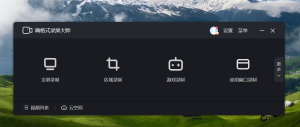
- 五大模式,一盘通吃:全屏录制、区域录制、摄像头录制、游戏模式、只录声音,五种模式覆盖开黑、解说、网课、桌面教学等绝大多数电脑屏幕录制需求,切换只要点一下。
- 参数到位,游戏不掉帧:清晰度提供原画、高清、标清三档,帧率最高可达 120 帧;游戏模式针对 DirectX、OpenGL、Vulkan 等主流游戏引擎做了优化,能锁定游戏进程,团战高动态画面也更稳。
嗨格式录屏大师值得你在网吧录屏场景下作为首要选择。
4.2 安装与登录:官网下载,一次搞定
- 打开嗨格式录屏大师官网,下载软件安装包。
- 双击安装,按提示完成安装(体积小巧,通常一两分钟装好)。
- 打开软件,登录账号即可使用——登录也方便后续在别的电脑上继续用同一套配置习惯。
操作简单方便,难度不高。
4.3 现场录制四步走:选模式、设参数、开录、存盘
第一步|选模式:进入主界面后按需求点选——录整局游戏选”游戏模式”,录桌面或网页选”全屏录制”,只录解说声音选”只录声音”。
第二步|设参数:点右上角【设置】,重点调整以下几项:
|
设置项
|
建议值
|
说明
|
|---|---|---|
|
保存路径
|
U 盘 / 网盘同步文件夹
|
最关键的防还原一步,别放 C 盘桌面
|
|
视频格式
|
MP4
|
兼容性最好
|
|
清晰度
|
录游戏选”原画”,录文档选”高清”
|
配置一般就降一档
|
|
帧率
|
电竞场景 60fps 以上
|
流畅不掉帧
|
|
声音来源
|
系统声音 +(可选)麦克风
|
分开调节,避免没声或电流麦
|
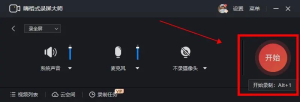
第三步|开录:点界面中央的【开始录制】,倒计时 3 秒后正式开录;录制中用快捷键随时暂停/停止,减少鼠标操作干扰。
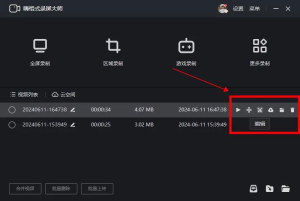
第四步|存盘取走:结束后,视频已存进你指定的 U 盘/网盘目录,拔盘或同步带走即可,重启电脑也不受影响。想更保险,可顺手把关键片段上传网盘做双备份。
4.4 两个提效技巧:鼠标特效与声音分路
- 鼠标特效别忽视:做教程或复盘时,开启鼠标高亮与点击特效、自定义轨迹颜色,观众一眼跟上你的操作。
- 声音分开调:软件把”系统声音”和”麦克风”分开呈现,录游戏纯音效只勾前者;想边玩边解说就两个都勾,方便单独调音量。
学会这两个技巧,让你的网吧录屏任务事半功倍。
4.5 适用人群:谁最适合在网吧用这套方法
追求画质又不想折腾参数的普通玩家、想在网吧剪游戏集锦的短视频创作者、需要在公共电脑上做屏幕教学的培训者,以及一切”权限受限、又想把屏幕稳稳录下来”的人。
五、横向对比|嗨格式录屏大师 vs 国外开源工具,谁更适合网吧
下面从网吧受限场景最关心的几个维度,把嗨格式录屏大师与两款主流的国外/开源工具做个对照:
|
对比维度
|
嗨格式录屏大师
|
OBS Studio(开源)
|
Bandicam(国外)
|
|---|---|---|---|
|
😀 上手难度
|
低,五大模式一键开录
|
较高,首次需约 10 分钟配置
|
中等
|
|
⚙️ 安装与登录
|
官网安装,登录即用
|
免费安装,配置较繁
|
安装试用,试用版带水印
|
|
🎮 游戏模式优化
|
针对 DirectX/OpenGL/Vulkan 优化并锁定进程
|
游戏源捕获,可玩性高
|
对主流引擎原生支持
|
|
🖼️ 最高画质/帧率
|
原画,最高 120 帧
|
取决于配置,上限高
|
支持 4K/144fps
|
|
📁 录制模式
|
全屏/区域/摄像头/游戏/只录声音
|
多场景多音轨,高度自定义
|
游戏/屏幕/设备录制
|
|
💧 水印
|
免费版无水印
|
无水印
|
试用版带水印
|
|
🎯 适合谁
|
想快速上手、不折腾参数的玩家
|
有技术基础、要高度自定义的玩家
|
追求极致画质与体积平衡的玩家
|
一句话总结:要”快、省事、画质够用”,选嗨格式录屏大师;要”免费、可深度自定义、愿意花时间学”,选 OBS Studio;要”极致画质和文件体积”,选 Bandicam。 对网吧这种临时、受限、追求一次成片的场景,前者的综合体验往往更省心。
六、常见问题(FAQ)|网吧电脑录屏最关心的 6 个疑问
Q1:网吧电脑权限受限,到底能不能装录屏软件?
能。从嗨格式录屏大师官网下载正规安装包,按提示正常安装、登录账号即可使用,不需要研究复杂的权限设置;安装包体积小巧,通常一两分钟就装好。
Q2:遇到开机还原,装好的软件没了怎么办?
重新安装一次即可,流程很简单。更关键的是——把录制文件的保存路径设到 U 盘或网盘同步目录,这样即使系统还原,你已经录好的视频也不会丢。
Q3:录的文件存在哪里才不会被还原?
一定要存在 U 盘或移动硬盘/网盘,而不是网吧电脑的 C 盘、桌面。在软件的”设置—保存路径”里改到 U 盘文件夹,录完拔盘带走最稳妥;有条件再传一份网盘双备份。
Q4:能不能只录游戏声音、不录麦克风?
可以。声音来源里只开启”系统声音”、关闭”麦克风”即可;想边玩边解说就把两者都打开,两路音频分开呈现,方便单独调音量。
Q5:网吧电脑配置一般,录游戏会卡顿吗?
把清晰度从”原画”降到”高清”、帧率设在 30–60fps,能明显降低性能占用;录制时尽量关闭后台程序。软件的游戏模式本身做了引擎优化,对配置一般的机器更友好。
Q6:录屏会不会侵犯版权或隐私?
请只录制你有权录制的内容,不要未经授权录制受版权保护的影片、音乐或他人的私密对话;在网吧也注意别把旁人的账号、人脸等信息录进画面。
七、结论与行动号召:3 分钟装好,别再让精彩转瞬即逝
回到开头那个问题——网吧电脑怎么录屏?答案其实不复杂:先试系统自带的 Win + G,网页内容用浏览器插件就够了;而如果你要的是”把整局游戏用不错画质一键录下来、还不被重启还原毁掉”,从官网安装一款电脑录屏软件、登录即用,并把保存路径指向 U 盘或网盘,才是网吧受限环境下最省心的解法。
嗨格式录屏大师的价值,正在于它把”官网安装登录即用、五大模式、原画画质、游戏优化、自定义保存到 U 盘”这几件网吧场景最需要的事,做成了点几下就能完成的操作——你不需要懂编码、不需要研究复杂权限、也不需要担心重启丢文件。这个 11 月,无论是 BLG 捧杯的名场面、开黑上分的高光时刻,还是元旦跨年活动的限定瞬间,都值得被好好留下来。
现在就行动:打开嗨格式录屏大师官网,花两三分钟下载安装、登录账号,再做一件小事——把保存路径改到 U 盘或网盘。下一次在网吧遇到想记录的瞬间,你只需选好模式、按下录制——精彩,不再转瞬即逝。